# Como adicionar colaboradores ao estabelecimento
> Central de Conhecimento do Hubt · Conta e plano · atualizado em 1 de outubro de 2026 · https://www.hubt.com.br/faq/adicionar-colaboradores
Colaborador é quem trabalha com você e precisa mexer no painel. Cada pessoa entra com a própria conta, então você não divide a sua senha com ninguém e sabe quem fez o quê.
O caminho tem duas metades. Você convida por e-mail, e a pessoa aceita o convite na conta dela. É na segunda metade que costuma dar confusão, e por um motivo só: o convite precisa ser aceito na conta de quem foi convidado.
## Onde fica
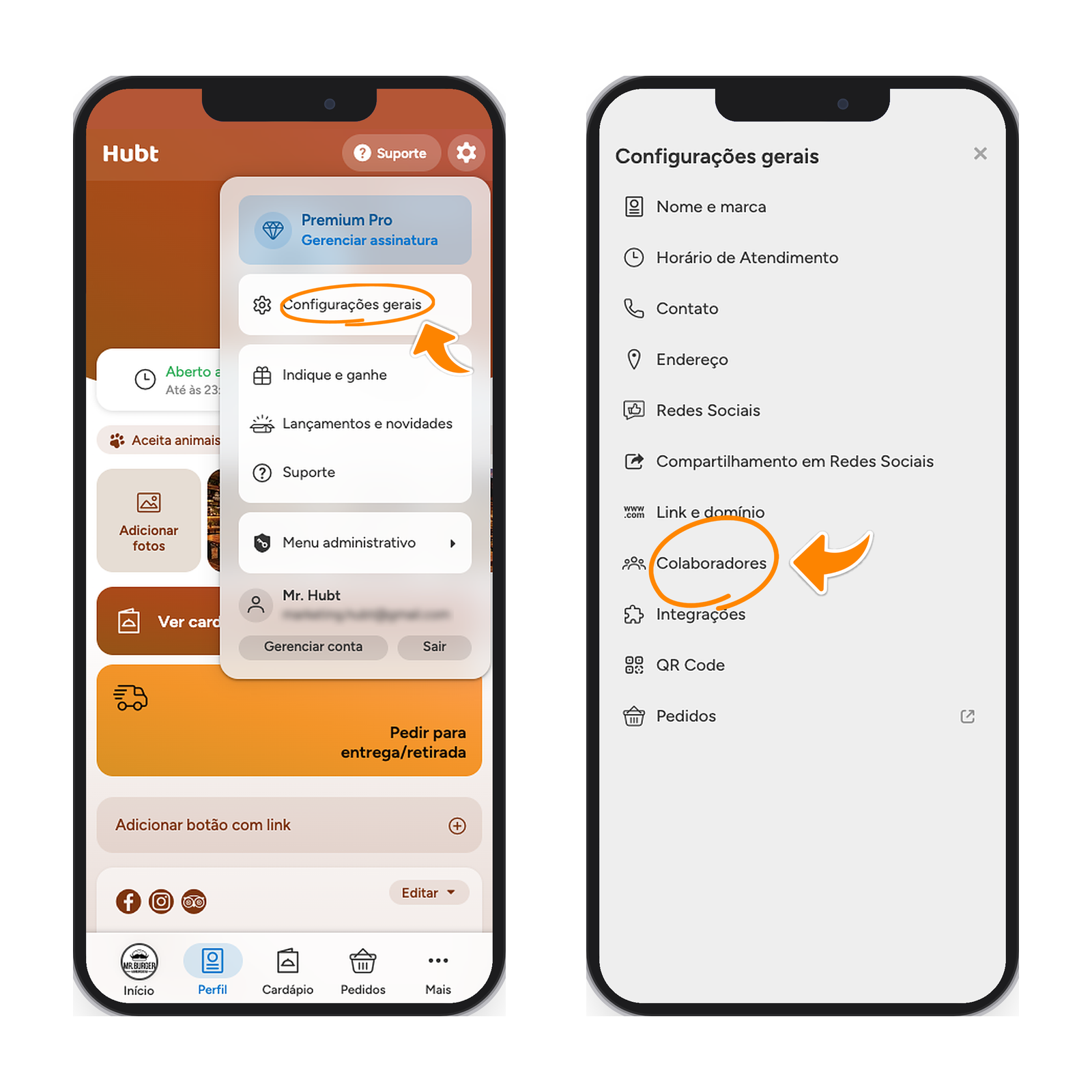
1. Entre na sua conta e abra o [painel do Hubt](https://www.hubt.com.br/minhas-paginas/).
2. Escolha o estabelecimento.
3. Clique na **engrenagem**, no canto direito do menu de cima.
4. Clique em **Configurações gerais**.
5. Clique em **Colaboradores**, na coluna da esquerda.
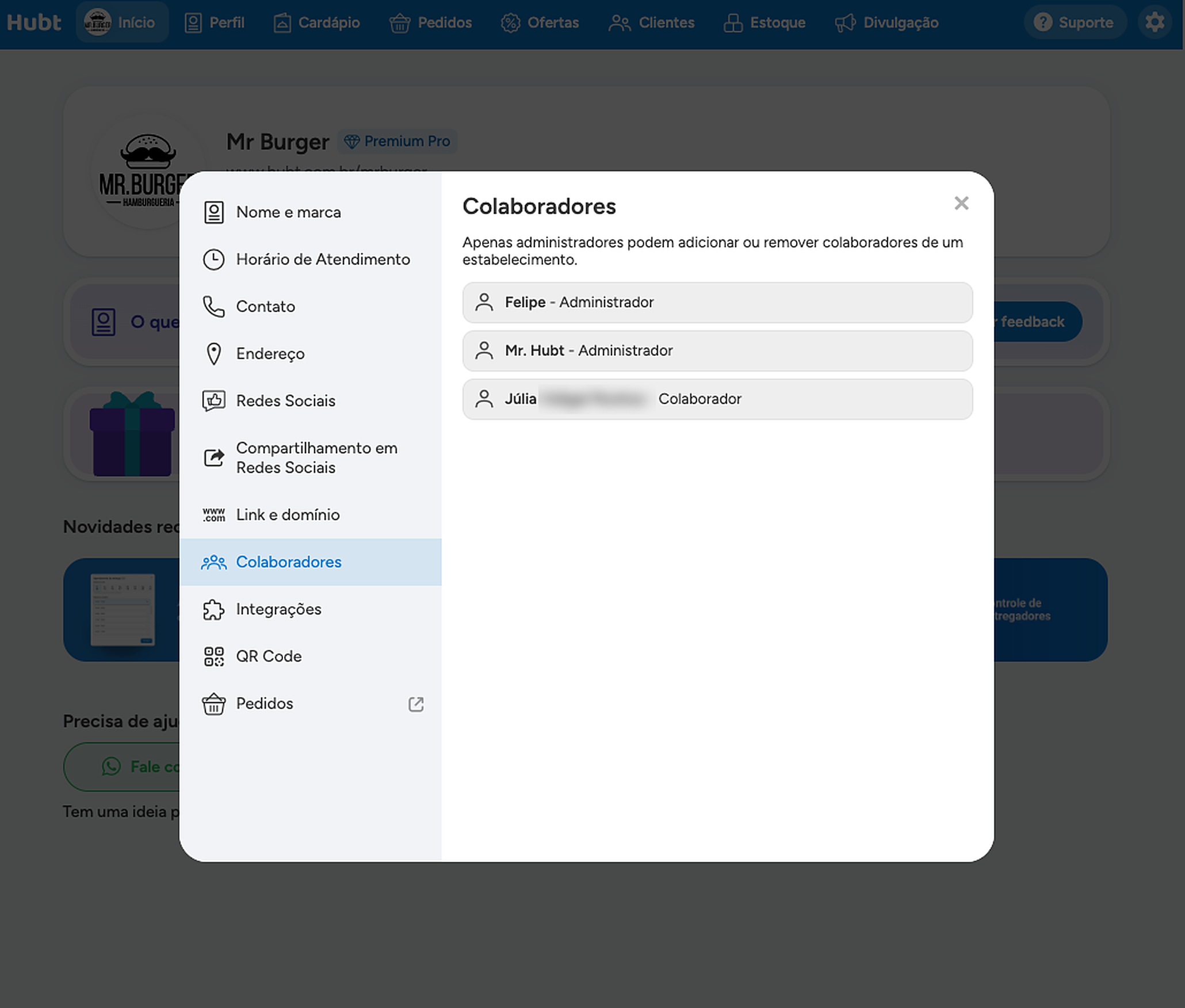
 A lista mostra cada pessoa e o papel dela. Quem criou o estabelecimento aparece como **Administrador**, e todo mundo que você convida entra como **Colaborador**.
> **Dica:** **Só administrador convida.** Se você é administrador, a tela diz Adicione outros usuários como colaboradores e mostra o botão Adicionar colaborador. Se você entrou como colaborador, ela diz Apenas administradores podem adicionar ou remover colaboradores e o botão não aparece. Nesse caso, peça para quem é administrador.
 ## Parte 1: você convida
1. Clique em **Adicionar colaborador**.
2. Digite o **E-mail do colaborador**. É o único campo.
3. Clique em **Salvar**.
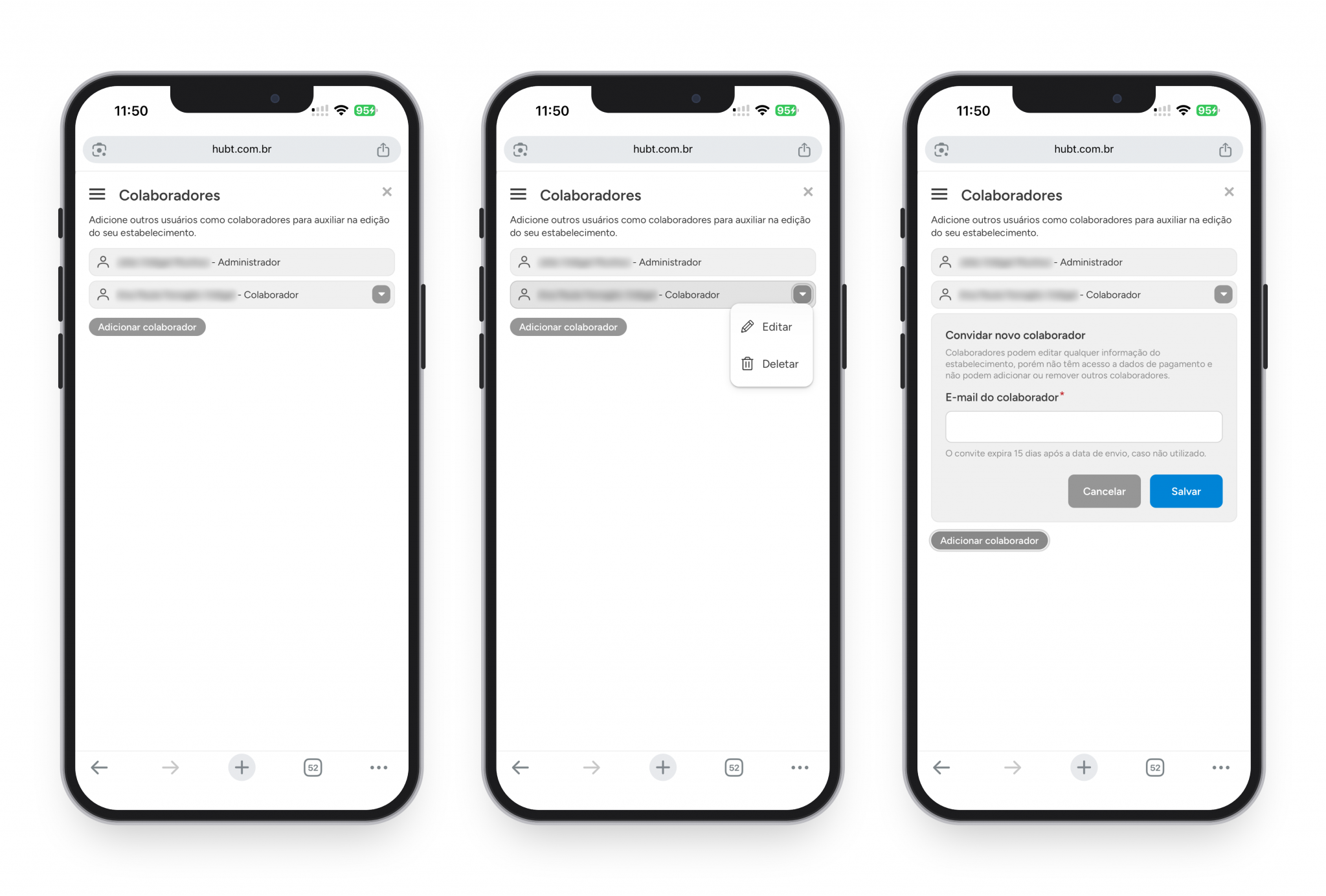 Não tem campo de papel no convite: todo mundo entra como Colaborador. Por enquanto não dá para definir funções mais finas pelo painel, e o administrador continua sendo quem criou o estabelecimento.
Use o e-mail que a pessoa usa de verdade e confira letra por letra. O convite vale só para aquele endereço.
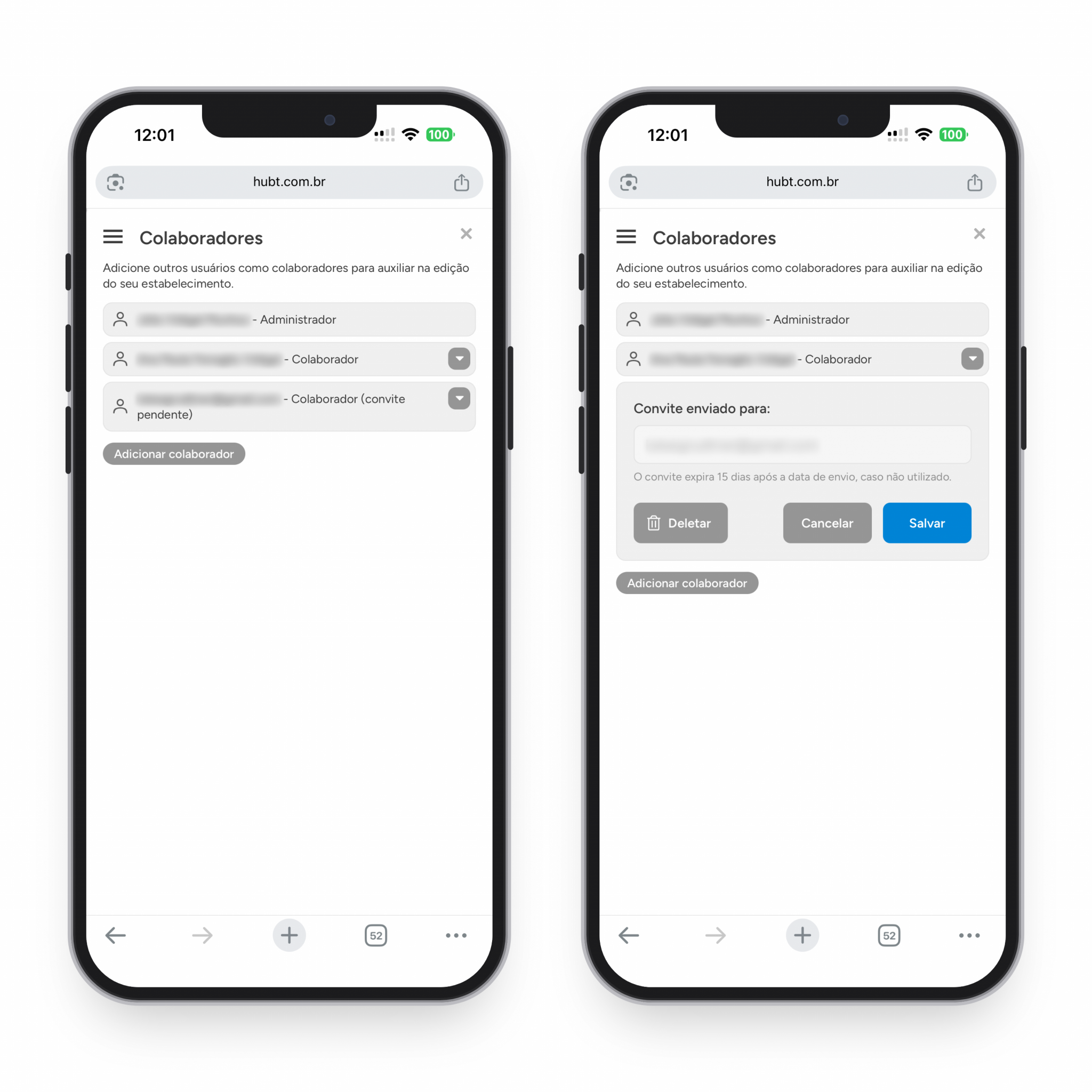
Salvo o convite, a pessoa aparece na lista com a etiqueta **convite pendente**. Enquanto estiver pendente, a setinha ao lado da linha oferece só Editar e Deletar. Errou o e-mail? Clique em Editar e corrija. Desistiu? Clique em Deletar e o convite deixa de valer.
 ## Parte 2: a pessoa aceita
> **Dica:** **Leia isto antes de mandar o convite.** O convite tem que ser aceito na conta de quem foi convidado. Se a pessoa abrir o link do e-mail num computador que já está logado no Hubt com outra conta, a do dono do estabelecimento, por exemplo, o Hubt barra. Aceite no celular ou no computador dela, ou numa [janela anônima](https://www.hubt.com.br/faq/visualizar-cardapio-cliente) do navegador, sem nenhum Hubt aberto.
1. A pessoa abre o e-mail do Hubt, com o assunto Convite para ser colaborador.
2. Clica em **Acessar Hubt** para aceitar o convite.
3. Faz o login na conta dela. Se já tem conta no Hubt, digita a senha e clica em Entrar, com o e-mail já preenchido. Se ainda não tem, clica em **Criar conta**, escreve o nome e cria a senha ali mesmo.
4. Na tela seguinte, clica em **Aceitar convite**.
5. Aparece **Convite aceito** e o botão Acessar estabelecimento.
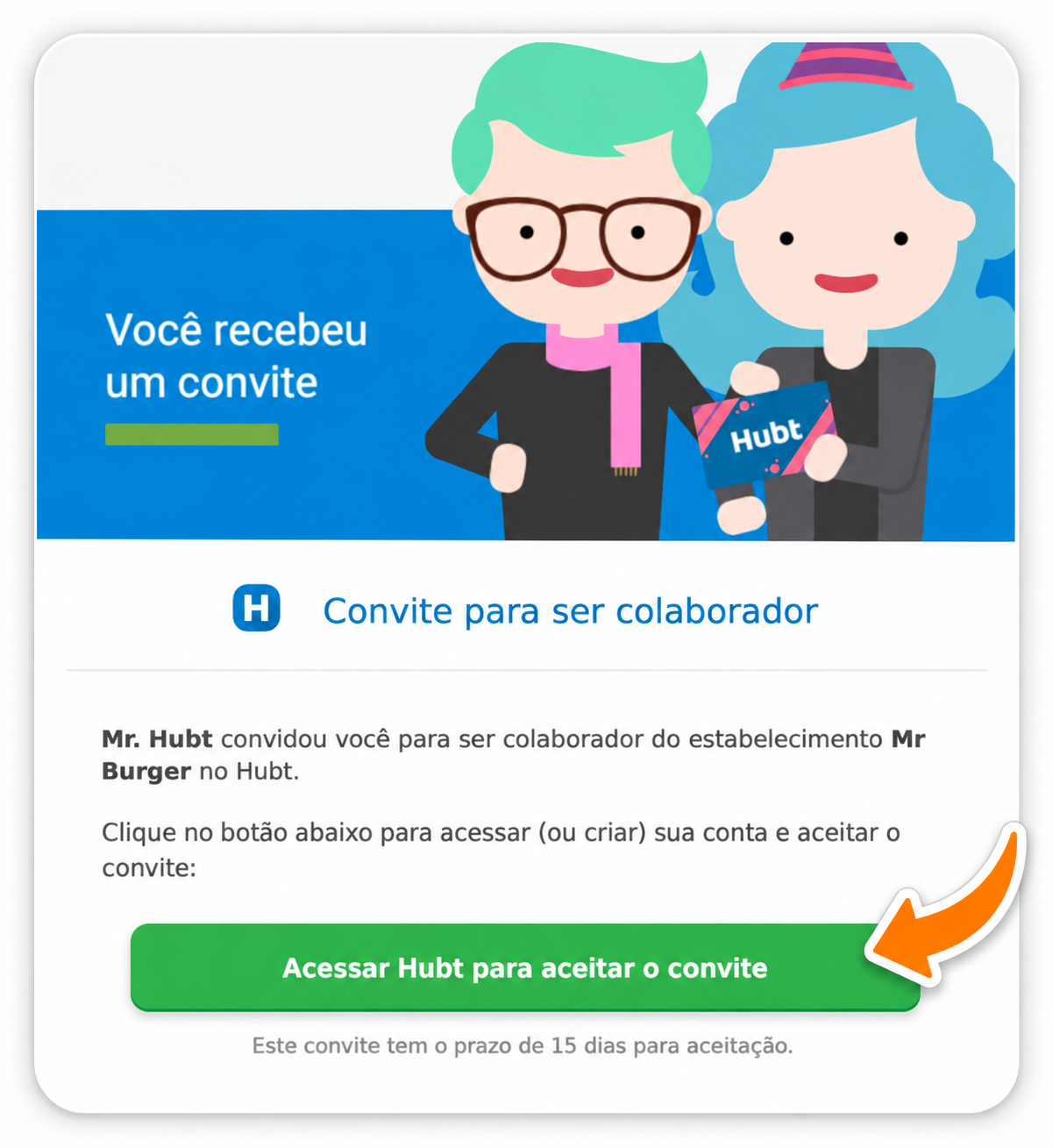 O e-mail chega de contato@hubt.com.br. Se não aparecer, peça para a pessoa olhar o spam e a aba de promoções.
 Depois de aceitar, a confirmação aparece na tela.
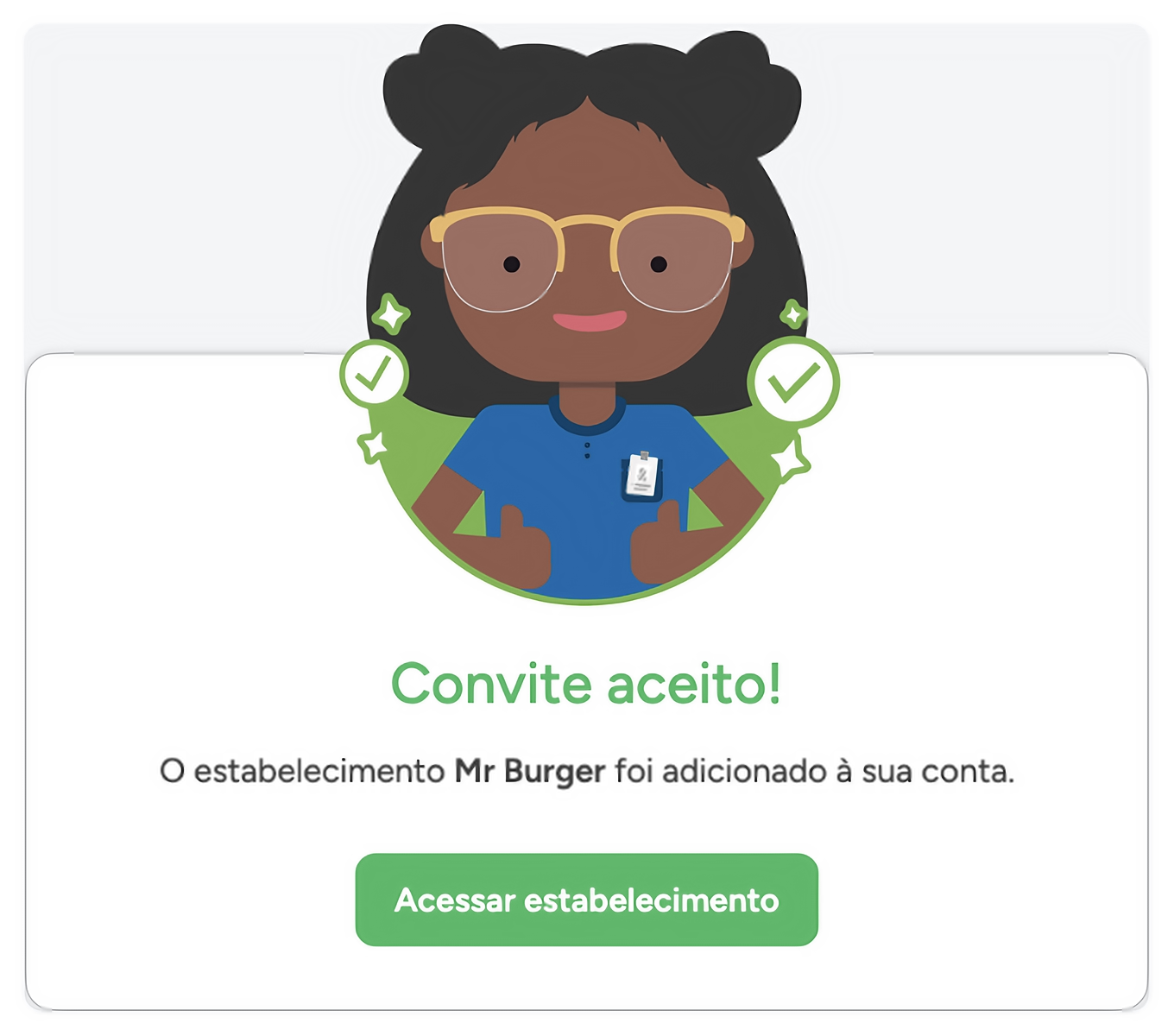 Depois de aceito, a etiqueta convite pendente some da lista e no lugar do e-mail aparece o nome da pessoa.
## Deu erro na hora de aceitar
O motivo mais comum é conta trocada. Se a pessoa abriu o link num navegador que já estava logado com outra conta, aparece o aviso **Convite não é válido nesta conta**.
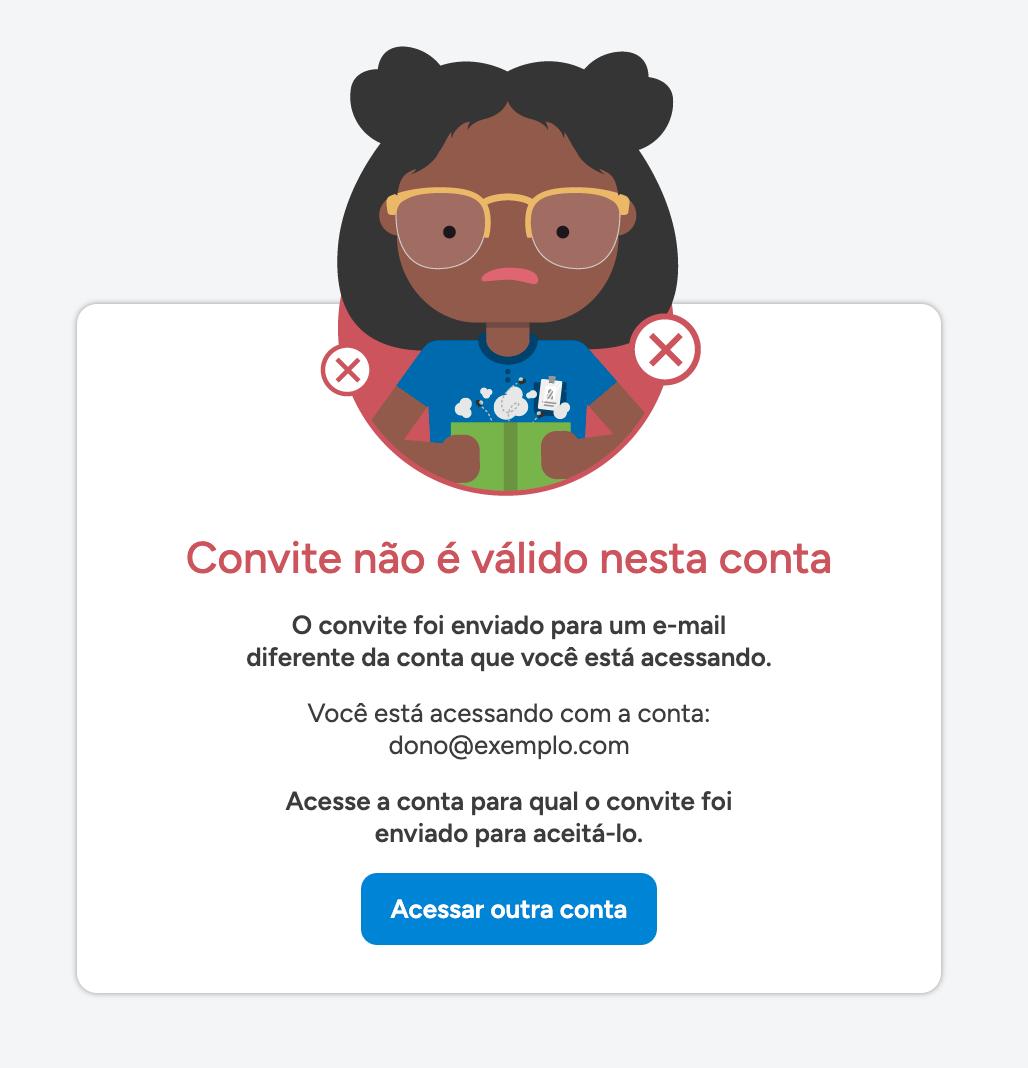 A tela mostra com qual conta o navegador está logado. É quase sempre a conta do dono, porque a pessoa foi aceitar o convite no computador do balcão.
- **O jeito mais rápido**: abrir o link numa janela anônima do navegador, ou no celular da própria pessoa.
- **O outro jeito**: clicar em Acessar outra conta e entrar com o e-mail que recebeu o convite. Isso desconecta a conta que estava aberta ali.
Se o e-mail bater e mesmo assim não passar, volte na lista de colaboradores e confira se o convite ainda está lá. Convite deletado ou fora do prazo também deixa de valer.
## O que o colaborador pode e o que não pode
- **Pode**: editar qualquer informação do estabelecimento, mexer no cardápio, nos produtos, nas configurações e tocar os pedidos.
- **Não pode**: ver os dados de pagamento, nem adicionar ou remover outros colaboradores.
Se você precisa de um recorte mais fino que esse, fale com a gente pelo Suporte e conta o seu caso.
## Como editar ou remover
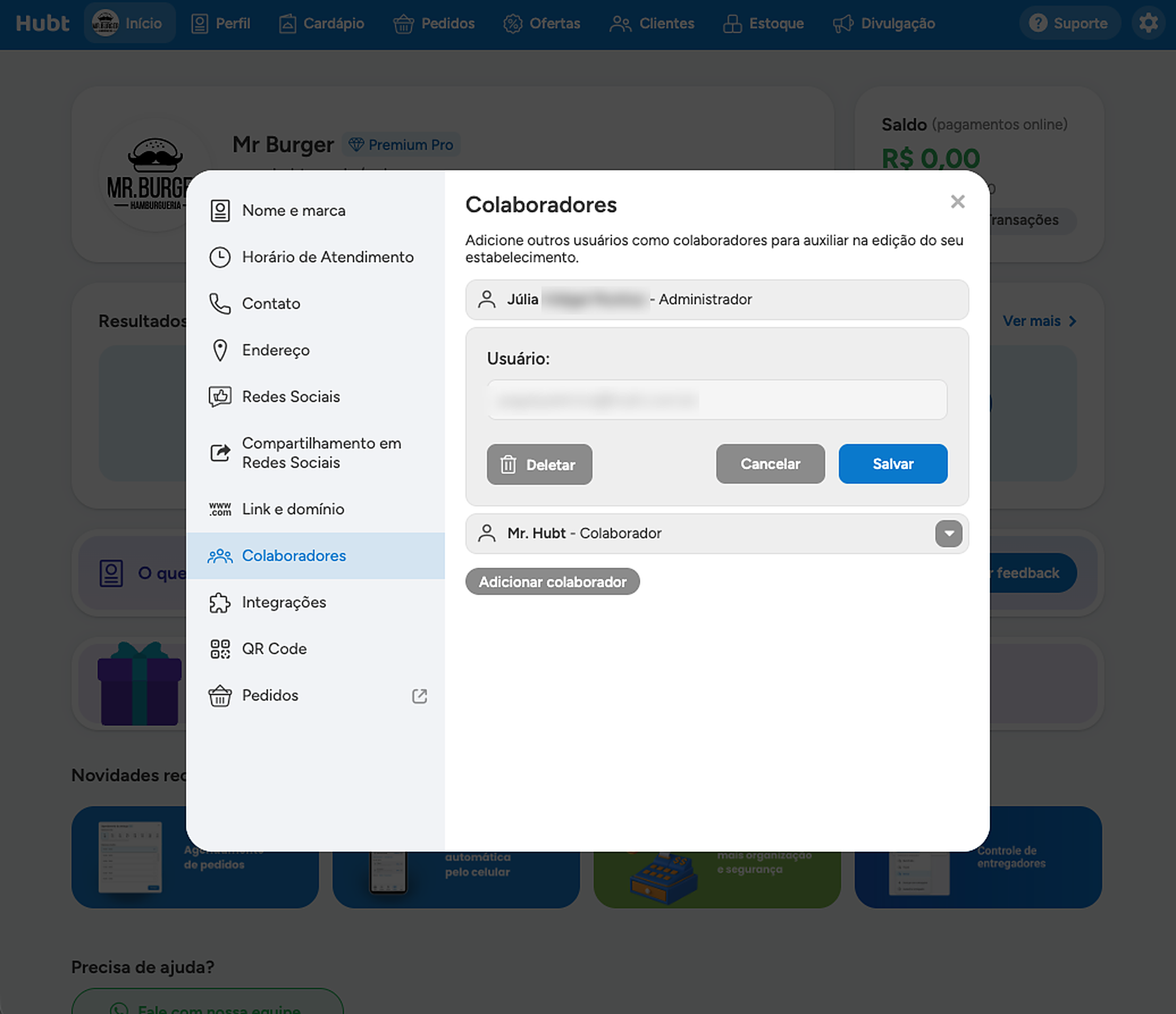
No computador, clique na setinha do lado direito da linha da pessoa.
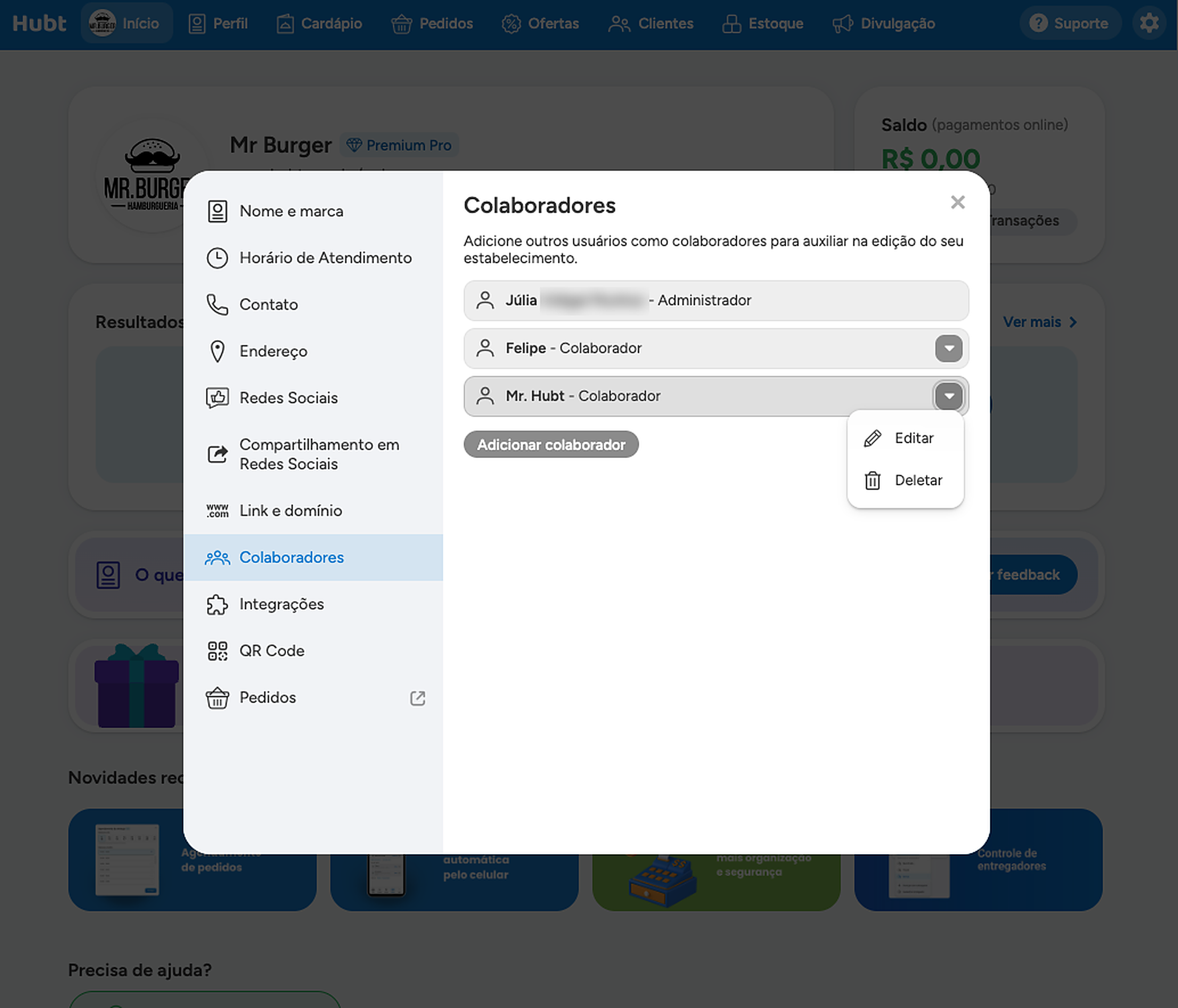 - **Editar**: abre o cadastro da pessoa com o campo Usuário, que é o e-mail dela, e o botão Deletar no canto. Serve para conferir com qual e-mail a pessoa entrou, que é a primeira coisa a checar quando o convite não passa.
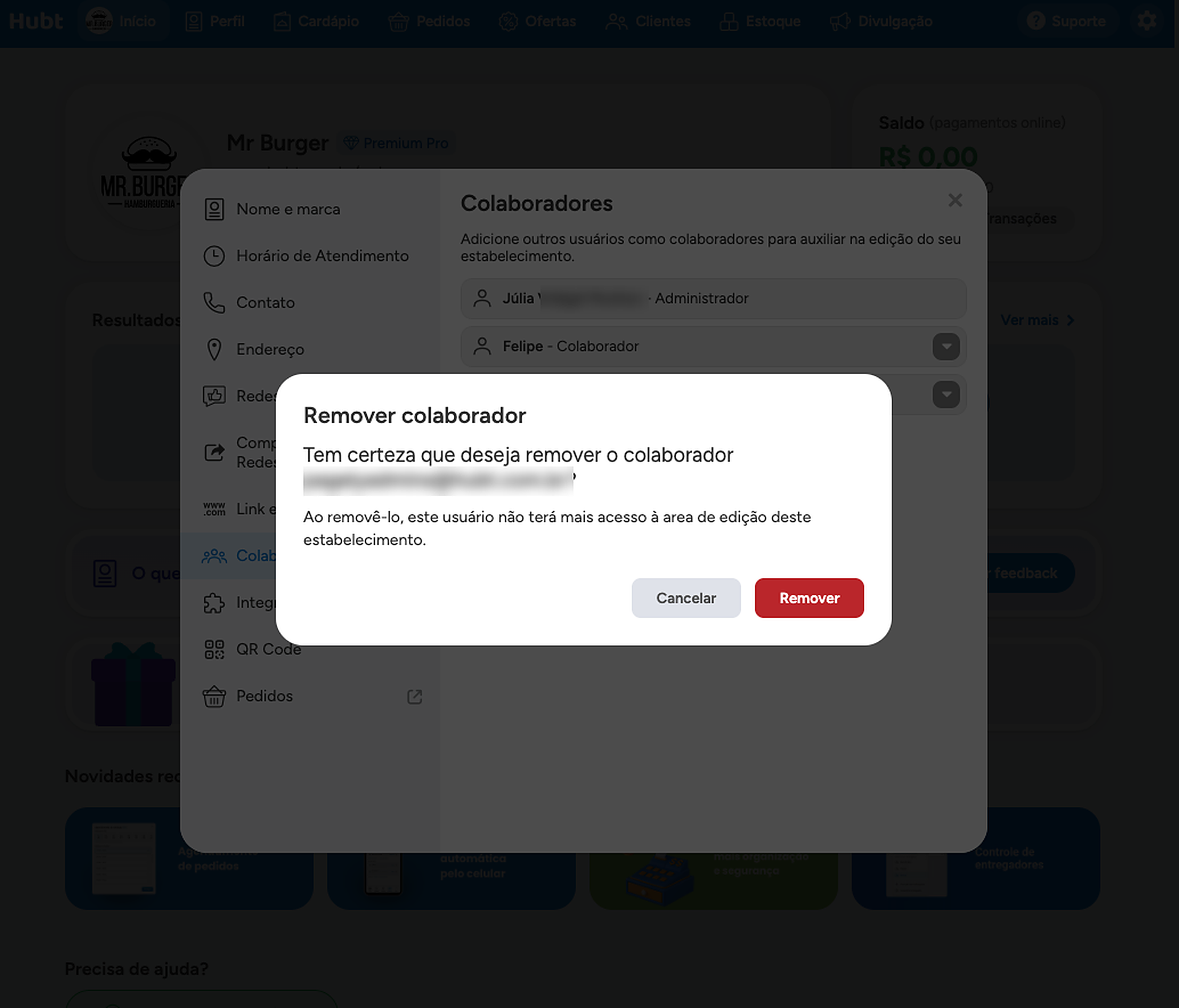
- **Deletar**: tira o acesso na hora.
 O Deletar, tanto o do menu quanto o de dentro do cadastro, pede confirmação antes.
 > **Dica:** **Trocar o administrador é com a gente.** Pelo painel você adiciona e remove colaborador. Passar a administração do estabelecimento para outra pessoa não é uma opção da tela: fale com a gente pelo Suporte e a gente faz a troca depois de conferir a identidade de quem está pedindo. Esse cuidado existe porque a página é o seu negócio, e tentativa de tomar a página dos outros acontece.
Quem é Administrador não tem setinha na lista, então a linha dele não abre menu nenhum.
## Boas práticas
- **Cada pessoa com a própria conta.** É assim que você sabe quem fez o quê, e é assim que você tira o acesso de alguém sem trocar a sua senha.
- **Convide pelo e-mail que a pessoa usa de verdade.** O convite precisa ser aceito dentro da conta daquele e-mail.
- **Revise a lista de tempo em tempo.** Gente que saiu da equipe continua com acesso até você remover.
- **Colaborador resolve o dia a dia.** Ele mexe em cardápio, produtos, configurações e pedidos. O que fica de fora são os dados de pagamento e a própria lista de colaboradores.
## Perguntas frequentes
### A pessoa clicou no link e apareceu convite não é válido.
Quase sempre é conta trocada. A própria tela mostra com qual conta o navegador está acessando. Se não for esse o caso, confira na lista se o convite ainda está lá: convite deletado ou fora do prazo também deixa de valer, e aí é só mandar outro.
### A pessoa precisa ter conta no Hubt antes de eu convidar?
Não precisa. Se ela não tiver, o próprio link do convite abre a tela de criar conta, já com o e-mail preenchido. Ela só escolhe o nome e a senha.
### O convite expira?
Expira em 15 dias, contados do envio, se não for usado. A própria tela do convite avisa. Se passar, é só apagar a linha pendente e convidar de novo.
### Convidei e a pessoa não recebeu o e-mail.
Confira o endereço na lista, peça para ela olhar o spam e a aba de promoções. Se não vier, delete o convite pendente e mande outro.
### Adicionei a pessoa e ela não vê o estabelecimento.
Confira se o convite ainda está como pendente. Se estiver, ela não aceitou. Se já foi aceito, peça para ela sair e entrar de novo na conta dela.
### Como passo a administração para outra pessoa?
Pelo Suporte. Não é uma opção da tela, porque envolve entregar o controle do estabelecimento para outra conta. A gente confere a identidade de quem está pedindo antes de fazer a troca.
### Tem limite de colaboradores?
Não tem limite fixo. Adicione quem precisar.