# Como adicionar ou editar as redes sociais no perfil
> Central de Conhecimento do Hubt · Perfil do estabelecimento · atualizado em 1 de outubro de 2026 · https://www.hubt.com.br/faq/adicionar-redes-sociais-perfil
As redes sociais aparecem como ícones logo abaixo dos dados do estabelecimento. O cliente clica e vai direto para o seu Instagram, Facebook ou qualquer outro perfil.
## Onde fica
1. Entre na sua conta e abra o [painel do Hubt](https://www.hubt.com.br/minhas-paginas/).
2. Escolha o estabelecimento.
3. Clique em **Perfil**, no menu de cima.
4. Na coluna da esquerda, clique no lápis ao lado dos ícones das redes. Se você ainda não tem nenhuma cadastrada, clique em **Adicionar redes sociais**. Os dois caminhos abrem a aba **Redes Sociais**.
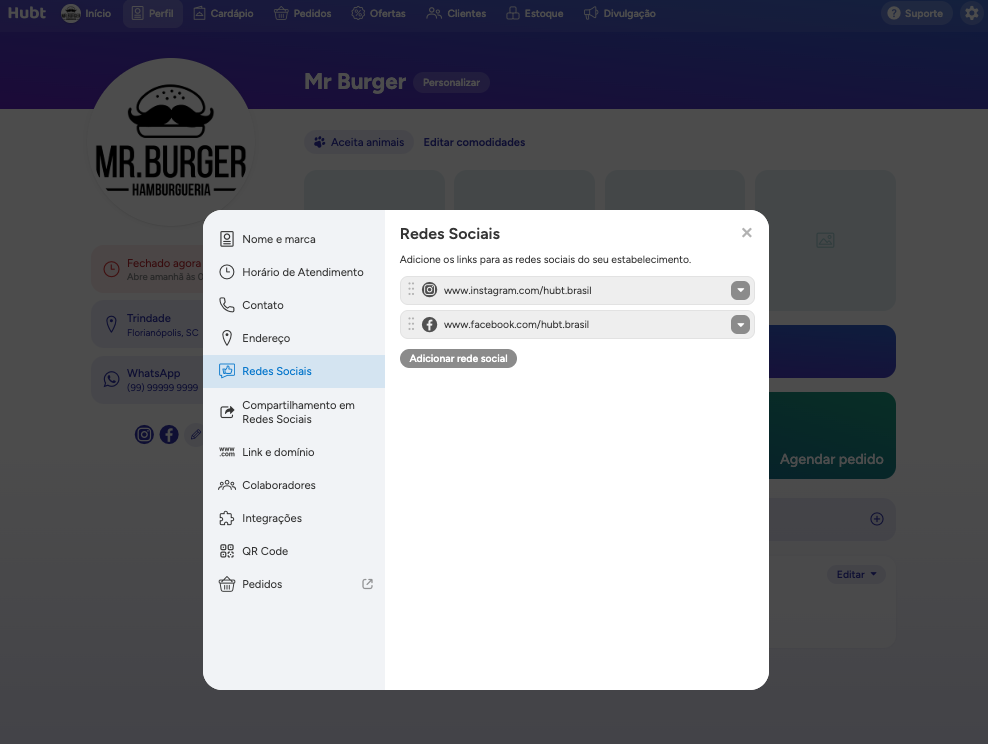 ## Como adicionar uma rede social
1. Clique em **Adicionar rede social**.
2. Cole o link completo da sua página no campo **Link completo para sua página na rede social**, por exemplo www.instagram.com/seuperfil.
3. Clique em **Adicionar**.
## Como adicionar uma rede social
1. Clique em **Adicionar rede social**.
2. Cole o link completo da sua página no campo **Link completo para sua página na rede social**, por exemplo www.instagram.com/seuperfil.
3. Clique em **Adicionar**.
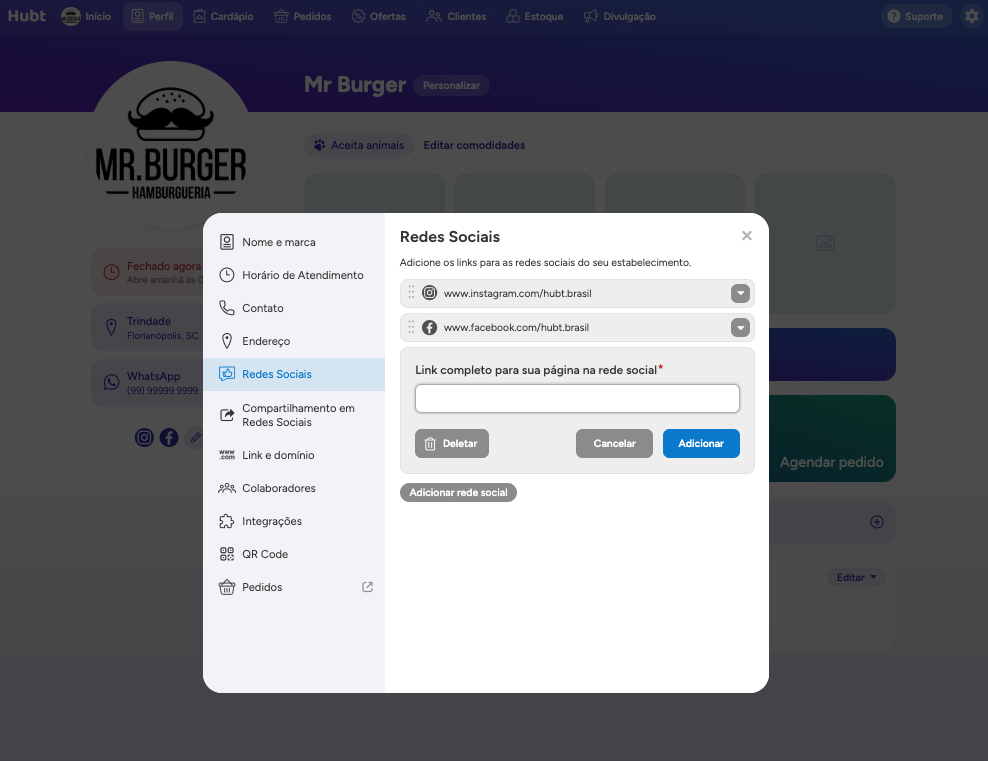 O Hubt reconhece a rede pelo endereço e coloca o ícone certo sozinho. Você não precisa escolher qual é.
> **Dica:** **Cole o link do perfil, não o da publicação.** O endereço precisa ser o do seu perfil inteiro, do tipo www.instagram.com/seunegocio. O campo confere o que você cola: link de um post específico, link encurtado ou endereço de uma rede não suportada o Hubt avisa na hora e não salva.
## Como editar, reordenar ou apagar
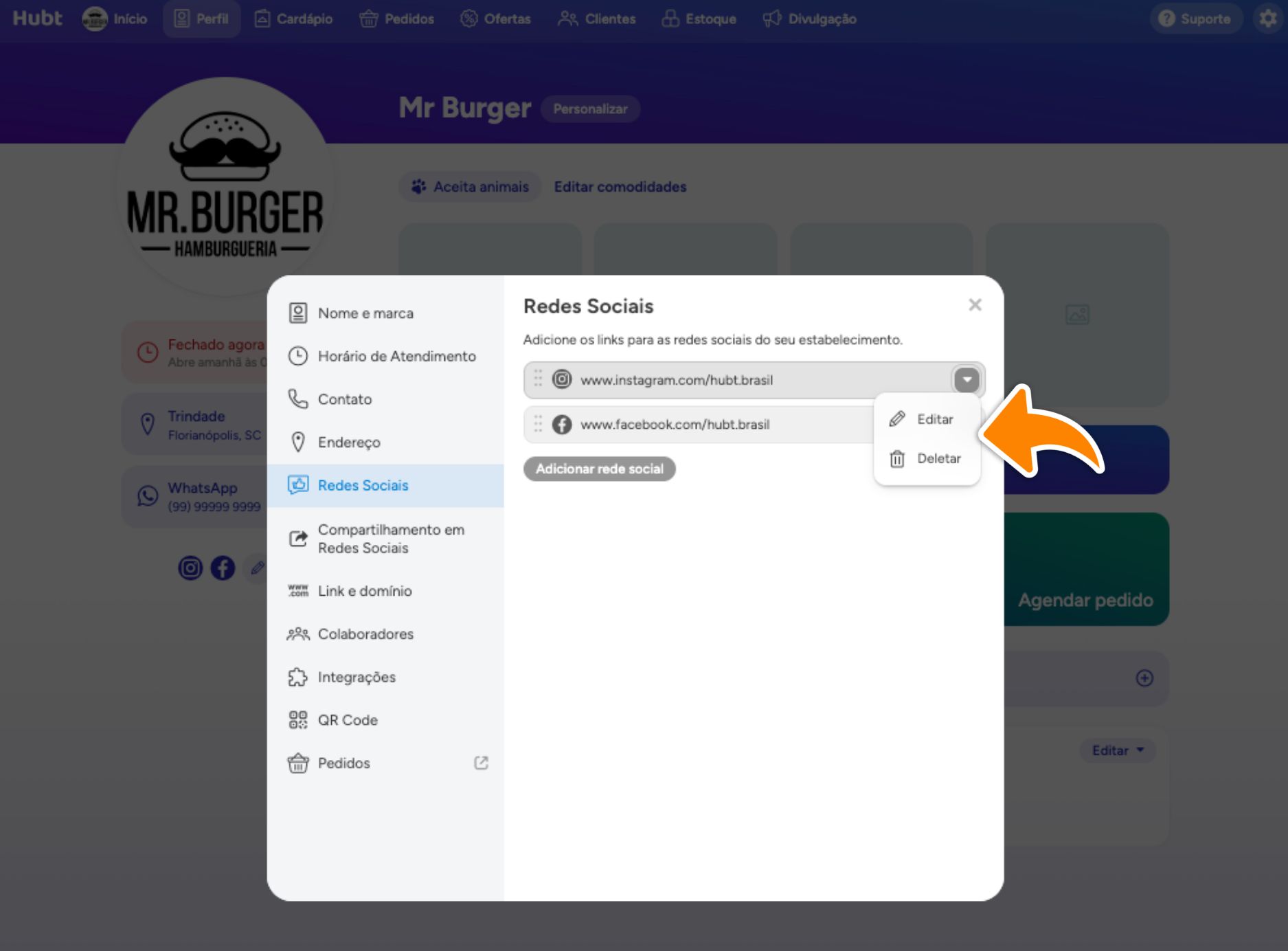
- **Editar**: clique na seta do lado direito da linha e corrija o link.
- **Reordenar**: arraste pelos pontinhos à esquerda. A ordem da lista é a ordem dos ícones no perfil.
- **Apagar**: abra a linha e clique em **Deletar**.
O Hubt reconhece a rede pelo endereço e coloca o ícone certo sozinho. Você não precisa escolher qual é.
> **Dica:** **Cole o link do perfil, não o da publicação.** O endereço precisa ser o do seu perfil inteiro, do tipo www.instagram.com/seunegocio. O campo confere o que você cola: link de um post específico, link encurtado ou endereço de uma rede não suportada o Hubt avisa na hora e não salva.
## Como editar, reordenar ou apagar
- **Editar**: clique na seta do lado direito da linha e corrija o link.
- **Reordenar**: arraste pelos pontinhos à esquerda. A ordem da lista é a ordem dos ícones no perfil.
- **Apagar**: abra a linha e clique em **Deletar**.
 ## O que o cliente vê
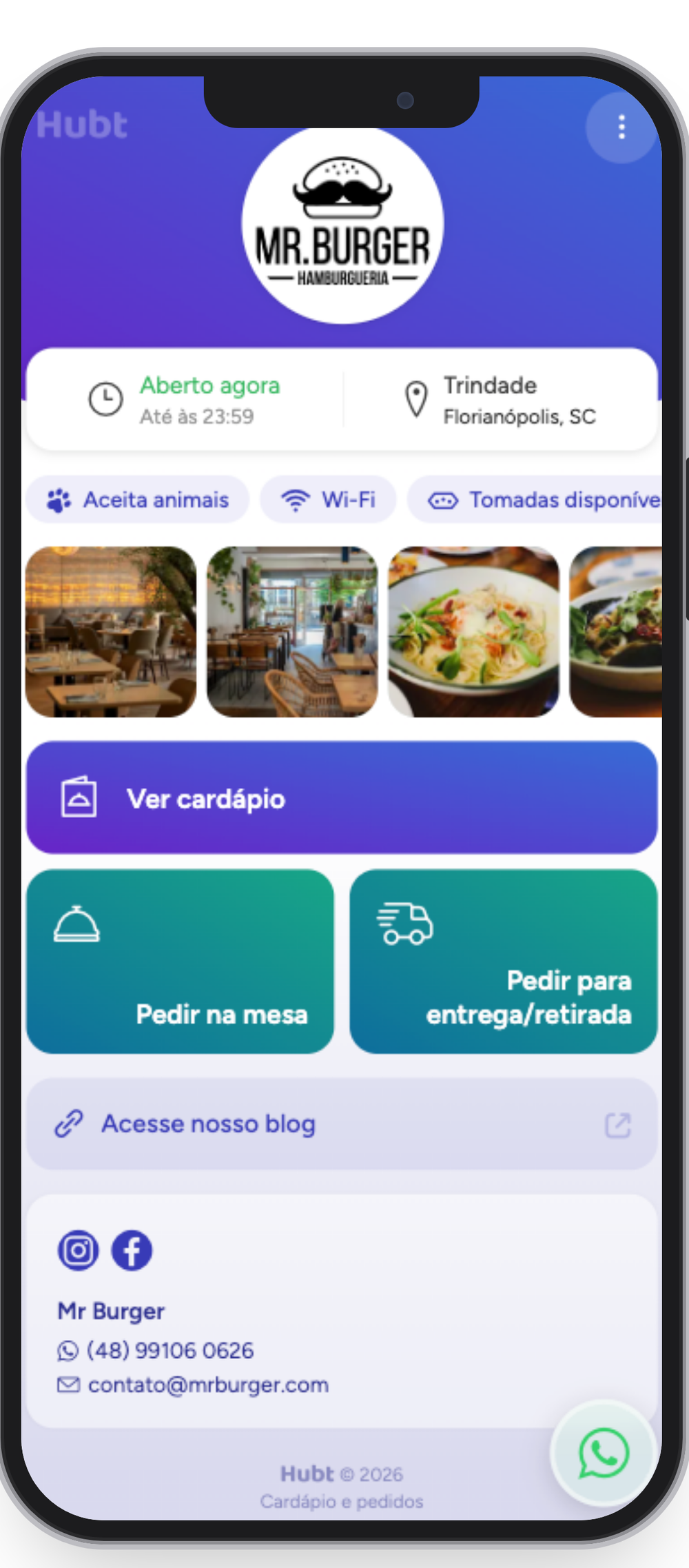
Os ícones das redes ficam abaixo dos dados de contato, na coluna da esquerda. Um toque abre o seu perfil no aplicativo da rede.
## O que o cliente vê
Os ícones das redes ficam abaixo dos dados de contato, na coluna da esquerda. Um toque abre o seu perfil no aplicativo da rede.
 ## Boas práticas
- **Só o que você atualiza.** Rede social parada há dois anos passa a impressão de negócio parado.
- **Link para o perfil, não para um post.** Uma publicação pode ser arquivada ou apagada lá na rede, e aí o ícone passa a levar para um link quebrado. O perfil continua no ar.
- **Instagram primeiro.** É onde o cliente olha a foto da comida antes de pedir, e o primeiro da lista é o primeiro ícone no perfil.
## Perguntas frequentes
### Colei o link e o Hubt não aceitou.
Cole o endereço completo do perfil, o que aparece na barra do navegador quando você está na sua página. Link encurtado, link de uma publicação específica e endereço de rede não suportada o campo recusa.
### Quais endereços o Hubt aceita?
O campo valida o endereço que você cola. Quando a rede é reconhecida, o ícone dela entra sozinho. Quando não é, o Hubt avisa e não deixa salvar. Agregador de links, do tipo Linktree, não entra aqui: para esse caso use o [botão com link](https://www.hubt.com.br/faq/adicionar-botao-com-link), que vira um botão na sua página.
### Preciso publicar para aparecer?
Não. As redes sociais fazem parte do perfil e entram no ar assim que você salva.
### Quantas redes posso cadastrar?
Duas ou três, as que você realmente atualiza, funcionam melhor. Mais que isso e a coluna do perfil fica poluída.
## Boas práticas
- **Só o que você atualiza.** Rede social parada há dois anos passa a impressão de negócio parado.
- **Link para o perfil, não para um post.** Uma publicação pode ser arquivada ou apagada lá na rede, e aí o ícone passa a levar para um link quebrado. O perfil continua no ar.
- **Instagram primeiro.** É onde o cliente olha a foto da comida antes de pedir, e o primeiro da lista é o primeiro ícone no perfil.
## Perguntas frequentes
### Colei o link e o Hubt não aceitou.
Cole o endereço completo do perfil, o que aparece na barra do navegador quando você está na sua página. Link encurtado, link de uma publicação específica e endereço de rede não suportada o campo recusa.
### Quais endereços o Hubt aceita?
O campo valida o endereço que você cola. Quando a rede é reconhecida, o ícone dela entra sozinho. Quando não é, o Hubt avisa e não deixa salvar. Agregador de links, do tipo Linktree, não entra aqui: para esse caso use o [botão com link](https://www.hubt.com.br/faq/adicionar-botao-com-link), que vira um botão na sua página.
### Preciso publicar para aparecer?
Não. As redes sociais fazem parte do perfil e entram no ar assim que você salva.
### Quantas redes posso cadastrar?
Duas ou três, as que você realmente atualiza, funcionam melhor. Mais que isso e a coluna do perfil fica poluída.