# Como personalizar o compartilhamento em redes sociais
> Central de Conhecimento do Hubt · Divulgação e clientes · atualizado em 3 de outubro de 2026 · https://www.hubt.com.br/faq/compartilhamento-redes-sociais-perfil
Quando você manda o seu link no WhatsApp ou publica no Instagram, aparece um cartão com imagem, título e descrição. Essa aba controla exatamente o que vai nesse cartão.
## Onde fica
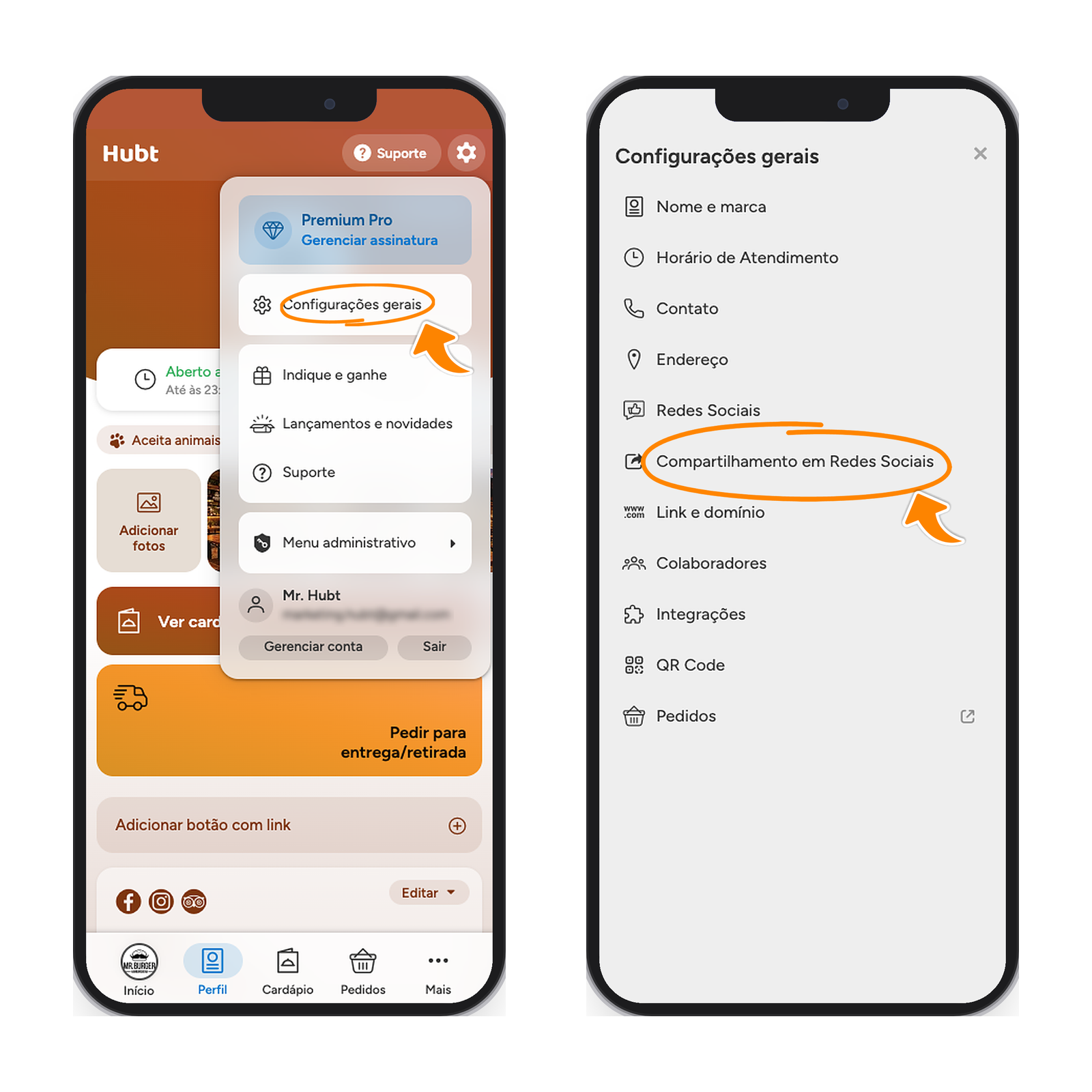
1. Entre na sua conta e abra o [painel do Hubt](https://www.hubt.com.br/minhas-paginas/).
2. Escolha o estabelecimento.
3. Clique na engrenagem, no canto superior direito, e escolha **Configurações gerais**.
4. Abra a aba **Compartilhamento em Redes Sociais**.
No celular o caminho é o mesmo. A engrenagem fica no topo da tela e as abas abrem em lista.
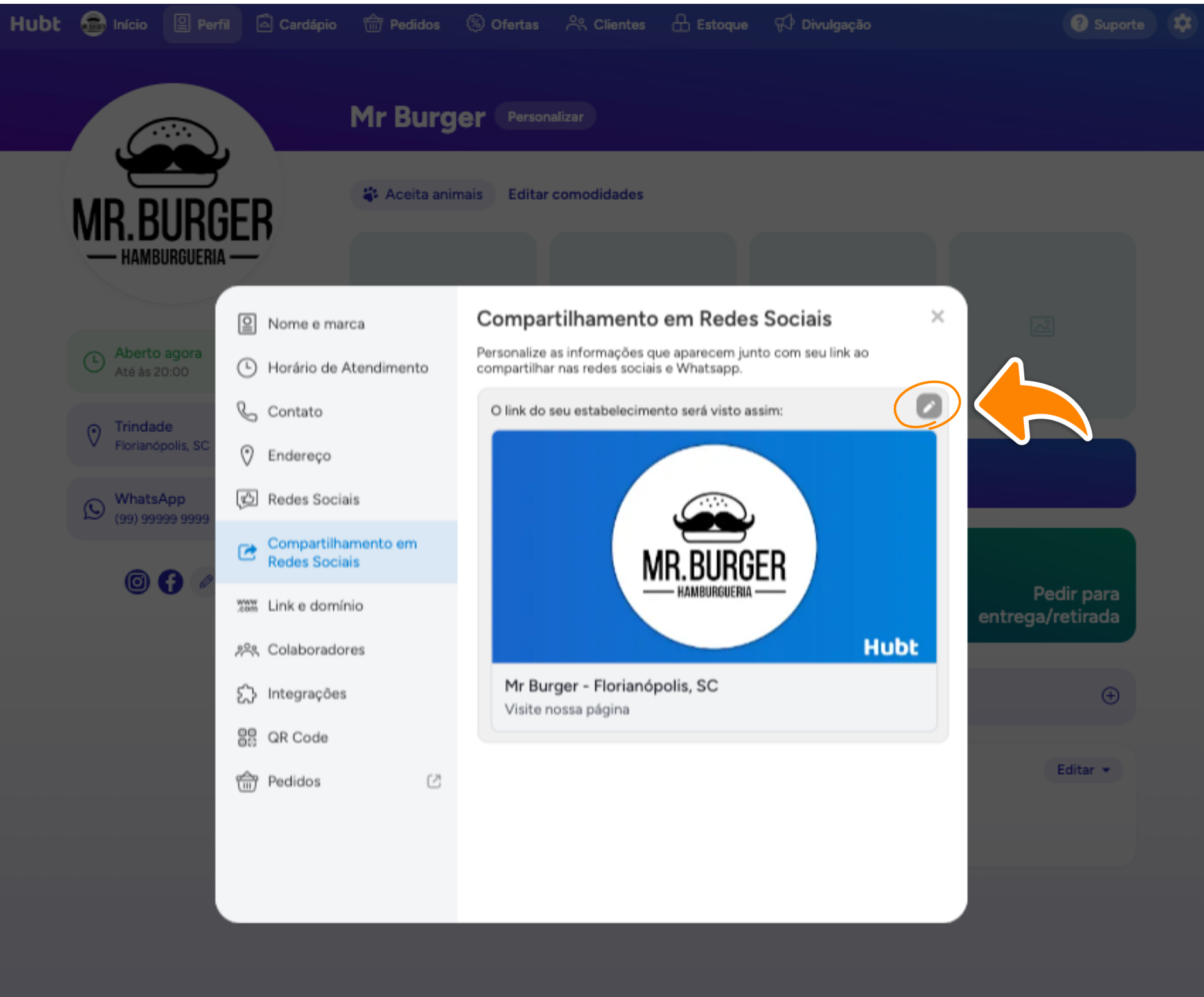
 A aba abre com a prévia do cartão, do jeito que o cliente vai ver. Por padrão ele traz a sua logo sobre a cor principal do perfil.
Vale mencionar que a edição da imagem em si está disponível a partir do plano Premium. Caso você esteja usando o gratuito, será gerada uma imagem pela plataforma, como essa abaixo.
 ## Como personalizar
1. Clique no lápis à direita da prévia.
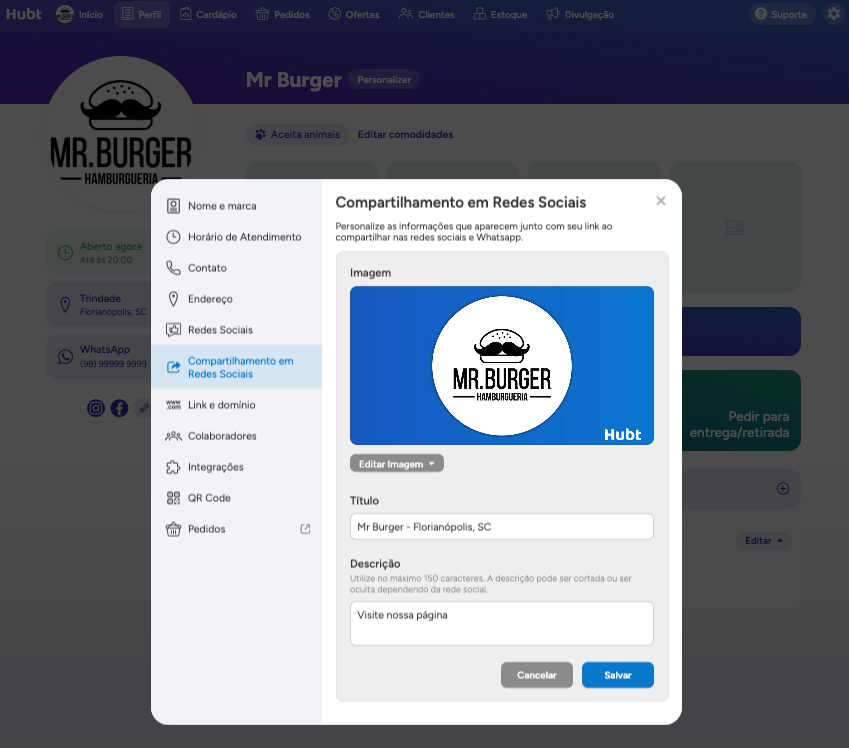
2. Em **Imagem**, use **Editar Imagem** para trocar a arte ou ajustar o recorte.
3. Em **Título**, escreva o nome do estabelecimento e a cidade. É a linha em negrito do cartão.
4. Em **Descrição**, escreva um convite curto. O limite é de 150 caracteres, e cada rede corta em um ponto diferente.
5. Clique em **Salvar**.
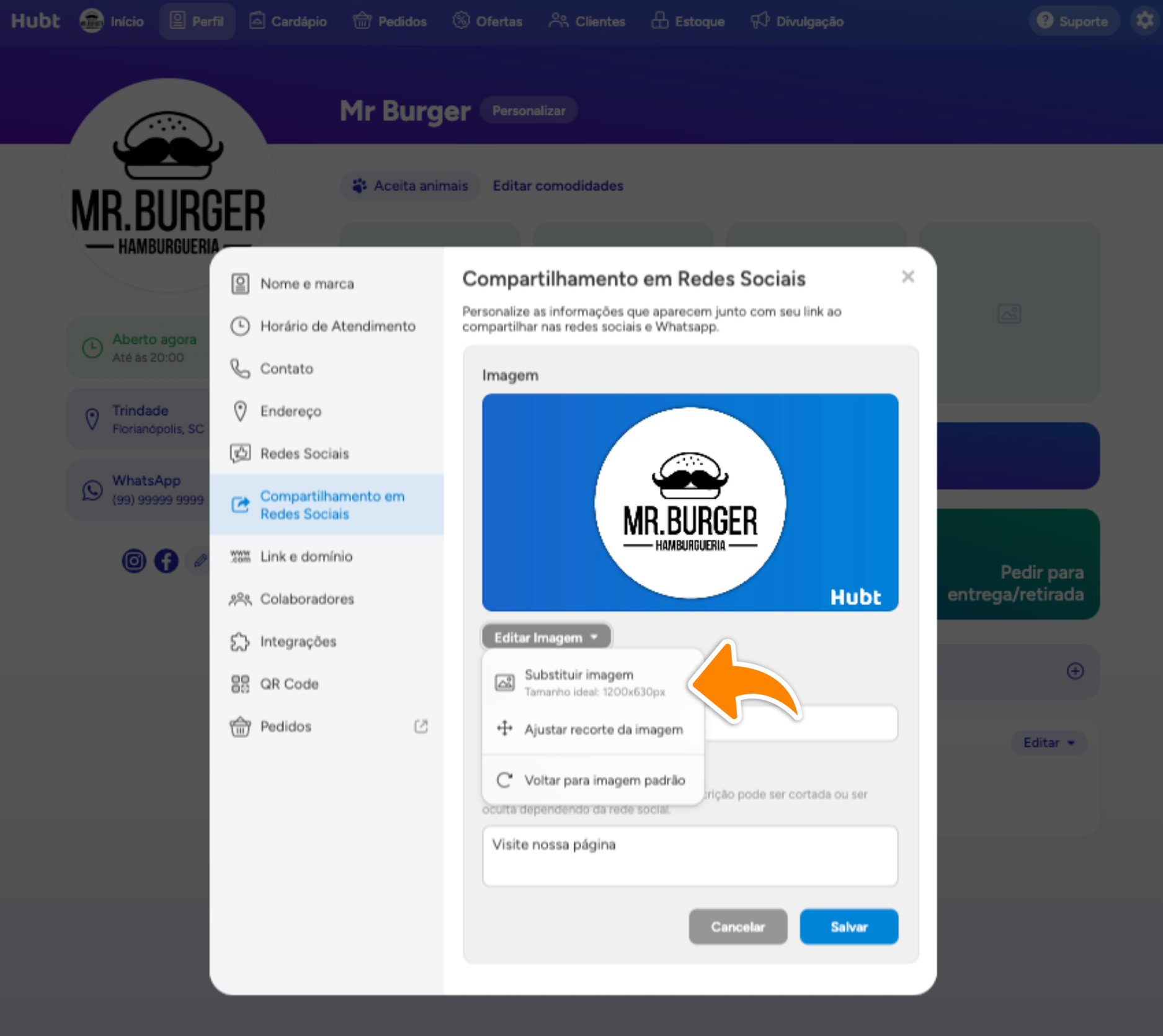
 O botão **Editar Imagem** abre três opções. **Substituir imagem** troca a arte. **Ajustar recorte da imagem** reposiciona a que já está lá. **Voltar para imagem padrão** devolve a logo sobre a cor principal. A própria opção mostra o tamanho ideal, 1200 por 630 pixels.
 ## A imagem do cartão
- **Tamanho**: 1200 por 630 pixels, deitada. É o formato que o Hubt gera e o mesmo que o WhatsApp, o Instagram e o Facebook usam.
- **Assunto no centro**: cada aplicativo corta as bordas de um jeito, e no WhatsApp o cartão aparece bem pequeno.
- **Texto grande**: se você colocar uma frase na arte, use letra grande e poucas palavras.
Se você não tiver uma arte pronta, deixe o padrão. A logo sobre a cor principal já fica bonita.
> **Dica:** **As redes guardam o cartão por um tempo.** Depois de mudar a imagem ou o texto, o WhatsApp e o Facebook podem continuar mostrando o cartão antigo por alguns minutos ou algumas horas. Não é erro. Teste em uma conversa nova antes de concluir que não funcionou.
## O que escrever
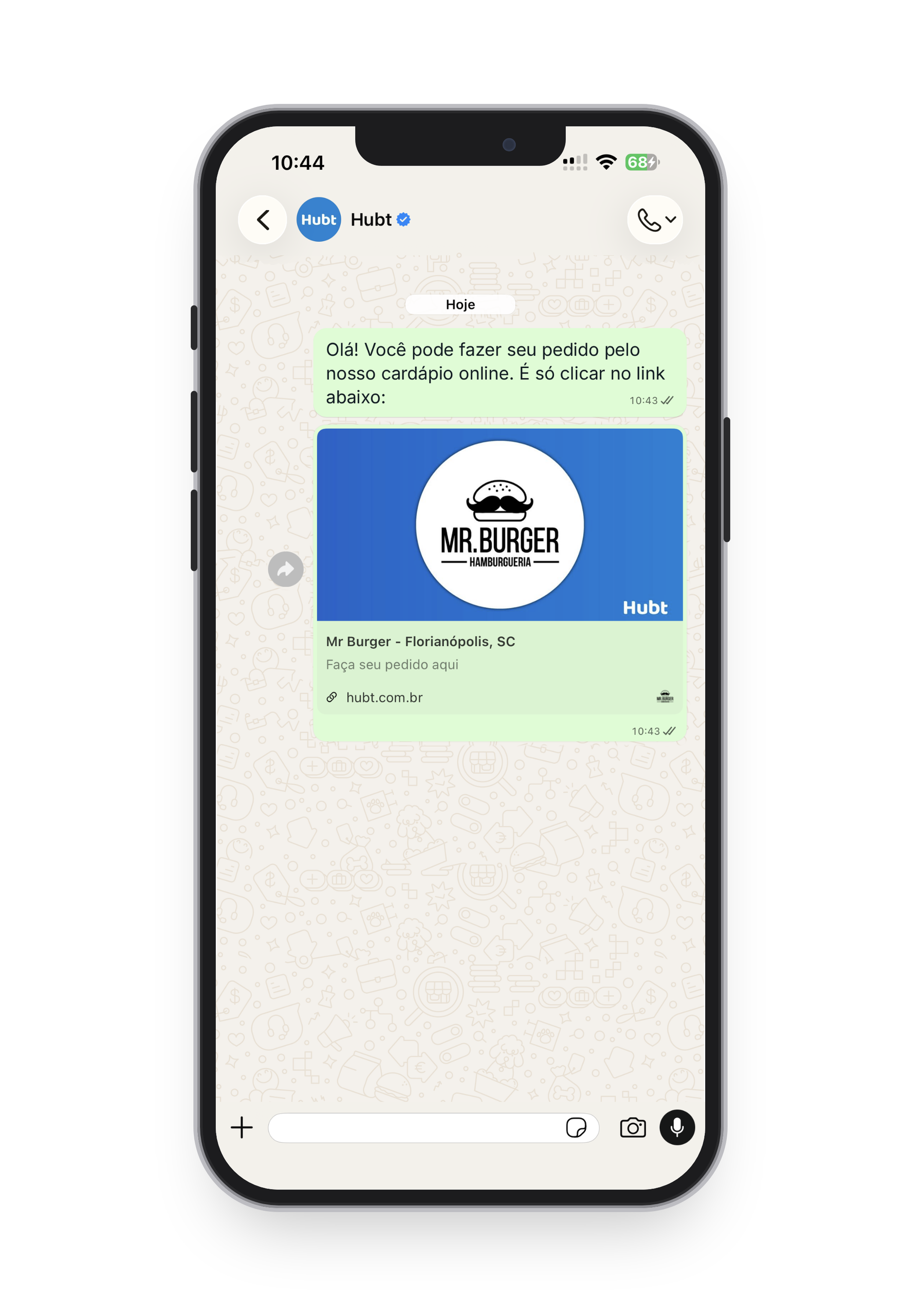
- **Título**: Mr Burger, Florianópolis, SC. Nome e cidade bastam.
- **Descrição**: Peça pelo nosso cardápio online, entrega em Trindade e Centro. Diga o que você faz e para onde entrega. Um convite funciona melhor que Visite nossa página.
## Como fica quando você compartilha
Ao colar o link em uma conversa ou em um post, o aplicativo monta o cartão sozinho com o que está nessa aba. É assim que o cliente recebe o seu link no WhatsApp.
 ## Boas práticas
- **Esse cartão é a sua vitrine no WhatsApp.** Na maioria das vezes é a primeira coisa que o cliente vê do seu negócio.
- **Confira depois de salvar.** Mande o link para você mesmo e veja como ficou de verdade.
- **Revise quando mudar a marca.** Se você colocou uma arte própria, ela continua a mesma mesmo depois de trocar a logo do perfil.
## Perguntas frequentes
### Mudei o cartão e o WhatsApp continua com o antigo.
O WhatsApp e as redes guardam o cartão em cache por algum tempo. Espere alguns minutos e teste em outra conversa.
### Isso muda a página?
Não. Muda só o cartão que aparece quando o link é compartilhado.
### Posso voltar para a imagem original?
Pode. Em **Editar Imagem**, escolha **Voltar para imagem padrão**. O cartão volta a mostrar a sua logo sobre a cor principal do perfil.
### Preciso publicar para valer?
Não. O cartão faz parte do perfil e entra no ar assim que você salva, respeitando o cache das redes.