# Como tirar a sua página do ar e publicar de novo
> Central de Conhecimento do Hubt · Primeiros passos · atualizado em 29 de setembro de 2026 · https://www.hubt.com.br/faq/despublicar-pagina
Despublicar tira a sua página do ar sem apagar nada. O cardápio, os produtos, os pedidos e as configurações continuam guardados. Quando você publicar de novo, tudo volta como estava.
## Quando faz sentido tirar do ar
- Reforma ou férias longas.
- Negócio sazonal que só funciona em parte do ano.
- Enquanto você monta o cardápio e não quer que ninguém veja.
Para fechar só por hoje ou por algumas horas, não precisa tirar a página do ar. Use o botão de [abrir e fechar o estabelecimento](https://www.hubt.com.br/faq/abrir-e-fechar-o-estabelecimento) no [painel de pedidos](https://www.hubt.com.br/faq/painel-de-pedidos-como-funciona), que aparece a partir do Premium Plus.
## Como tirar a página do ar
1. No painel, clique no logo **Hubt**, no canto superior esquerdo. Isso abre a tela **Meus estabelecimentos**.
2. Ache o estabelecimento que você quer tirar do ar.
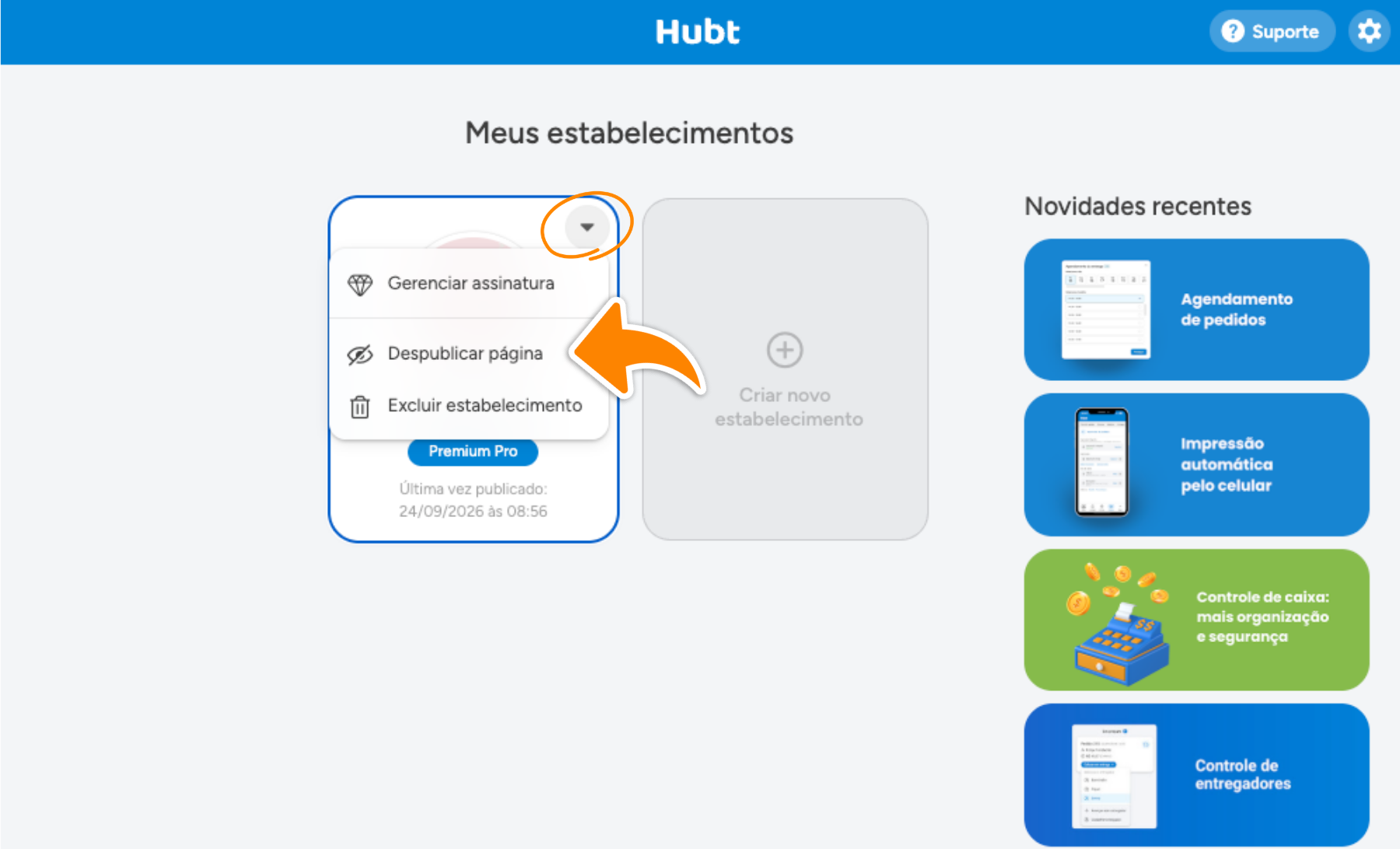
3. Clique na setinha do canto superior direito dele.
4. Clique em **Despublicar página**.
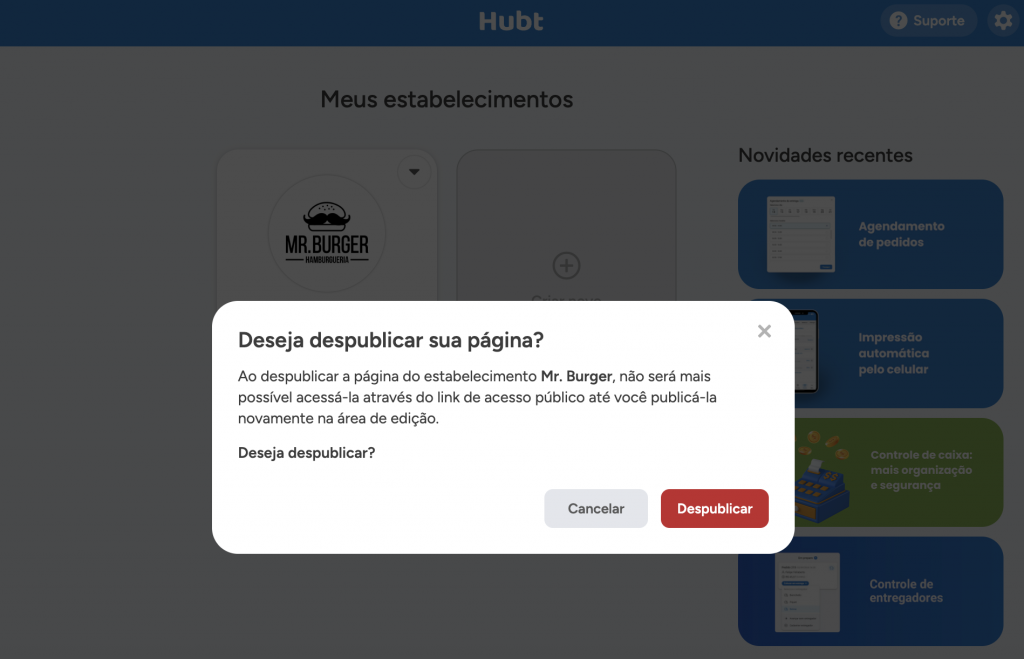
5. Confirme na janela que abre, no botão **Despublicar**.
 O Hubt pede uma confirmação antes de tirar a página do ar.
 ## O que muda com a página fora do ar
- Quem abre o seu link vê um aviso de que a página não está publicada.
- O cliente não consegue enviar pedido.
- O [QR Code](https://www.hubt.com.br/faq/gerar-qr-code-estabelecimento) impresso continua apontando para o mesmo endereço, mas cai no aviso.
- O painel continua funcionando normalmente para você.
## O que o cliente vê
Com a página fora do ar, quem abre o seu link cai num aviso simples. Não aparece cardápio, nem produto, nem botão de pedido.
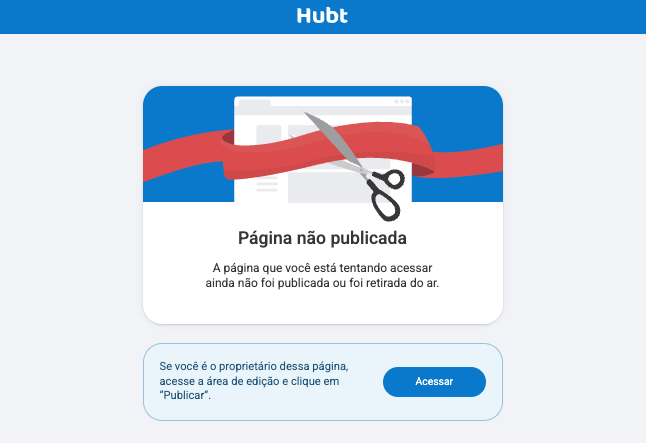 É o mesmo aviso para quem chega pelo link, pelo QR Code ou pela busca.
## Como publicar de novo
A página volta pelo mesmo botão de sempre, o **Publicar** do editor de cardápio. Na hora de despublicar o Hubt já avisa isso: a página fica fora do ar até a próxima publicação.
1. Abra o **Cardápio** do estabelecimento.
2. Clique em **Publicar**, no canto superior direito.
3. Confirme na caixa que aparece.
A página volta ao ar na hora, com o cardápio como estava na última publicação. O passo a passo completo está em [Publicar o cardápio](https://www.hubt.com.br/faq/publicar-cardapio).
> **Dica:** **São dois botões diferentes.** Em Meus estabelecimentos, **Despublicar página** tira a sua página do ar. O botão **Publicar**, dentro do editor de cardápio, é o que coloca de volta e também o que manda as alterações do cardápio para o cliente.
Na tela Meus estabelecimentos você confere o estado de cada um. Quem está no ar mostra a data da última publicação. Quem está fora mostra o aviso de página ainda não publicada.
## Boas práticas
- **Tirar do ar é diferente de pausar.** Para folga e imprevisto, use a pausa ou o horário.
- **Avise antes de ficar muito tempo fora do ar.** Quem tem o link salvo vai bater numa página que não abre.
- **Nada se perde.** Cardápio, clientes e configurações continuam lá quando você publicar de novo.
## Perguntas frequentes
### Tirar a página do ar apaga meus dados?
Não apaga nada. Produtos, pedidos, clientes e configurações continuam lá.
### Continuo pagando o plano com a página fora do ar?
Continua. Despublicar não cancela o plano nem pausa a cobrança. Para mexer na assinatura, clique na engrenagem e abra **Gerenciar assinatura**, no primeiro bloco do menu. A mesma opção também está na setinha do estabelecimento, em Meus estabelecimentos. Se preferir, fale com a gente pelo **Suporte**.
### Qual a diferença entre tirar a página do ar e fechar o estabelecimento?
Fechar o estabelecimento pausa só o recebimento de pedidos, e a página continua no ar. Despublicar tira a página inteira do ar.
### E se eu quiser apagar de vez?
No mesmo menu existe **Excluir estabelecimento**. Ele apaga a página, o cardápio e os pedidos daquele negócio, e não tem desfazer. O passo a passo está no [artigo sobre a sua conta](https://www.hubt.com.br/faq/sua-conta-senha-e-exclusao).