# As imagens do cardápio: produto e cabeçalho de categoria
> Central de Conhecimento do Hubt · Cardápio · atualizado em 18 de outubro de 2026 · https://www.hubt.com.br/faq/imagens-do-cardapio
O cardápio tem dois tipos de imagem, e cada um tem um formato próprio: a foto do produto e a imagem de cabeçalho da categoria.
## Foto do produto
Fica dentro da ficha do produto, no topo. O tamanho ideal é **1224 por 704 pixels**, um retângulo deitado. A própria tela mostra esse tamanho no espaço da imagem.
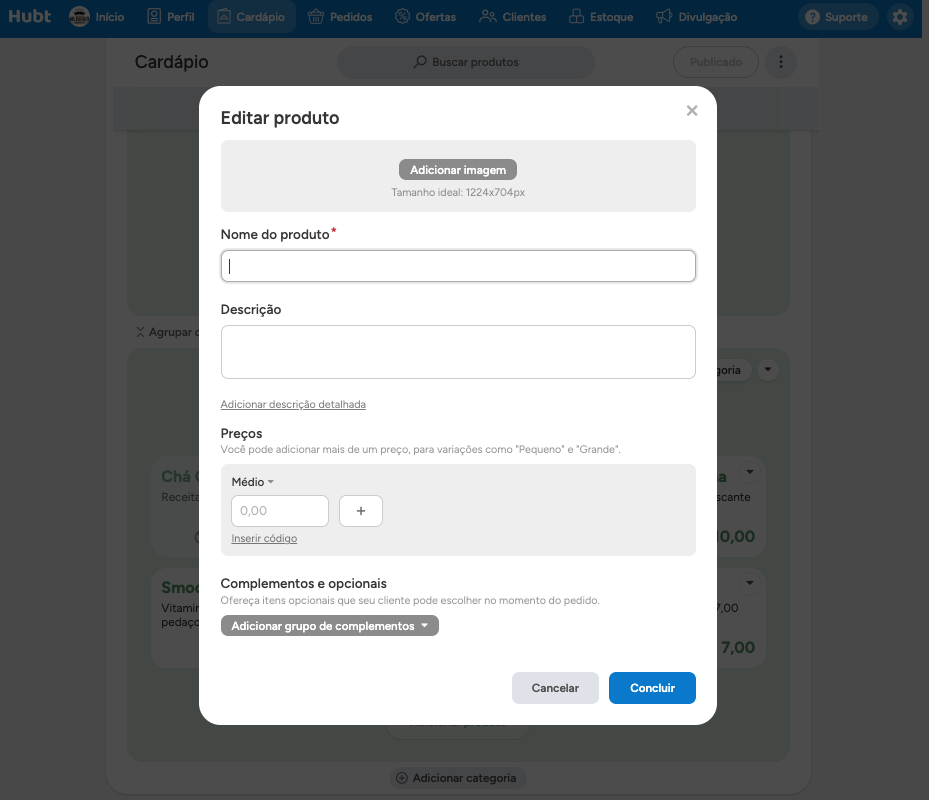 - No plano Gratuito é uma foto por produto. Nos planos pagos, o botão **Adicionar mais imagens**, ao lado, aceita várias.
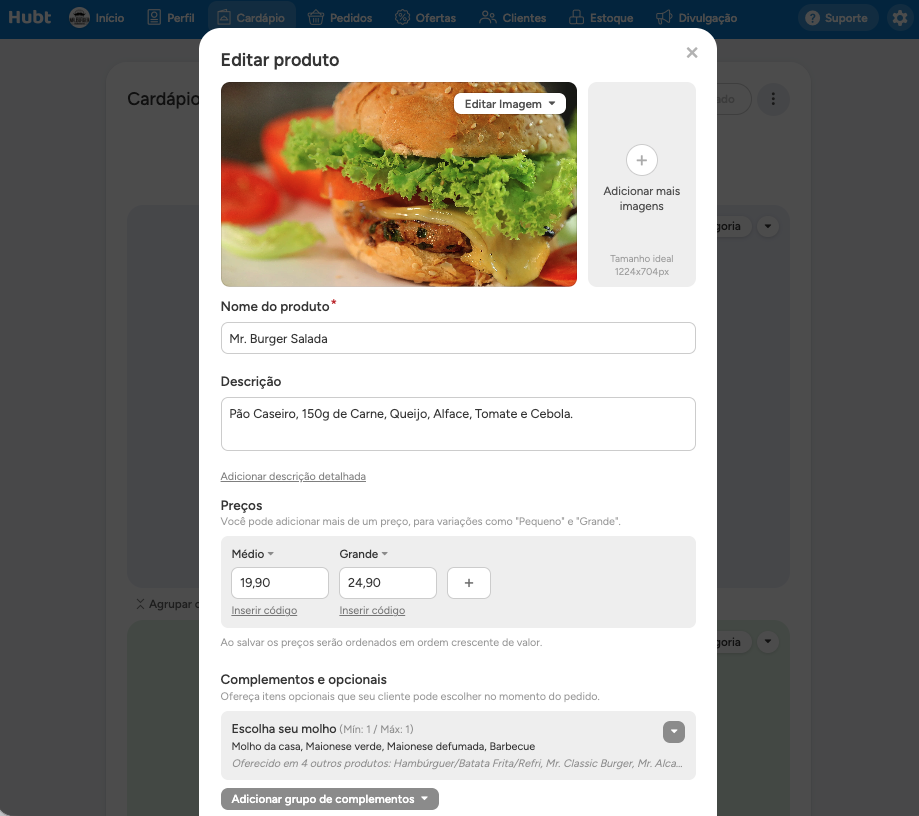 ## Como trocar ou ajustar a foto
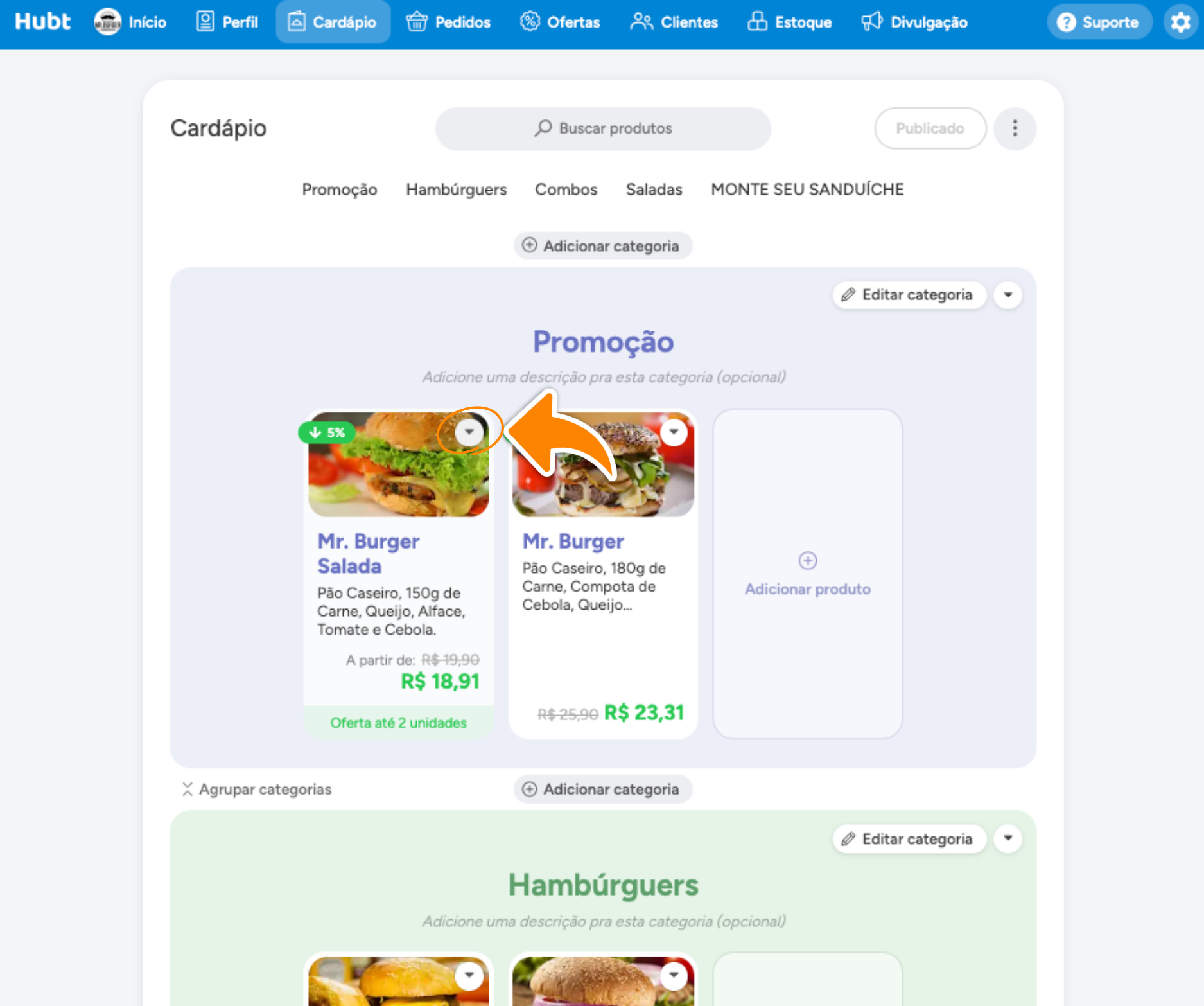
1. No **Cardápio**, clique na setinha do cartão do produto e depois em **Editar**.
 2. Na janela **Editar produto**, clique em **Editar Imagem**, no canto da foto.
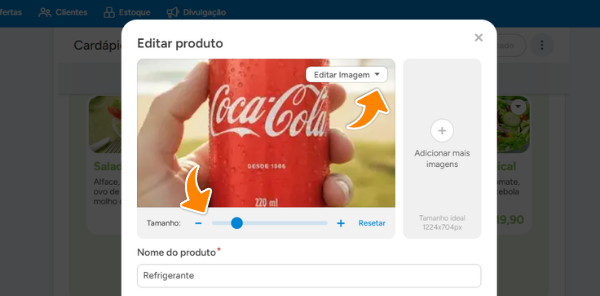 3. Escolha o que fazer com a foto.
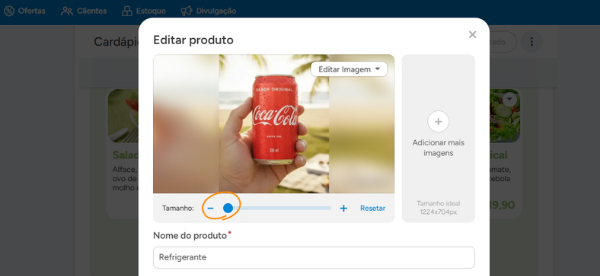 Mesmo que a imagem seja vertical, você pode ajustar o enquadramento para que ela apareça inteira no cardápio. Quando sobra espaço nas laterais, o Hubt preenche automaticamente essas áreas com um fundo desfocado da própria foto, deixando a apresentação mais bonita sem cortar partes importantes da imagem. **O preview mostra exatamente como a foto vai aparecer para o seu cliente.**
## Imagem de cabeçalho da categoria
É o banner que aparece acima dos produtos de uma categoria. Uma faixa larga e baixa, que abre a categoria no cardápio.
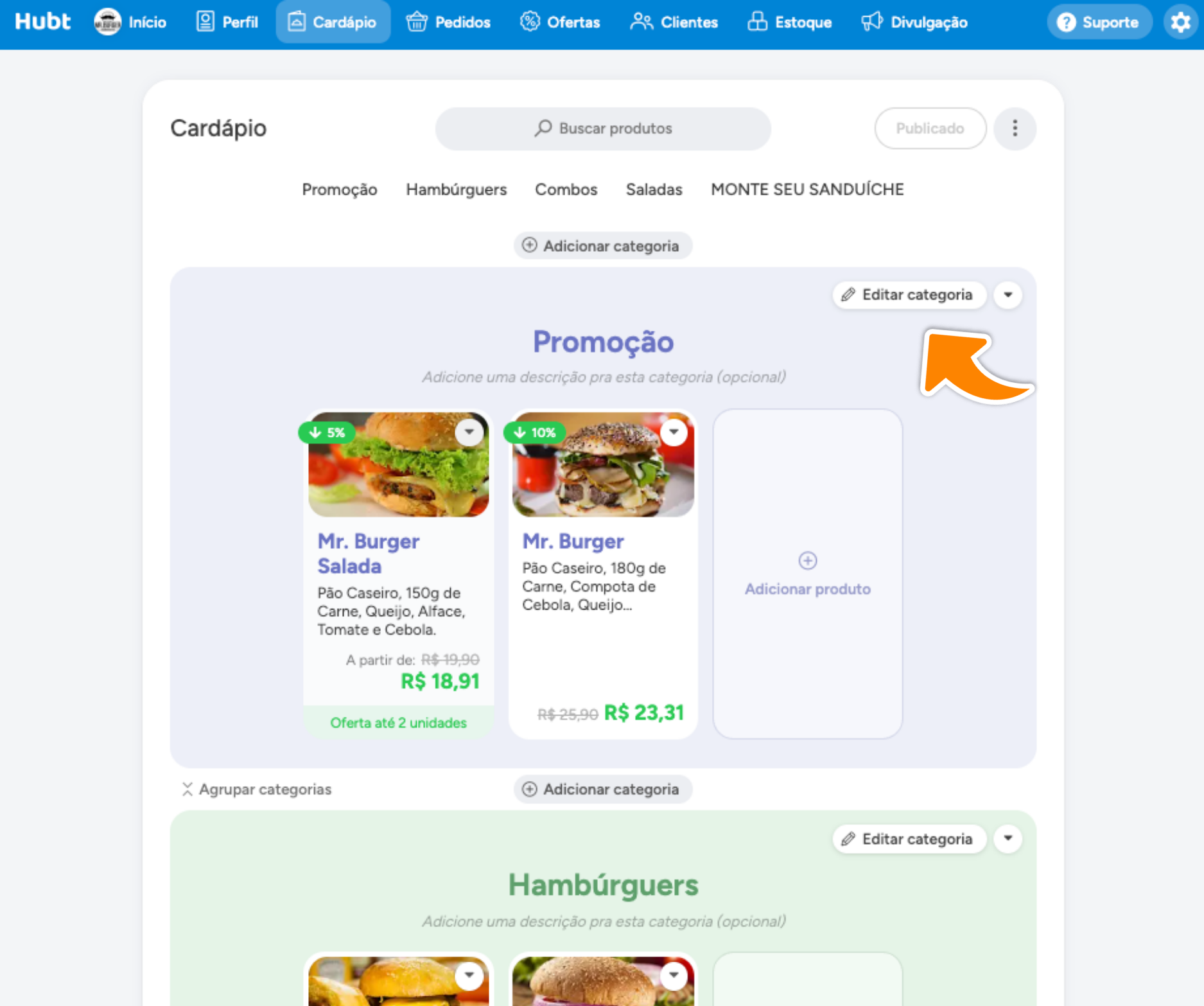
1. No **Cardápio**, clique em **Editar categoria**, no alto da categoria.
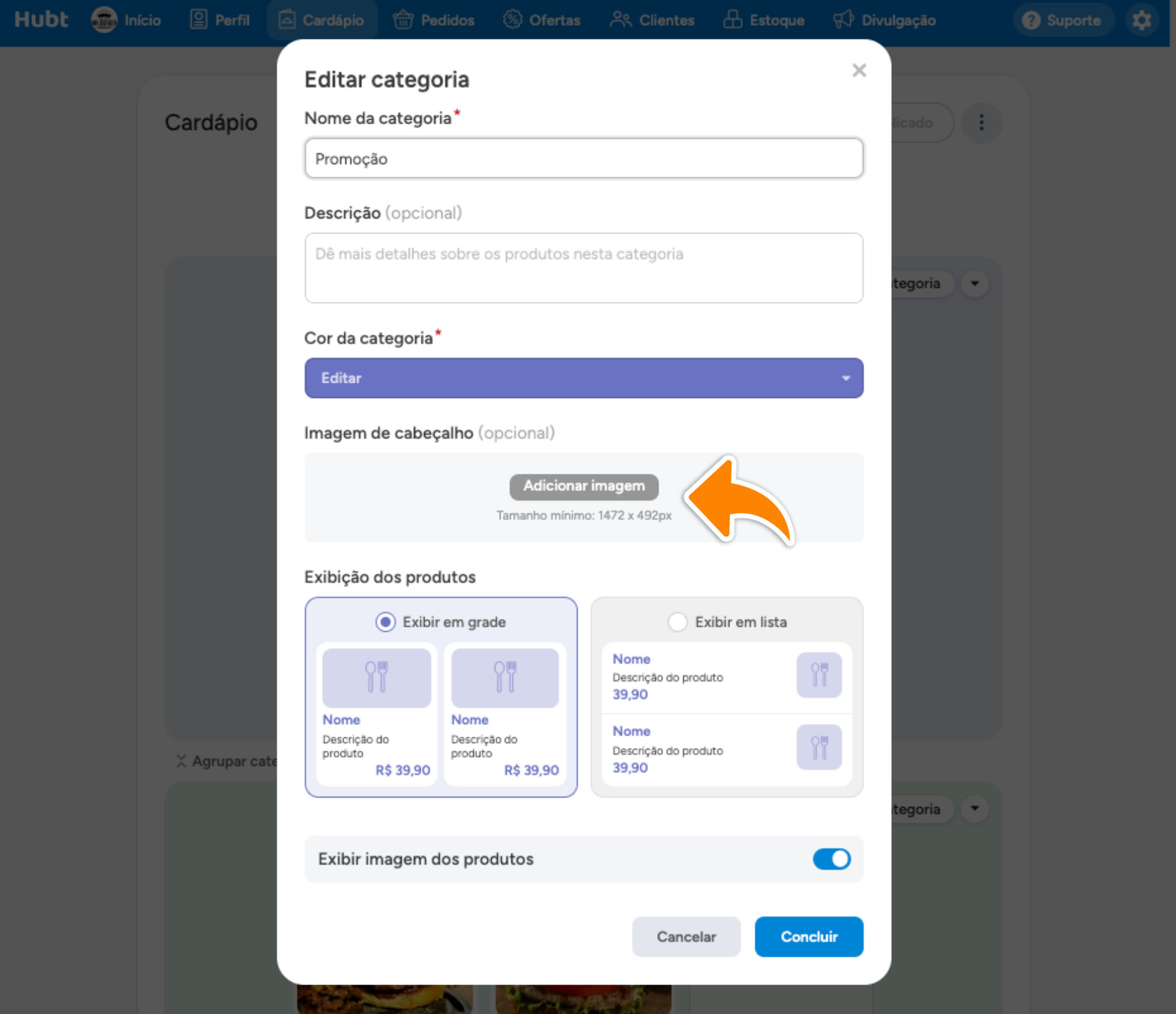
 2. Em **Imagem de cabeçalho**, abaixo da cor, clique em **Adicionar imagem**. A própria tela mostra o tamanho mínimo, **1472 por 492 pixels**.
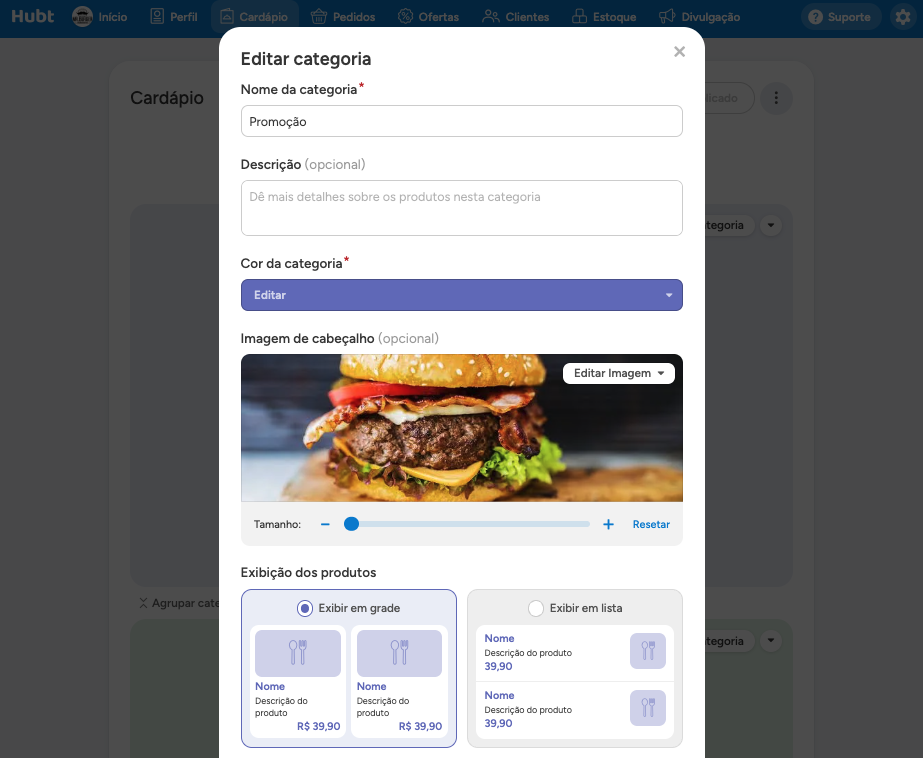
 3. Depois de adicionar a arte, aparece o controle **Tamanho**, com a dica **Arraste para reposicionar**. Ele aproxima ou afasta a imagem dentro da faixa, e o **Resetar** volta ao original. Para ajustar uma arte que já existe, clique em **Editar Imagem** e depois em **Ajustar recorte da imagem**.
 4\. Clique em **Concluir**.
Use uma imagem que represente bem aquela categoria. O cabeçalho é opcional: categoria sem ele aparece só com o nome e a descrição.
> **Dica:** **Na dúvida, mande a maior que você tiver.** O Hubt reduz a imagem sozinho, então uma foto grande não pesa a página. O contrário não funciona: foto pequena esticada fica borrada e não tem como consertar depois.
## Como as imagens chegam no cliente
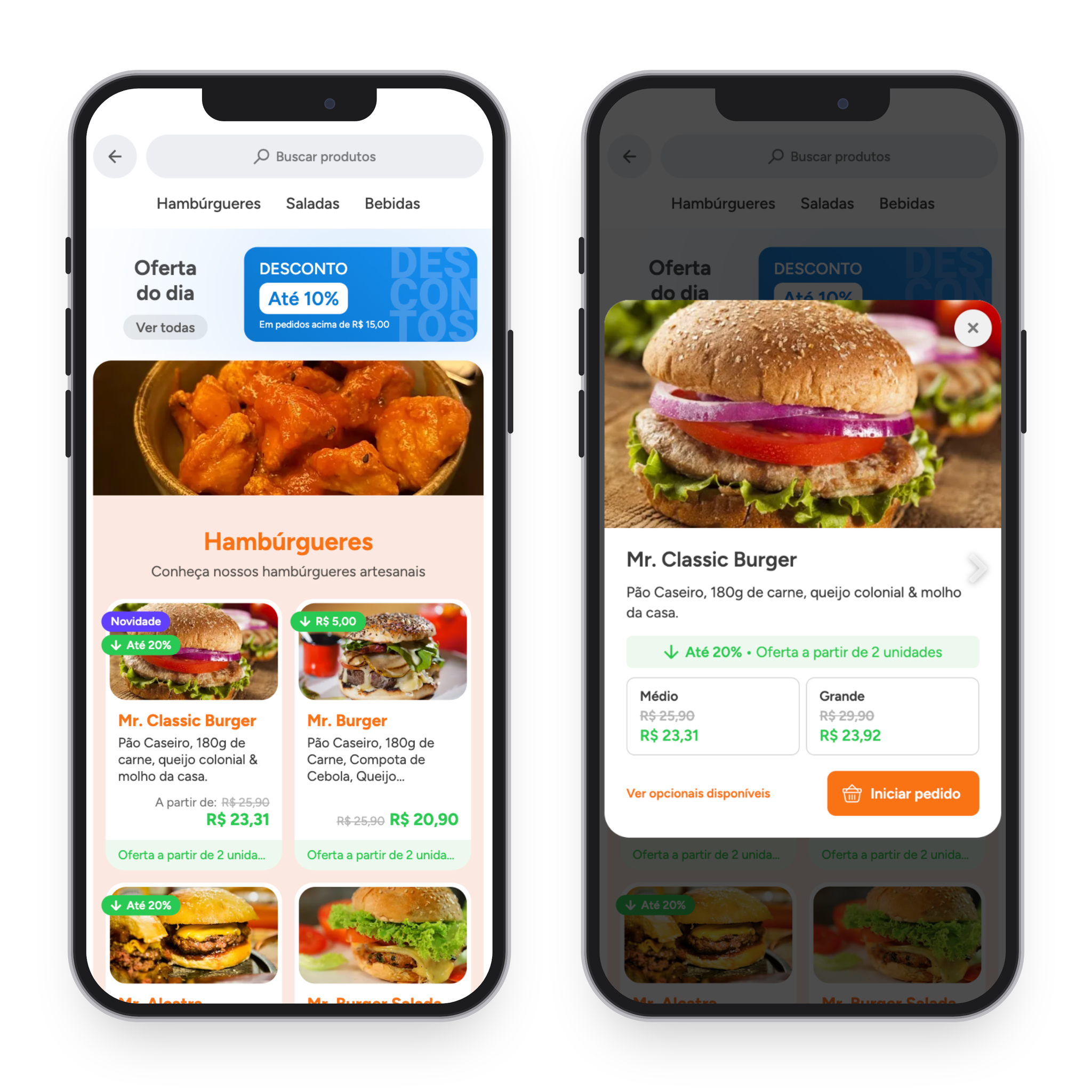
A foto do produto aparece em dois lugares: pequena no cartão da lista e grande no topo da ficha que abre quando o cliente clica. O cabeçalho fica acima dos cartões, abrindo a categoria.
 ## Dicas que valem para as duas
- Luz natural resolve mais que filtro.
- Fundo limpo destaca o produto.
- Mantenha o mesmo estilo em todas as fotos. Cardápio com fotos de estilos diferentes parece desorganizado.
- Evite texto dentro da imagem. Ele fica ilegível no celular, e o nome da categoria já aparece logo abaixo do cabeçalho.
- Não use foto de banco de imagens de um produto que você não vende assim.
- O cabeçalho não é vitrine de produto. Quem mostra os produtos são os cartões logo abaixo, cada um com a própria foto e o próprio preço.
## Perguntas frequentes
### Como faço um banner no meio do cardápio?
É a imagem de cabeçalho da categoria. Crie uma categoria só para isso, coloque a arte no cabeçalho e escreva o aviso na descrição da categoria. O bloco aparece com a cor que você escolher para a categoria.
### E onde escrevo um texto ou um aviso para o cliente?
Na **descrição da categoria**. Ela aceita várias linhas e aparece abaixo do nome da categoria, antes dos produtos. É por ali que você coloca avisos como “Os molhos são vendidos separadamente”.
### Posso ter produto sem foto?
Pode. Na categoria em grade, o produto sem foto aparece com um ícone sobre a cor da categoria. Se a categoria inteira não tem foto, desligue **Exibir imagem dos produtos** na janela da categoria. Essa chave só existe na grade: na lista, a foto aparece quando o produto tem uma.