# Como instalar a impressora Elgin (i7, i8 e i9) no Hubt
> Central de Conhecimento do Hubt · Impressão · atualizado em 29 de setembro de 2026 · https://www.hubt.com.br/faq/impressora-elgin
Passo a passo para instalar a Elgin i7, i8 ou i9 num computador com Windows e deixar os pedidos do Hubt saindo na impressora.
> **Dica:** **Em quais planos está.** A impressão automática de pedidos faz parte do plano **Premium Pro**. Nos outros planos você instala a impressora do mesmo jeito e imprime pelo Windows, mas o pedido não sai sozinho. Para comparar o que cada plano inclui, veja [Os planos do Hubt](https://www.hubt.com.br/faq/planos-do-hubt) ou a página [hubt.com.br/planos](https://www.hubt.com.br/planos/).
**Tenha em mãos:** a impressora, o cabo de força, o cabo USB que veio na caixa e um computador com Windows.
**Antes de tudo, veja o seu modelo.** Ele vem escrito na etiqueta embaixo ou atrás da impressora, junto com o número de série. Cada modelo da Elgin tem o seu driver, então esse detalhe importa.
## Antes de tudo: ela já está instalada?
Faça esse teste de 20 segundos antes de baixar qualquer coisa. Se ela já estiver instalada, você pula direto para o Passo 6.
1. Clique no botão **Iniciar**. É o ícone da janelinha do Windows na barra lá embaixo da tela. No Windows 10 ele fica no canto esquerdo, no Windows 11 fica no meio.
2. Digite **impressoras**. Não precisa clicar em campo nenhum, é só digitar que o Windows já procura.
3. Clique em **Impressoras e scanners**.
4. Olhe a lista que abre.
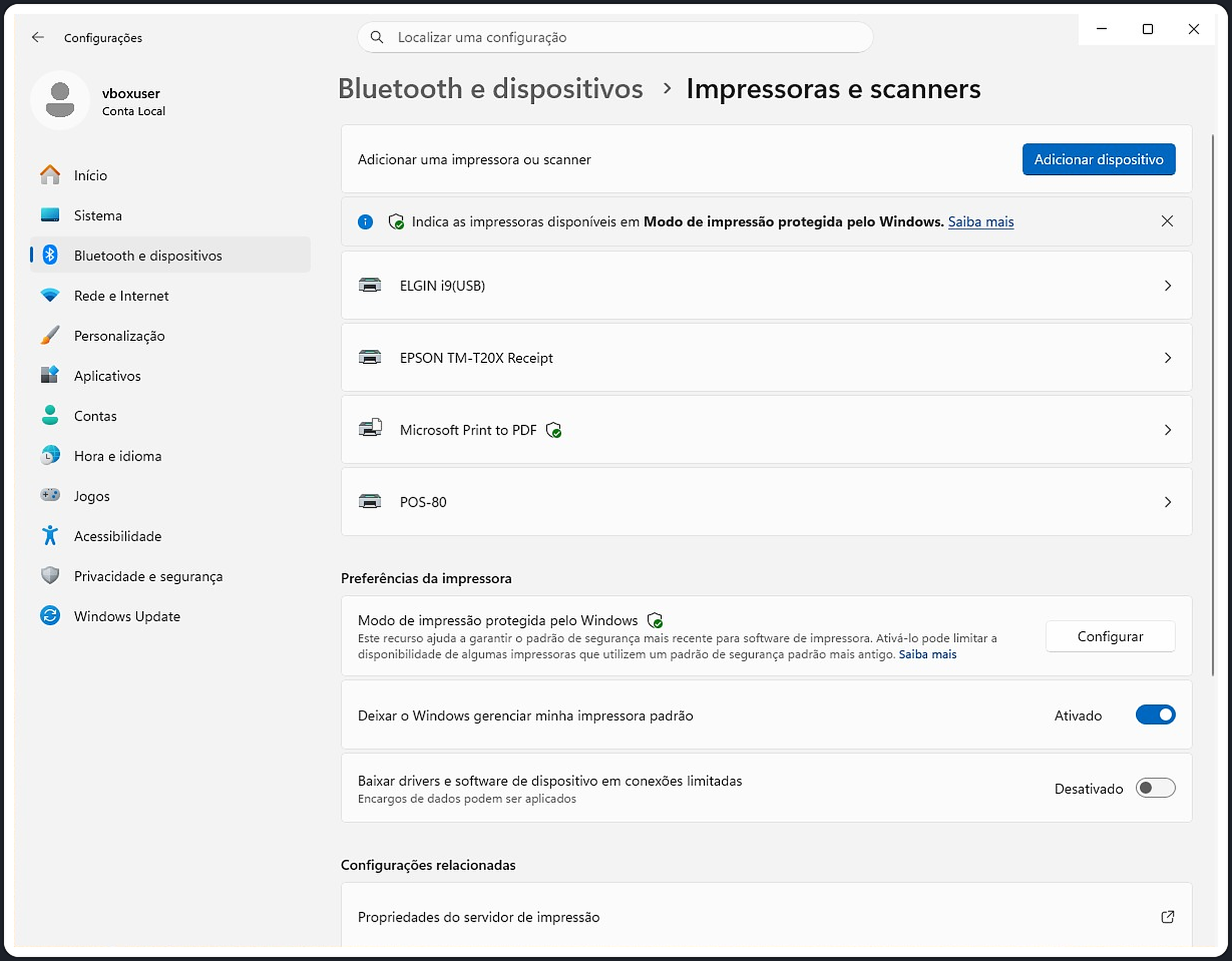 Se **Elgin i9(USB), ou o seu modelo** aparece na lista, está instalada, pule para o Passo 6. Se aparecem só coisas como Microsoft Print to PDF, OneNote e Fax, siga o passo a passo do começo.
## Passo 1. Baixe o driver
Cada modelo tem o seu arquivo. Clique no seu:
- **Elgin i7 Plus:** [baixar o driver](https://www.hubt.com.br/apps/driver-elgin-i7-plus.zip)
- **Elgin i8:** [baixar o driver](https://www.hubt.com.br/apps/driver-elgin-i8.zip)
- **Elgin i9 Full:** [baixar o driver](https://www.hubt.com.br/apps/driver-elgin-i9-full.zip)
- **Elgin i9 Full 2:** [baixar o driver](https://www.hubt.com.br/apps/driver-elgin-i9-full-2.exe)
Prefere baixar direto da fabricante? Entre no [Download Center da Elgin](https://www.elgin.com.br/download-center), procure o seu modelo e baixe o item **Driver de Windows**.
**Atenção neste ponto.** Na página da Elgin tem um item chamado **Software Utility**. Ele não é o driver, é só um programa de configuração. Se você instalar o Software Utility, a impressora continua sem aparecer no Windows. O que você precisa é o **Driver de Windows**.
**Onde o arquivo foi parar:** ele cai na pasta **Downloads**. O jeito mais rápido de achar é clicar na **setinha de download no canto de cima à direita do navegador** e depois no nome do arquivo. Se preferir pela pasta, abra o **Explorador de Arquivos** (o ícone da pastinha amarela na barra de baixo) e clique em **Downloads**, no menu da esquerda.
**Se o seu arquivo terminar em .zip** (i7 Plus, i8 e i9 Full), ele vem compactado. Clique nele com o **botão direito**, escolha **Extrair tudo** e depois **Extrair**. Abre uma pasta nova com o instalador **ELGIN Printer Driver Setup.exe** dentro.
**Se terminar em .exe** (i9 Full 2), já é o instalador. Não precisa descompactar, pode ir direto para o Passo 2.
## Passo 2. Abra o instalador
Dê **dois cliques** no arquivo **ELGIN Printer Driver Setup.exe**.
O Windows abre uma tela perguntando se você quer permitir que o aplicativo faça alterações no dispositivo. **Atenção: o botão que vem marcado é o “Não”.** Clique em **Sim**.
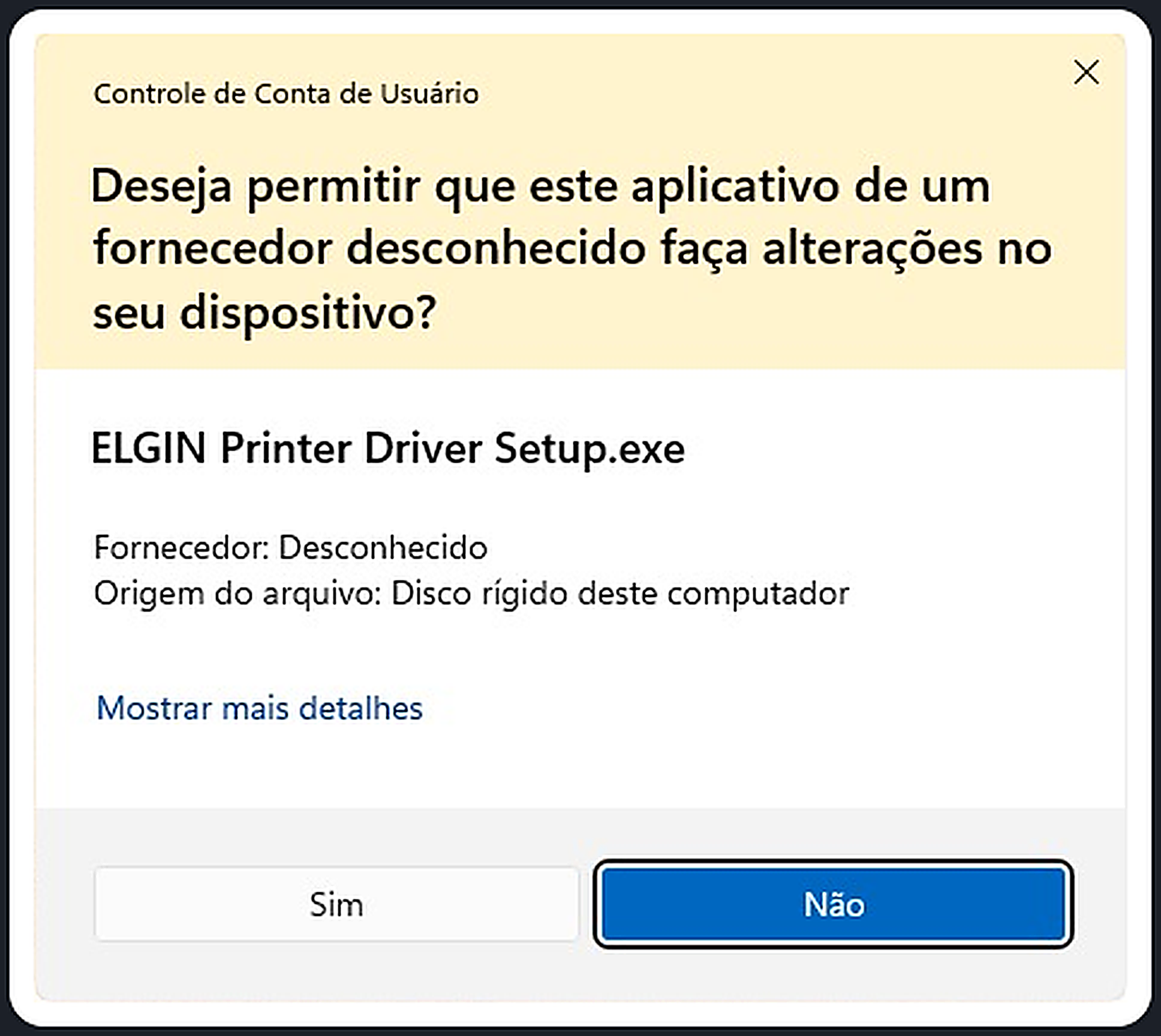 Nessa tela vai estar escrito **Fornecedor: Desconhecido**. Isso é normal com driver de impressora térmica, porque o fabricante não assina o instalador. Pode clicar em Sim.
## Passo 3. Instale o driver
> **Dica:** **Ligue a impressora antes de começar este passo.** Encaixe o cabo de força e o cabo USB e ligue no botão, como está no Passo 4. Com a impressora desligada, a porta **TMUSB001** não aparece na lista deste passo.
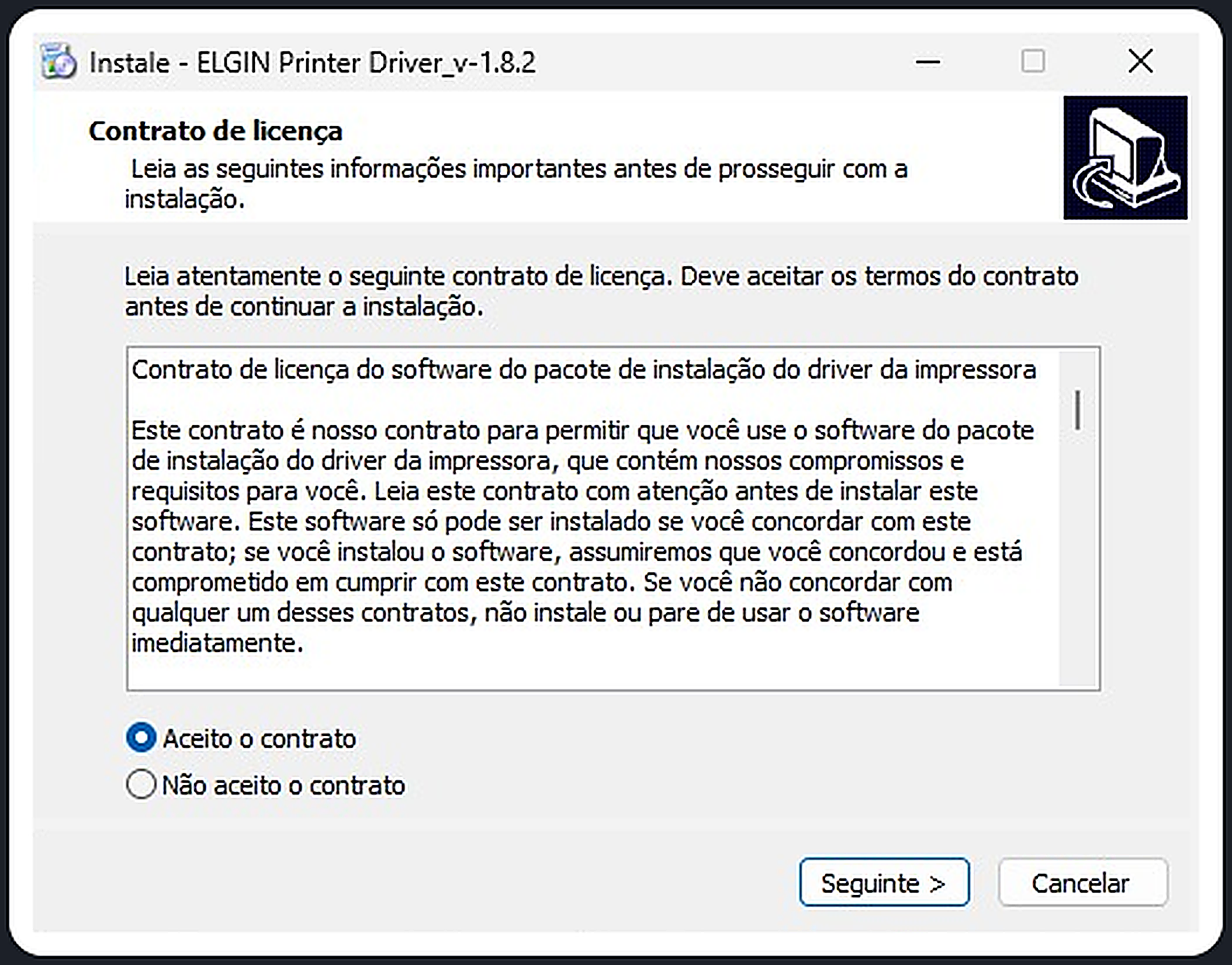
Abre a tela **Contrato de licença**. Marque **Aceito o contrato** e clique em **Seguinte**.
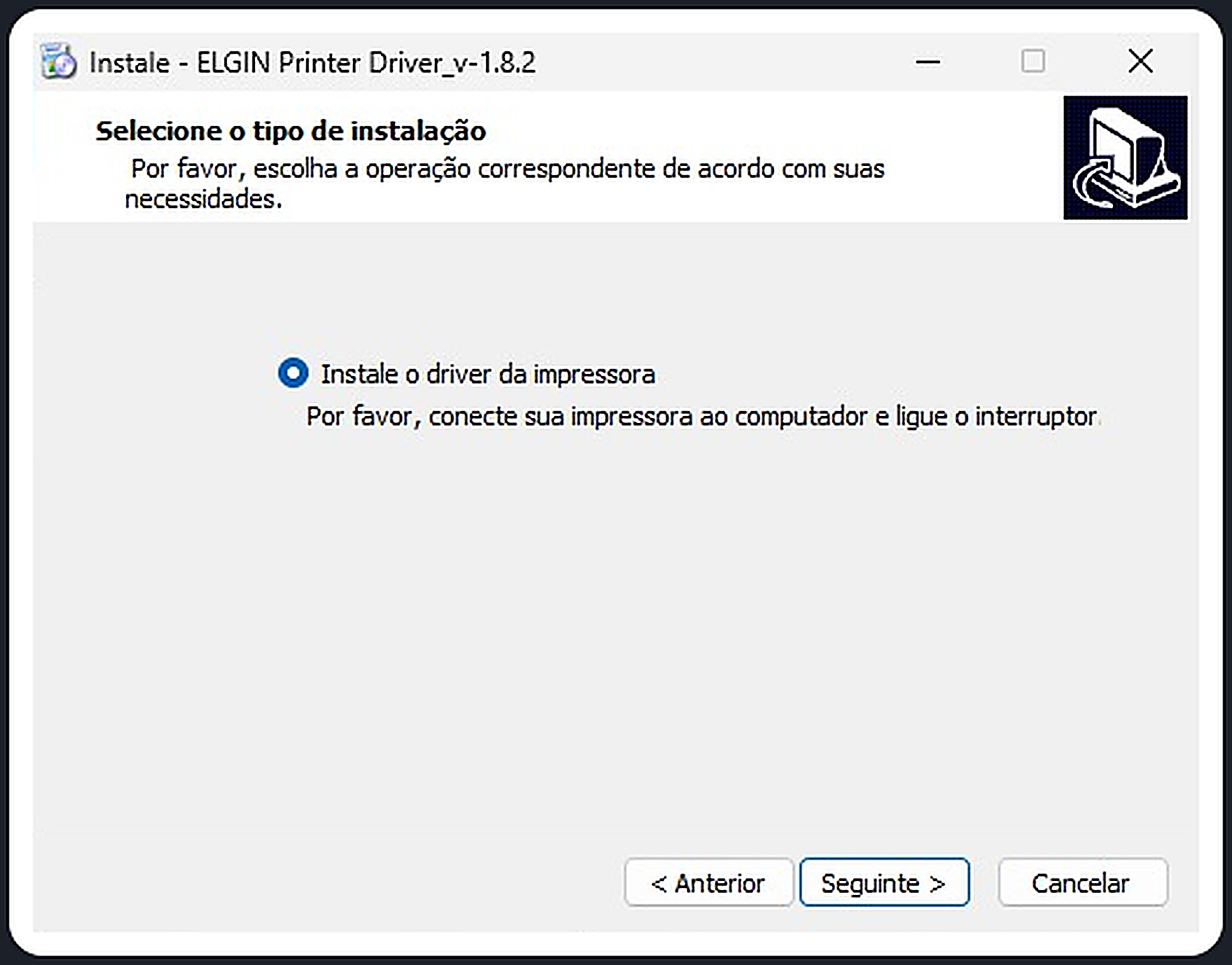
 Na tela **Selecione o tipo de instalação**, deixe marcado **Instale o driver da impressora** e clique em **Seguinte**. Repare no aviso da própria tela: é aqui que a impressora já precisa estar ligada e conectada no cabo USB.
 Agora a tela mais importante, **Selecione a porta do driver da impressora**. Preencha assim:
- **Modelo de impressora:** escolha o seu, por exemplo **ELGIN i9(USB)**. Se a sua for i7 ou i8, escolha a correspondente.
- **Impressora padrão:** deixe marcado se você quiser que ela seja a impressora padrão do computador.
- **Nome do driver pré-instalado:** deixe como veio. Esse vai ser o nome que aparece na lista do Windows e depois no Hubt.
- Na lista da esquerda, clique em **TMUSB001**, que é a porta USB. Os campos de taxa de transmissão, bit de dados e controle de fluxo ficam cinza, você não mexe neles.
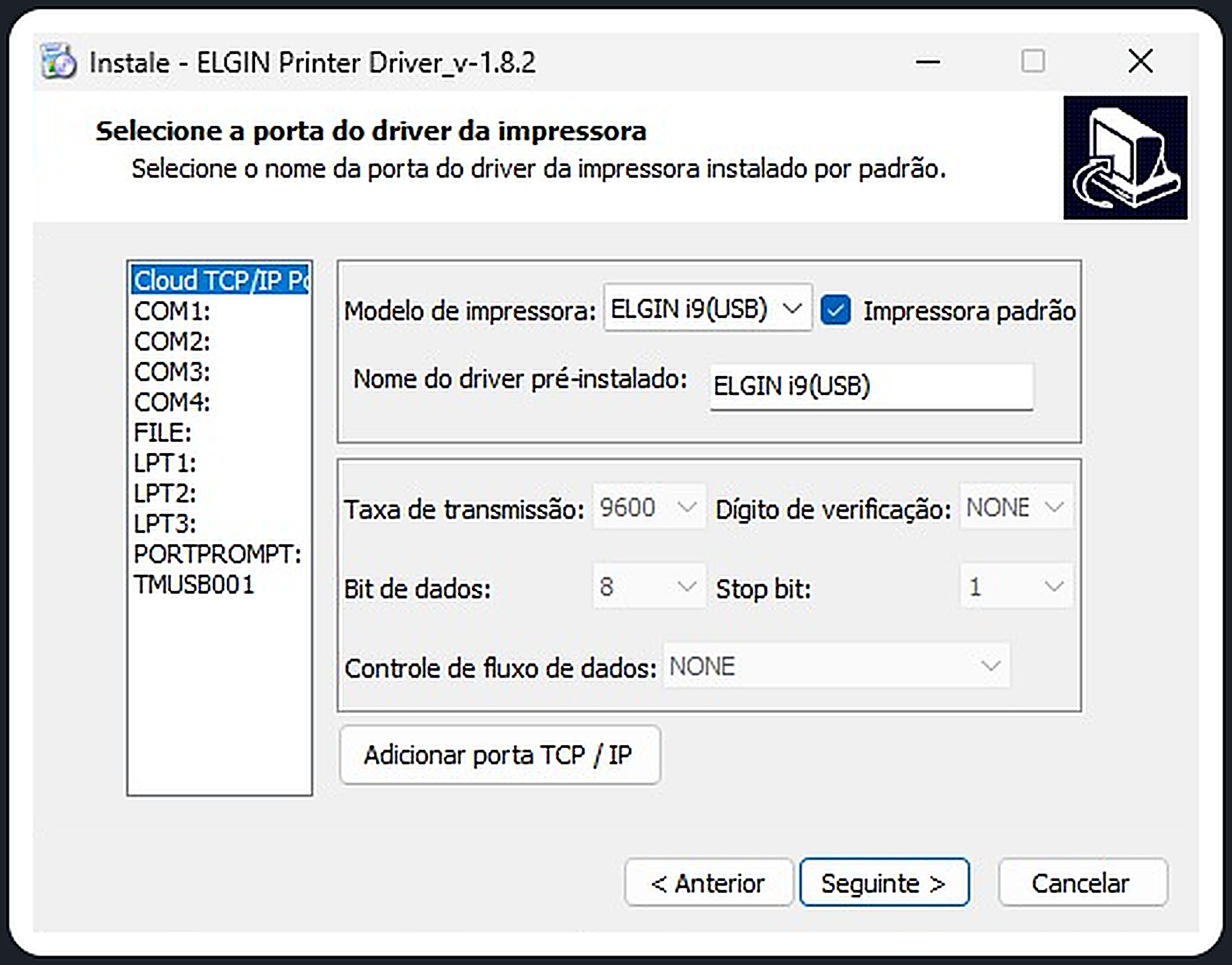 Clique em **Seguinte**. Se o Windows avisar que não consegue verificar o fornecedor do driver, clique em **Instalar este software de driver mesmo assim**.
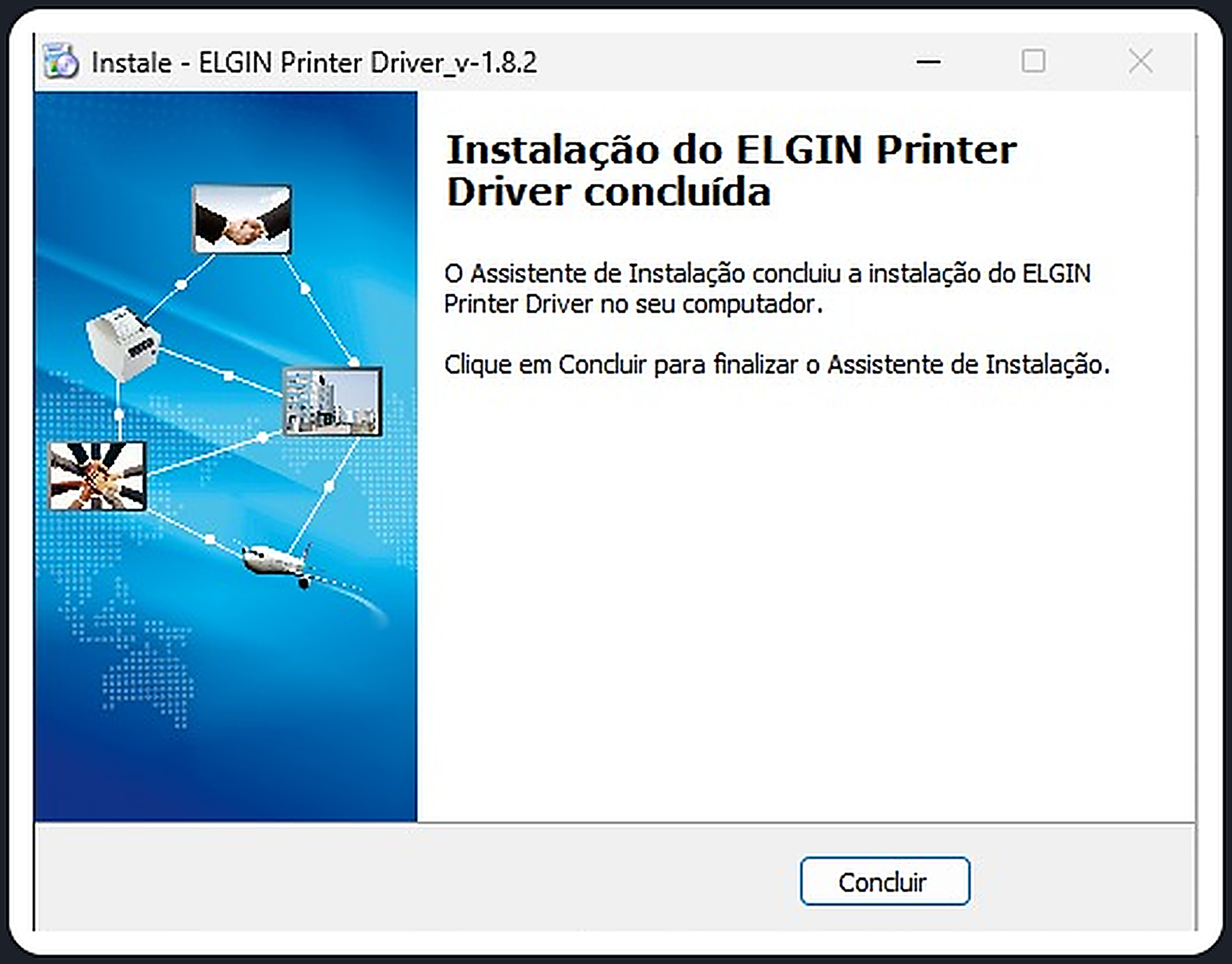
Quando terminar aparece a tela **Instalação do ELGIN Printer Driver concluída**. Clique em **Concluir**.
 ## Passo 4. Ligue a impressora e conecte o cabo
Se você ainda não fez isso no Passo 3, faça agora.
1. Encaixe o **cabo de força** na impressora e na tomada.
2. Encaixe o **cabo USB** na impressora e numa porta USB do computador. Prefira uma porta de trás do gabinete.
3. Ligue a impressora no **botão**. Espere a luz ficar acesa e fixa.
4. Coloque o rolo de papel e feche bem a tampa até ouvir o clique.
## Passo 5. Confira no Windows e imprima um teste
1. Clique no botão **Iniciar**.
2. Digite **impressoras** e clique em **Impressoras e scanners**.
3. A **ELGIN i9(USB)**, ou o nome do seu modelo, tem que estar na lista.
4. Clique nela, depois em **Propriedades da impressora** e em **Imprimir Página de Teste**.
Se sair um papel, o driver está instalado e funcionando.
## Passo 6. Configure a impressão no Hubt
Com a impressora instalada no Windows, agora é ligar ela no Hubt.
Para o pedido sair sozinho você também precisa do **Assistente de Impressão Hubt** instalado no computador. O jeito mais fácil é [baixar o instalador](https://get.microsoft.com/installer/download/9N0BRJKPCD0P?cid=website_cta_psi), abrir o arquivo e esperar. Ele instala pela Microsoft Store e abre o assistente sozinho.
No painel, clique em **Pedidos › Configurações › Impressão de recibos** e depois no botão **Selecionar impressora**.
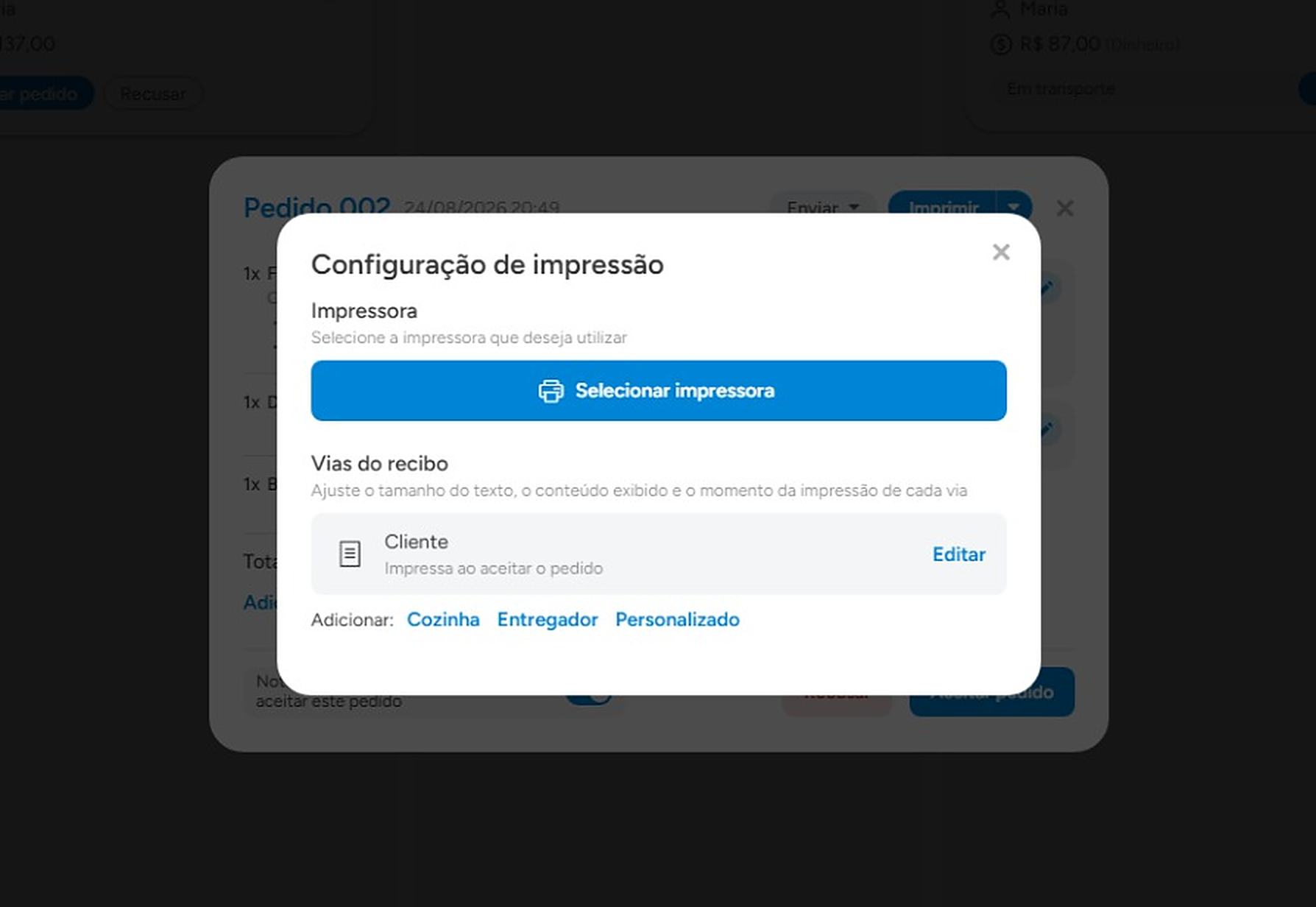 Na lista que abre, clique em **ELGIN i9(USB), ou o nome do seu modelo**.
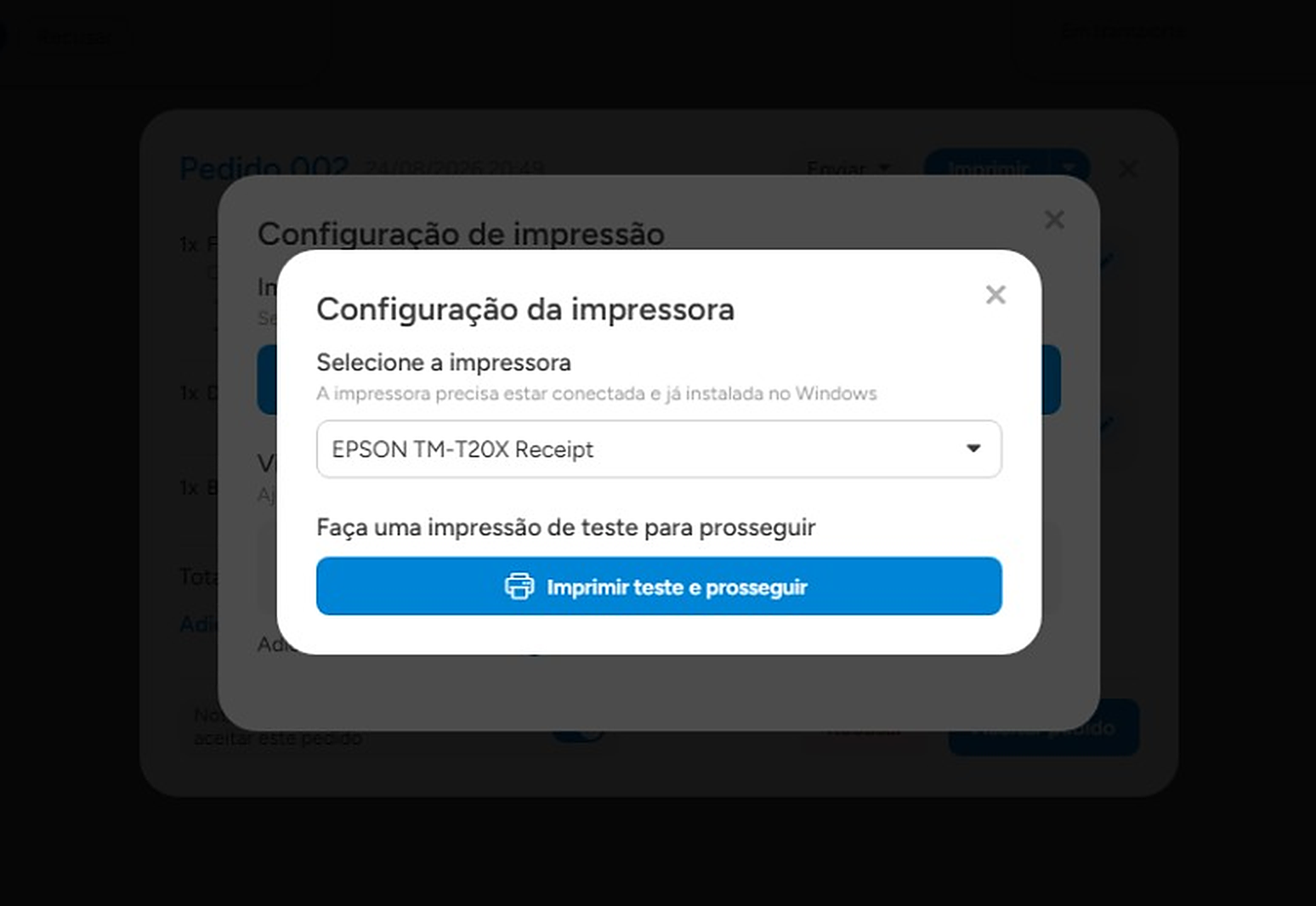 Depois clique em **Imprimir teste e prosseguir**. Se sair um papel na impressora, está tudo certo.
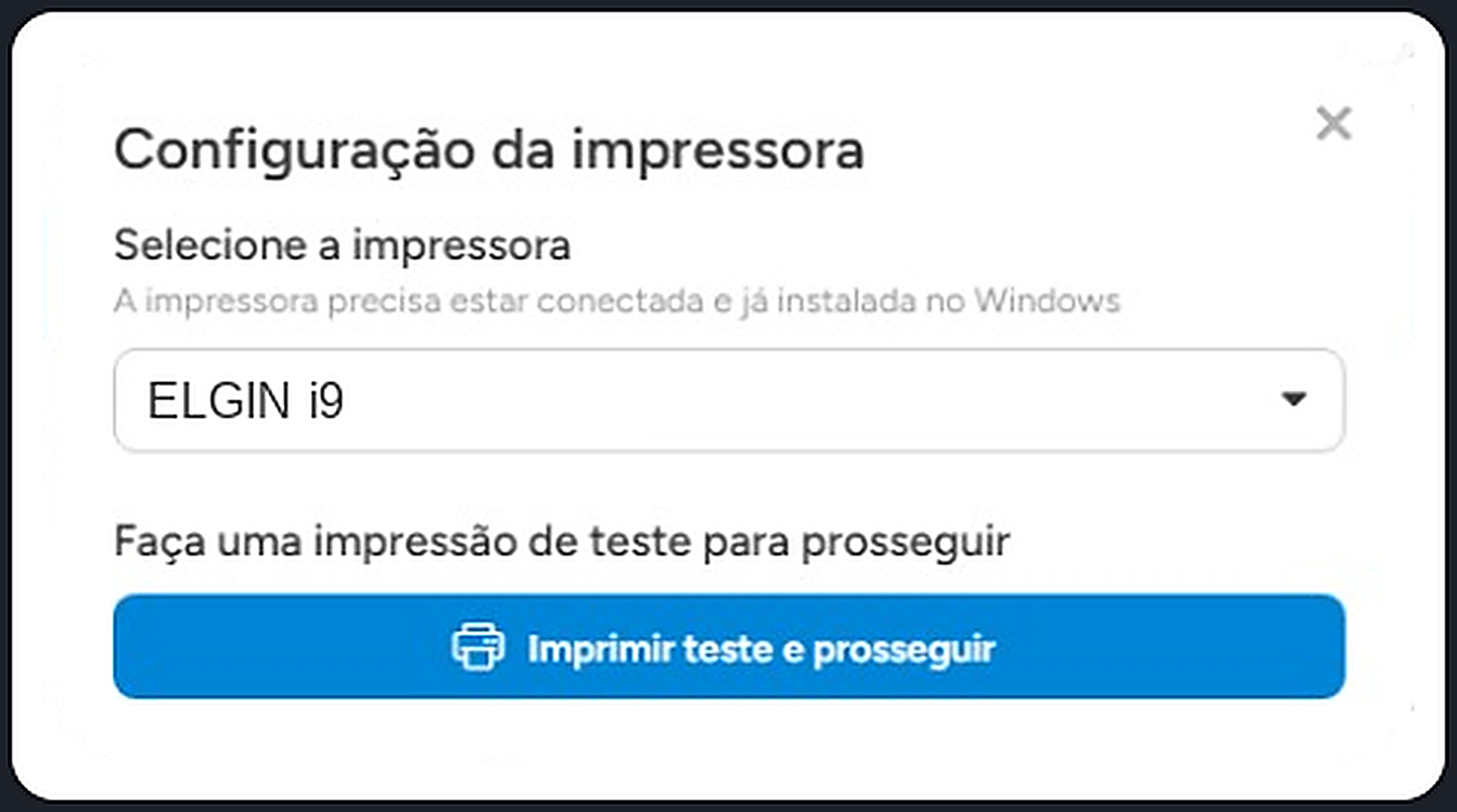 Com a impressora escolhida, a tela fica assim:
 Com a impressora escolhida, a via do cliente já sai sozinha ao aceitar o pedido. Para criar outras vias ou mudar quando cada uma sai, e para instalar o assistente de impressão, veja [Como configurar a impressão automática de pedidos no Hubt](https://www.hubt.com.br/faq/impressao-automatica-no-hubt).
## Problemas comuns
**Antes de qualquer coisa, desligue e ligue a impressora.** Espere 10 segundos entre desligar e ligar.
**Instalei e mesmo assim ela não apareceu**
O caso mais comum é ter instalado o **Software Utility** no lugar do **Driver de Windows**. Baixe de novo pelo link do seu modelo, no Passo 1 desta página, e instale o Driver de Windows.
**A Elgin não aparece em Impressoras e scanners**
- Confira se ela está ligada e com a luz fixa.
- Tire e coloque o cabo USB, dos dois lados, e teste em outra porta.
- Refaça o Passo 3 escolhendo a porta **TMUSB001** na lista da esquerda.
- Reinicie o computador e olhe de novo.
**A luz da impressora está piscando**
É papel acabando, papel colocado torto ou tampa mal fechada. Abra a tampa, ajeite o rolo e feche até ouvir o clique.
**O cupom sai com as laterais cortadas**
A largura do papel está errada. Em **Impressoras e scanners**, clique na Elgin, depois em **Preferências de impressão**, e escolha o tamanho correspondente ao seu rolo, 58mm ou 80mm.
**Aparece “Não foi possível imprimir” com o nome da impressora**
O Hubt mandou o pedido e a impressora não aceitou. Confira papel, tampa e cabo. Depois abra **Impressoras e scanners**, clique na Elgin, abra a **Fila de impressão** e cancele tudo que estiver parado ali.
**A impressora está duplicada no Windows**
Abra **Impressoras e scanners** e olhe a lista. Se aparecerem vários nomes parecidos, do tipo **POS-80**, **POS-80 (copy of 1)** e **POS-80 (copy of 2)**, o Windows criou cópias do mesmo aparelho. Isso acontece quando o driver é instalado mais de uma vez, ou quando você muda o cabo USB de porta. Só uma dessas cópias fala com a impressora de verdade. Se a escolhida no Hubt for outra, o pedido não sai e aparece “Não foi possível imprimir”.
1. Abra **Impressoras e scanners** no Windows.
2. Imprima uma página de teste em cada cópia e veja qual delas funciona.
3. Remova as outras. Clique na cópia e depois em **Remover**.
4. Volte em **Pedidos › Configurações › Impressão de recibos** e escolha de novo a impressora que ficou, como no **Passo 6**.
5. Aceite um pedido de teste e veja se sai.
> **Dica:** **Reinstalar o aplicativo não resolve esse caso.** Enquanto as cópias existirem no Windows, o erro volta. O que resolve é deixar uma impressora só na lista e escolher ela de novo no Hubt.
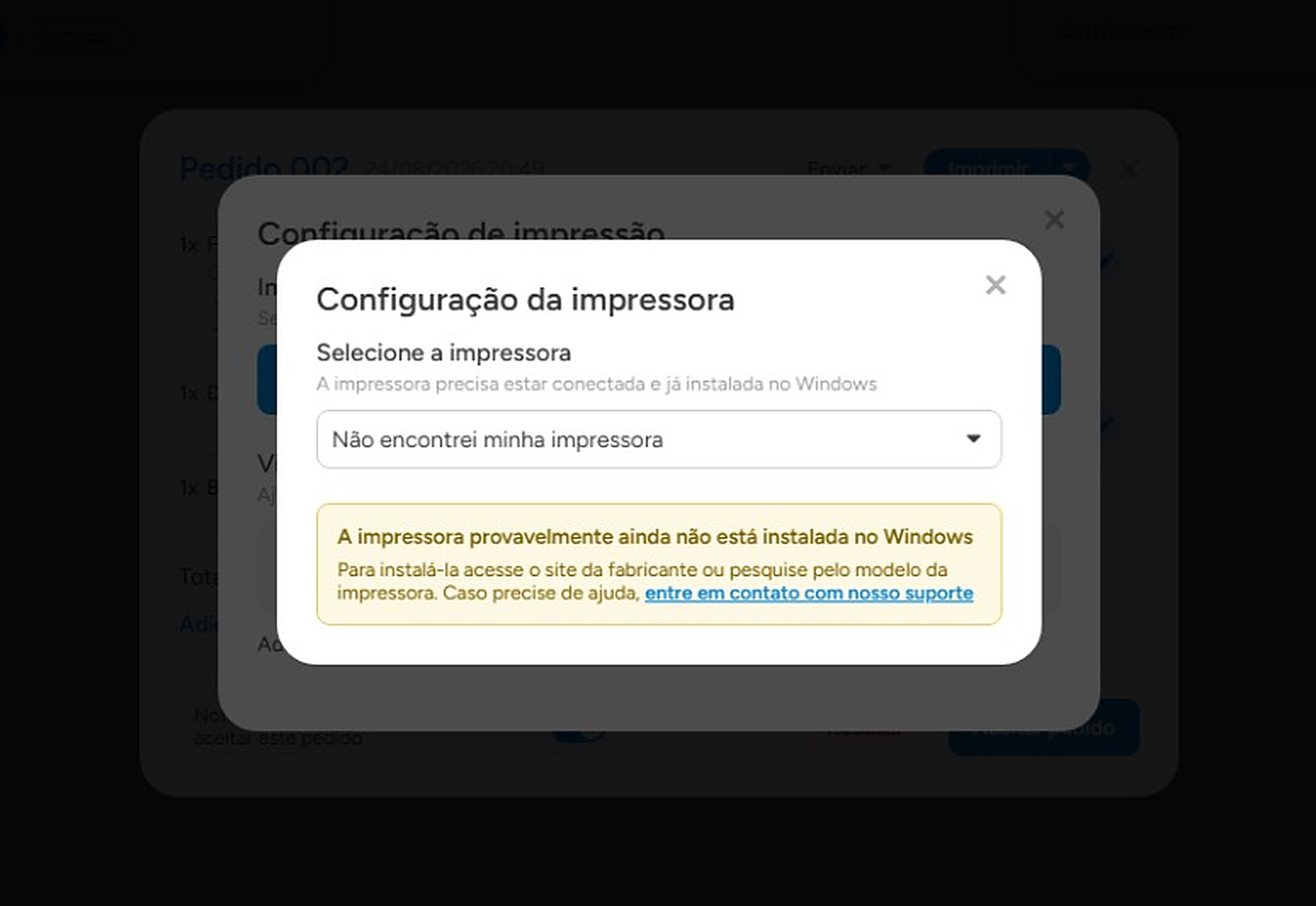 **A página de teste do Windows imprime, mas o pedido não sai**
O driver está certo e falta configuração no Hubt. Veja [Como configurar a impressão automática de pedidos no Hubt](https://www.hubt.com.br/faq/impressao-automatica-no-hubt), principalmente a parte das vias do recibo.
## A impressora sumiu da lista
Você já usava normalmente e de repente ela não aparece mais para escolher no Hubt. Isso não é problema do Hubt: o Hubt mostra exatamente a lista de impressoras que o Windows enxerga. Se sumiu de lá, sumiu do Windows.
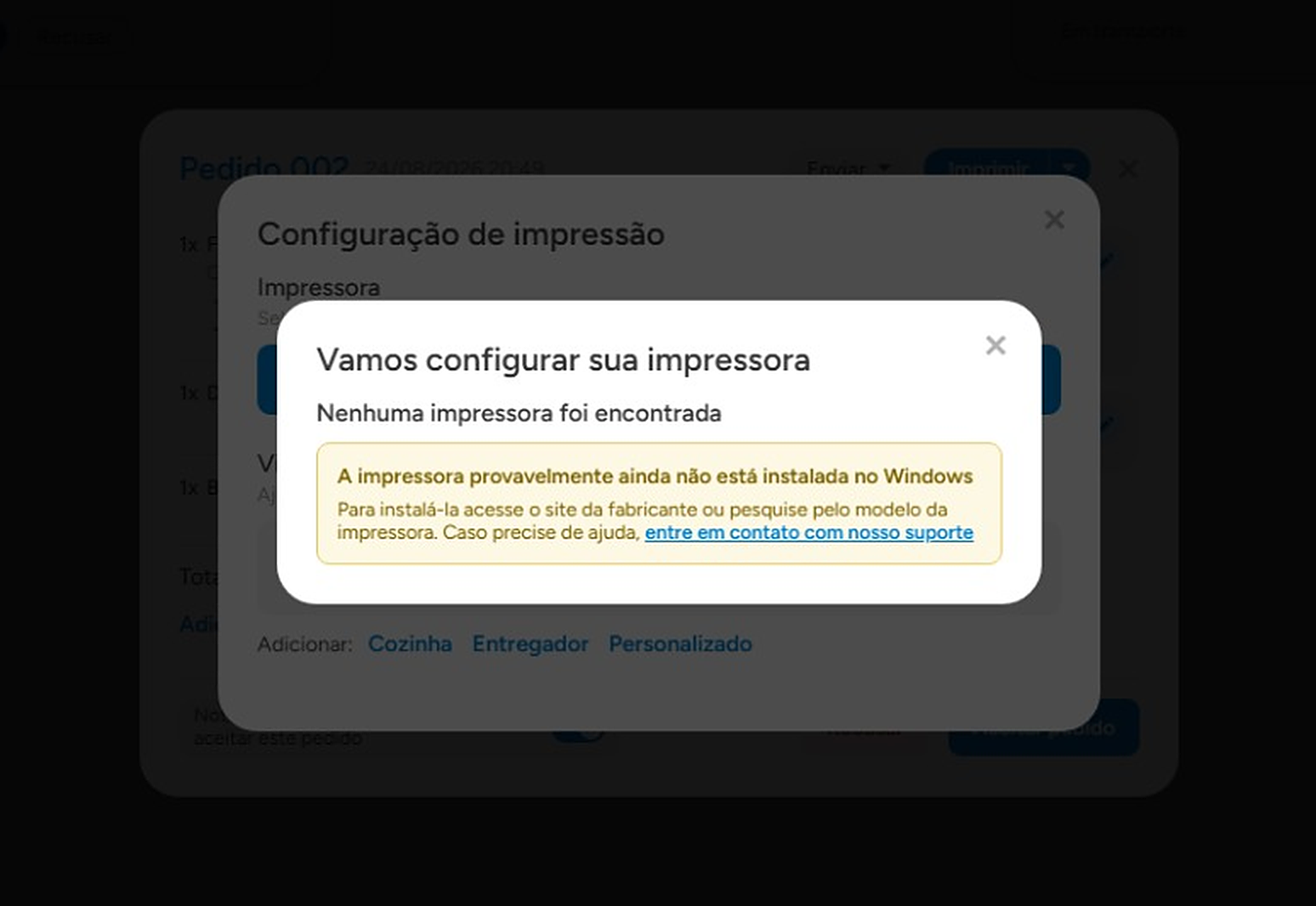 Faça nesta ordem:
1. **Confira o cabo USB.** Tire e coloque de novo, dos dois lados. Teste em outra porta USB do computador, de preferência uma das de trás.
2. **Desligue e ligue a impressora** no botão. Espere a luz ficar acesa e fixa.
3. **Veja se o Windows enxerga.** Clique no botão **Iniciar**. Digite **impressoras** e abra **Impressoras e scanners**.
4. **Não está na lista do Windows?** Instale o driver de novo, a partir do Passo 1 desta página.
5. **Está na lista do Windows mas não no Hubt?** Feche e abra o assistente Impressora Hubt e atualize a página do Hubt com a tecla **F5**.
Quando o computador é atualizado ou trocado de lugar, é comum a impressora aparecer no Windows como **Offline** ou **Não conectada**. Nesses casos é sempre cabo, energia ou driver, nunca configuração do Hubt.
## Windows 11: o Modo de impressão protegida
Algumas versões novas do Windows 11 vêm com o **Modo de impressão protegida** ligado. O aviso da própria Microsoft diz que ele “pode limitar a disponibilidade de algumas impressoras que utilizam um padrão de segurança padrão mais antigo”. Impressora térmica é exatamente esse caso, e várias somem da lista por causa disso.
 Para conferir: Clique no botão **Iniciar**. Digite **impressoras**, abra **Impressoras e scanners** e desça até **Preferências da impressora**. Se o **Modo de impressão protegida** estiver ligado e a sua térmica não estiver na lista, clique em **Configurar**, desligue esse modo e conecte a impressora de novo.
## Ainda não resolveu
Chame a gente pelo botão **Suporte**, no topo de qualquer tela do painel. Conte o modelo da impressora, a versão do Windows e em qual passo você travou. Com isso a gente resolve na primeira resposta.
## Prefere ver em vídeo?
Separamos tutoriais que mostram a instalação de uma Elgin i7, i8 ou i9 na prática. São vídeos de outros canais, não são nossos, mas o passo da instalação é o mesmo.
- [Impressora Elgin i7, i8 e i9, como instalar a sua](https://www.youtube.com/watch?v=WVBdXgH8rxg), do canal Webxtec Tutoriais
- [Como instalar a impressora Elgin i9 no Windows 11](https://www.youtube.com/watch?v=CBfh9k4bIGs), do canal Rede Orbis
- [Instalação do driver da Elgin i8 e as preferências de impressão](https://www.youtube.com/watch?v=ig61i_5hKL0), do canal Sistema Gravacao