# Como instalar impressoras POS-58 e POS-80 no Hubt
> Central de Conhecimento do Hubt · Impressão · atualizado em 29 de setembro de 2026 · https://www.hubt.com.br/faq/impressora-pos-58-80
Passo a passo para instalar a POS-58 ou a POS-80 num computador com Windows e deixar os pedidos do Hubt saindo na impressora. O mesmo driver serve para as duas, você só escolhe o modelo na hora de instalar.
> **Dica:** **Em quais planos está.** A impressão automática de pedidos faz parte do plano **Premium Pro**. Nos outros planos você instala a impressora do mesmo jeito e imprime pelo Windows, mas o pedido não sai sozinho. Para comparar o que cada plano inclui, veja [Os planos do Hubt](https://www.hubt.com.br/faq/planos-do-hubt) ou a página [hubt.com.br/planos](https://www.hubt.com.br/planos/).
**Tenha em mãos:** a impressora, o cabo de força, o cabo USB que veio na caixa e um computador com Windows.
**Antes de tudo, veja o tamanho do papel.** Existem dois modelos básicos. A POS-58 usa rolo de **58mm** e a POS-80 usa rolo de **80mm**. As mais simples e mais comuns são as de 58mm. Meça o rolo que você usa ou olhe a etiqueta da impressora. Esse número aparece de novo lá no Passo 4.
## Antes de tudo: ela já está instalada?
Faça esse teste de 20 segundos antes de baixar qualquer coisa. Se ela já estiver instalada, você pula direto para o Passo 6.
1. Clique no botão **Iniciar**. É o ícone da janelinha do Windows na barra lá embaixo da tela. No Windows 10 ele fica no canto esquerdo, no Windows 11 fica no meio.
2. Digite **impressoras**. Não precisa clicar em campo nenhum, é só digitar que o Windows já procura.
3. Clique em **Impressoras e scanners**.
4. Olhe a lista que abre.
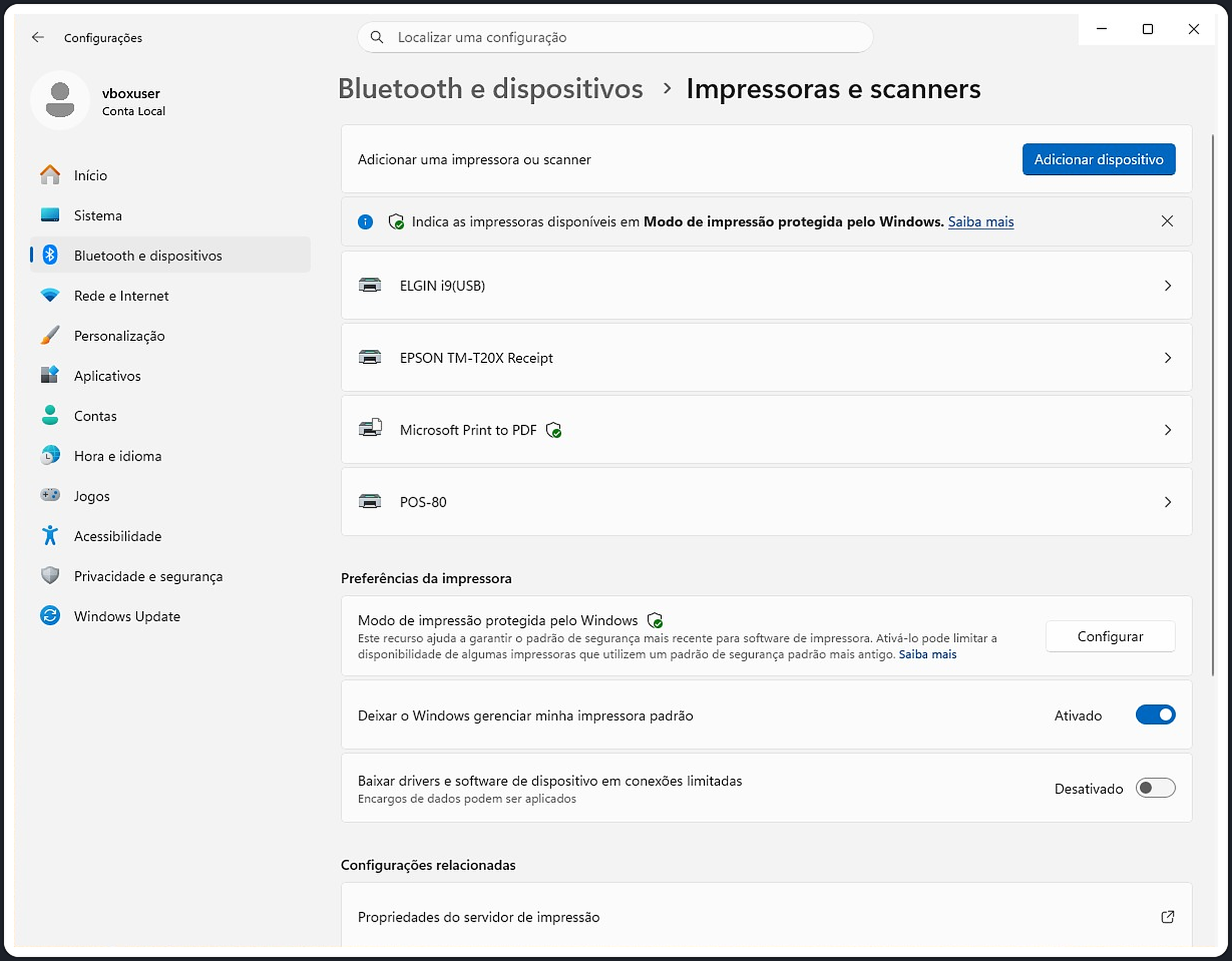 Se **POS-58 ou POS-80** aparece na lista, está instalada, pule para o Passo 6. Se aparecem só coisas como Microsoft Print to PDF, OneNote e Fax, siga o passo a passo do começo.
## Passo 1. Baixe o driver
Baixe o [driver das impressoras POS-58 e POS-80](https://www.hubt.com.br/apps/driver-pos-58-80.zip). O arquivo chama **driver-pos-58-80.zip**. É um arquivo só, ele instala os dois modelos.
Se a sua impressora veio com um CD na caixa, o driver dele também serve. Mas a maioria dos computadores hoje não tem leitor de CD, então o download é o caminho mais simples.
## Passo 2. Descompacte o arquivo
O arquivo baixado é um **zip**, uma pastinha compactada. Ele não instala nada enquanto estiver assim.
1. Abra a pasta **Downloads**. O caminho mais rápido é clicar na **setinha de download no canto de cima à direita do navegador** e depois em **Mostrar na pasta**. Se preferir, abra o **Explorador de Arquivos** (o ícone da pastinha amarela na barra de baixo) e clique em **Downloads**, no menu da esquerda.
2. Clique com o **botão direito** em cima de **driver-pos-58-80.zip**.
3. Clique em **Extrair tudo** e depois em **Extrair**.
4. Abre uma pasta nova com o instalador dentro, o arquivo **POS\_58\_Driver-11.3.0.0.exe**.
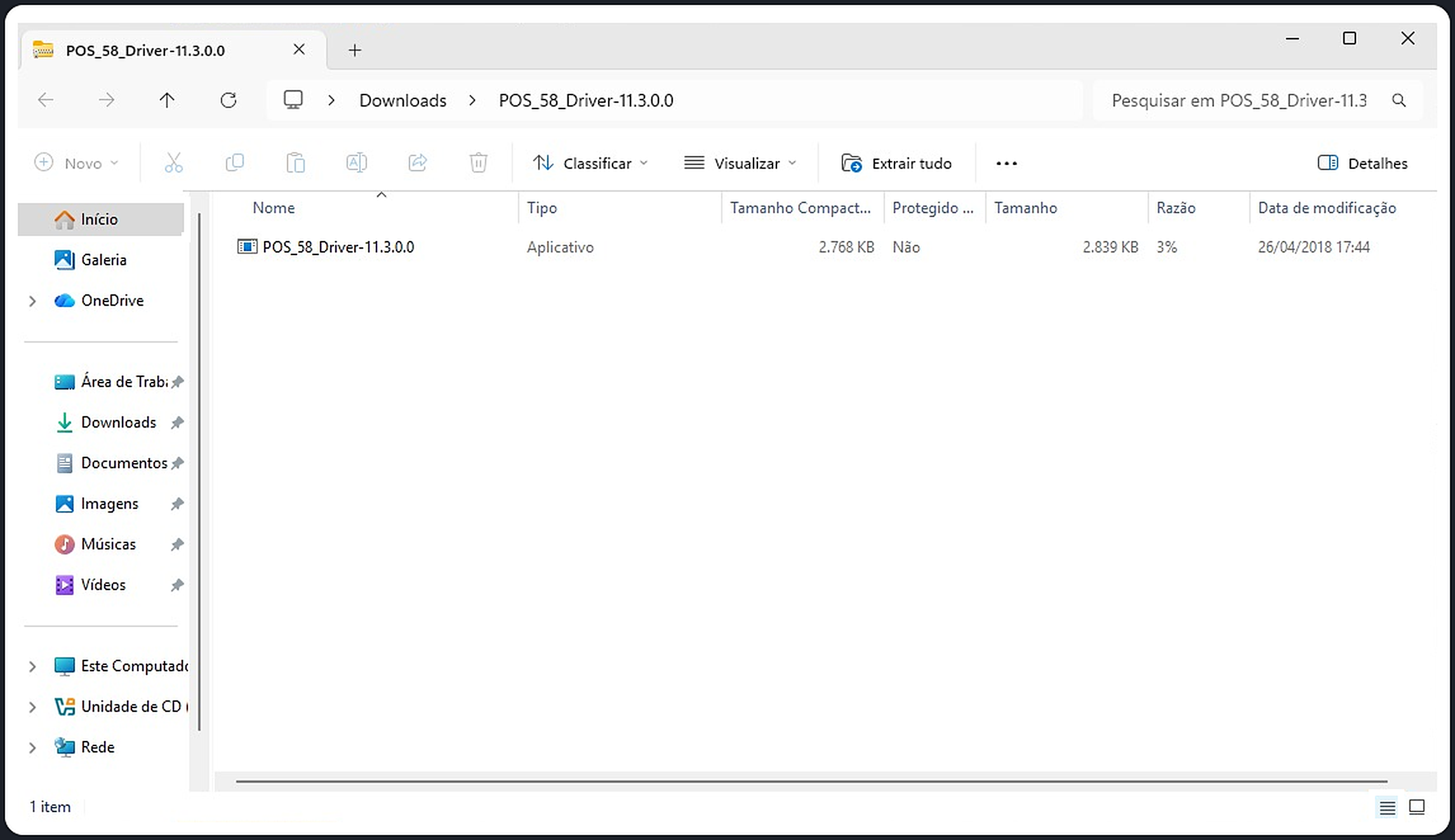 ## Passo 3. Instale o driver
Dê **dois cliques** no arquivo **POS\_58\_Driver-11.3.0.0.exe**.
O Windows abre uma tela perguntando se você quer permitir que o aplicativo faça alterações no dispositivo. **Atenção: o botão que vem marcado é o “Não”.** Clique em **Sim**.
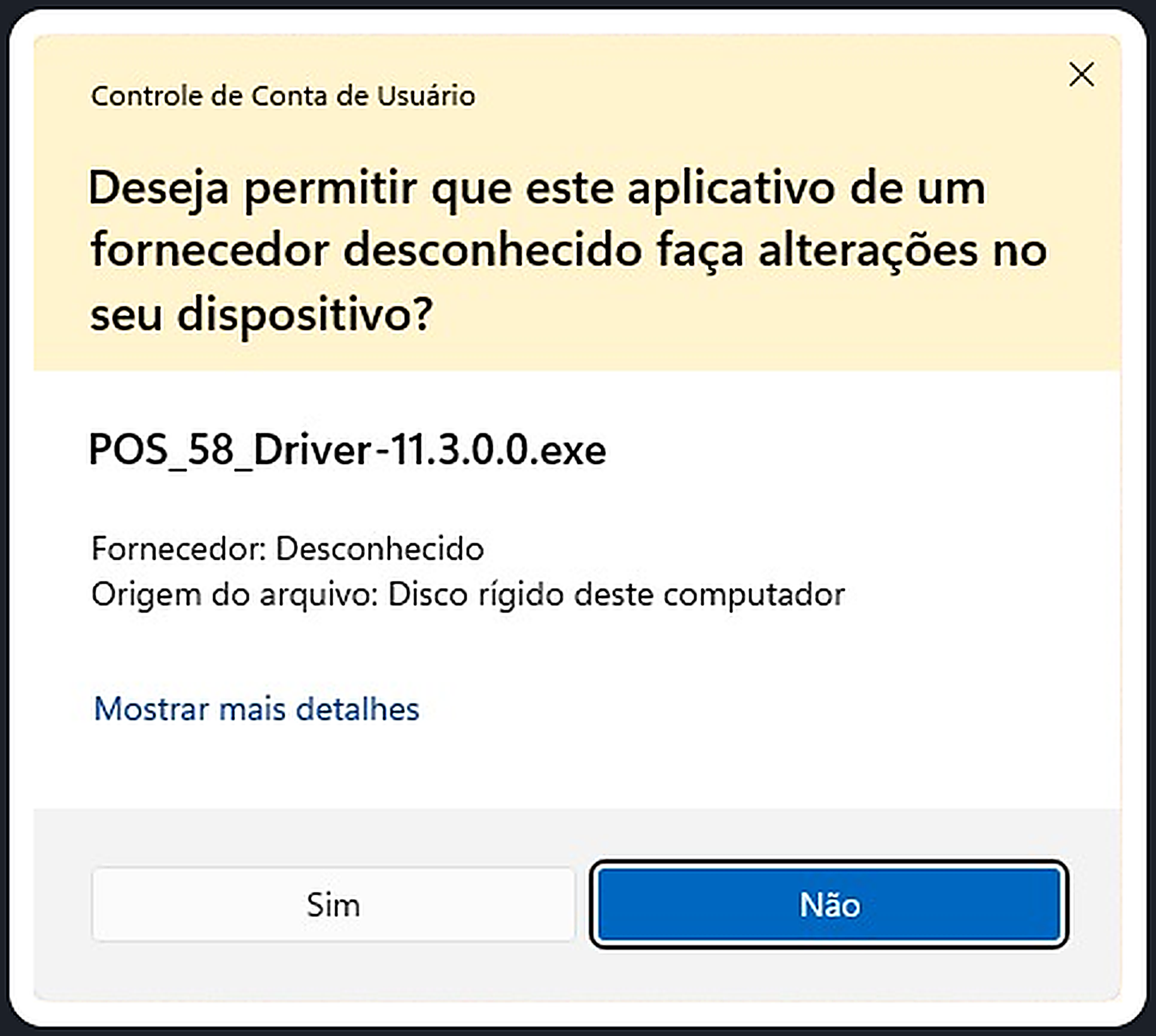 Nessa tela vai estar escrito **Fornecedor: Desconhecido**. Isso é normal com driver de impressora térmica, porque o fabricante não assina o instalador. Pode clicar em Sim.
A primeira tela é **Select Setup Language**. Ela pergunta o idioma do instalador. Não tem português, deixe **English** e clique em **OK**.
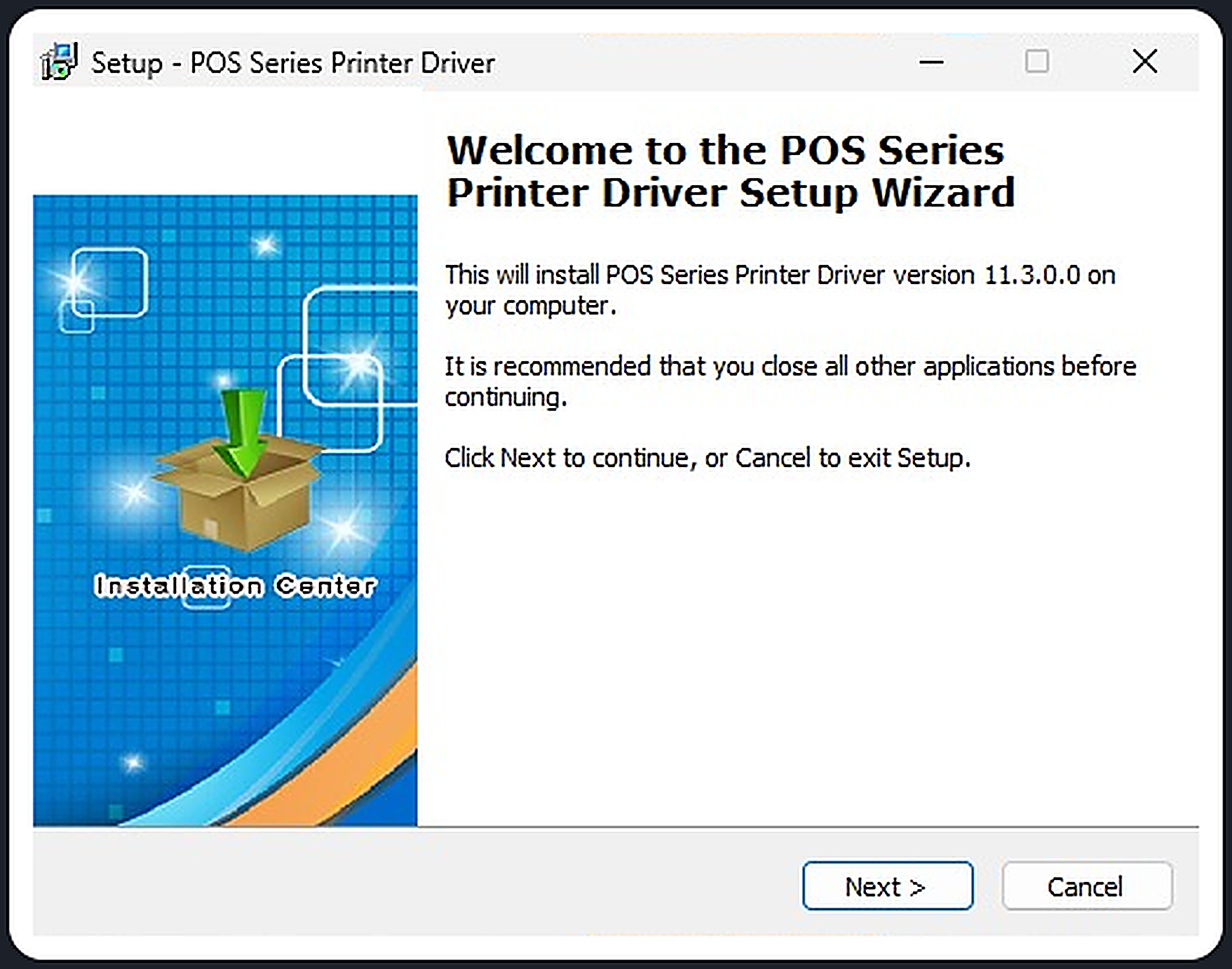
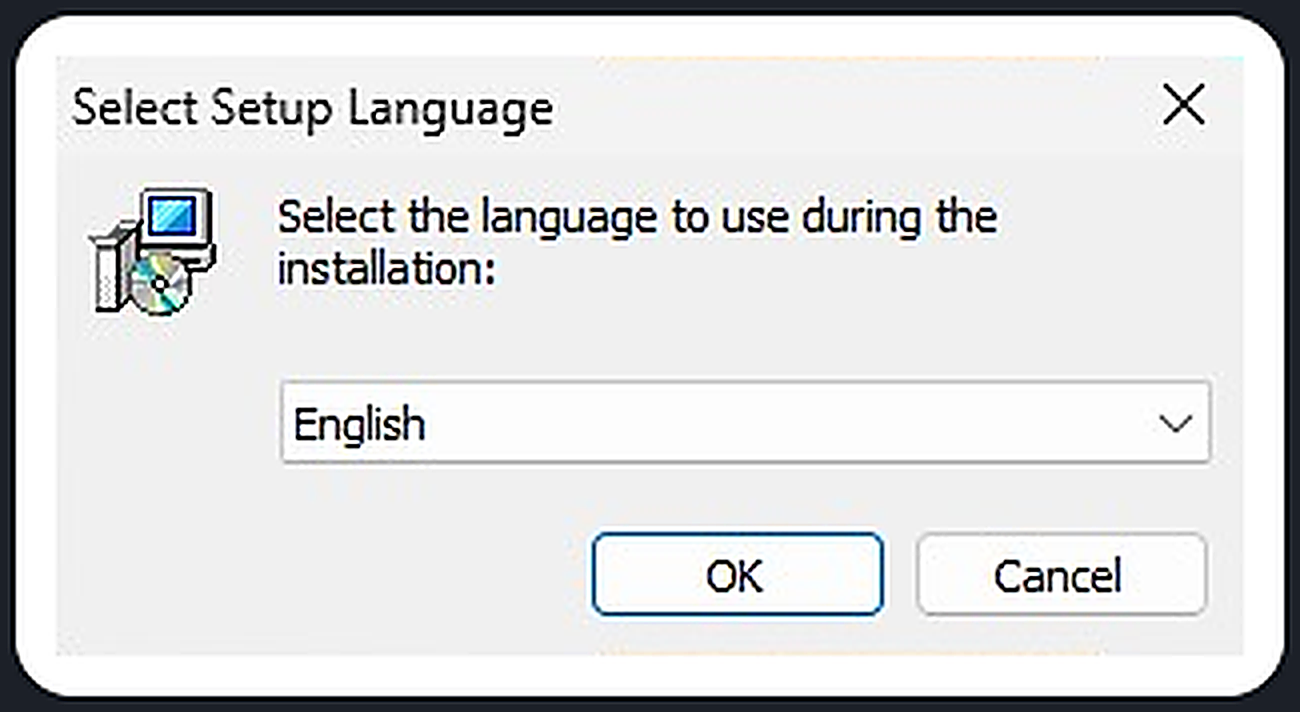 Abre a tela de boas-vindas, **Welcome to the POS Series Printer Driver Setup Wizard**. Clique em **Next**.
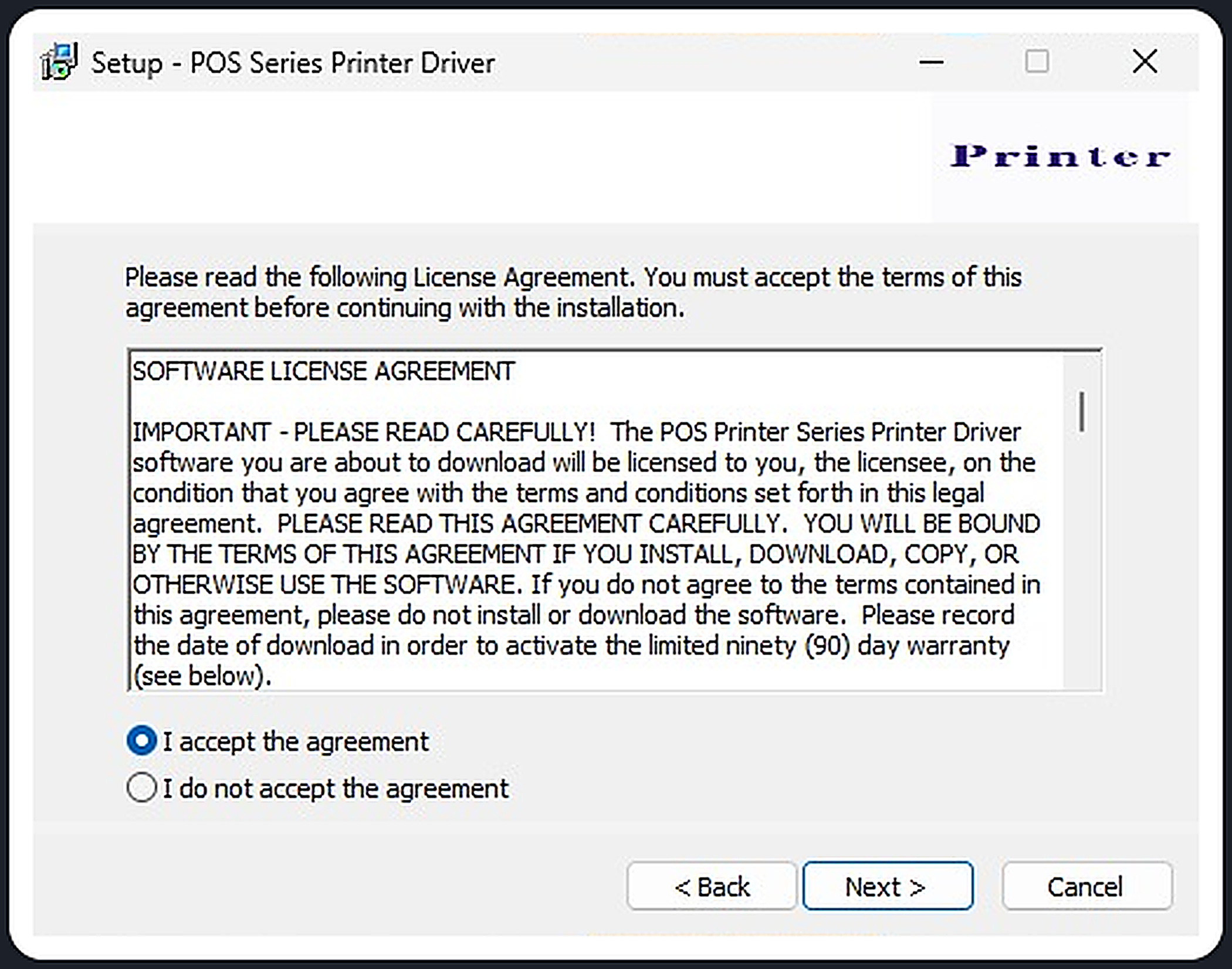
 Na tela do contrato, marque **I accept the agreement** e clique em **Next**.
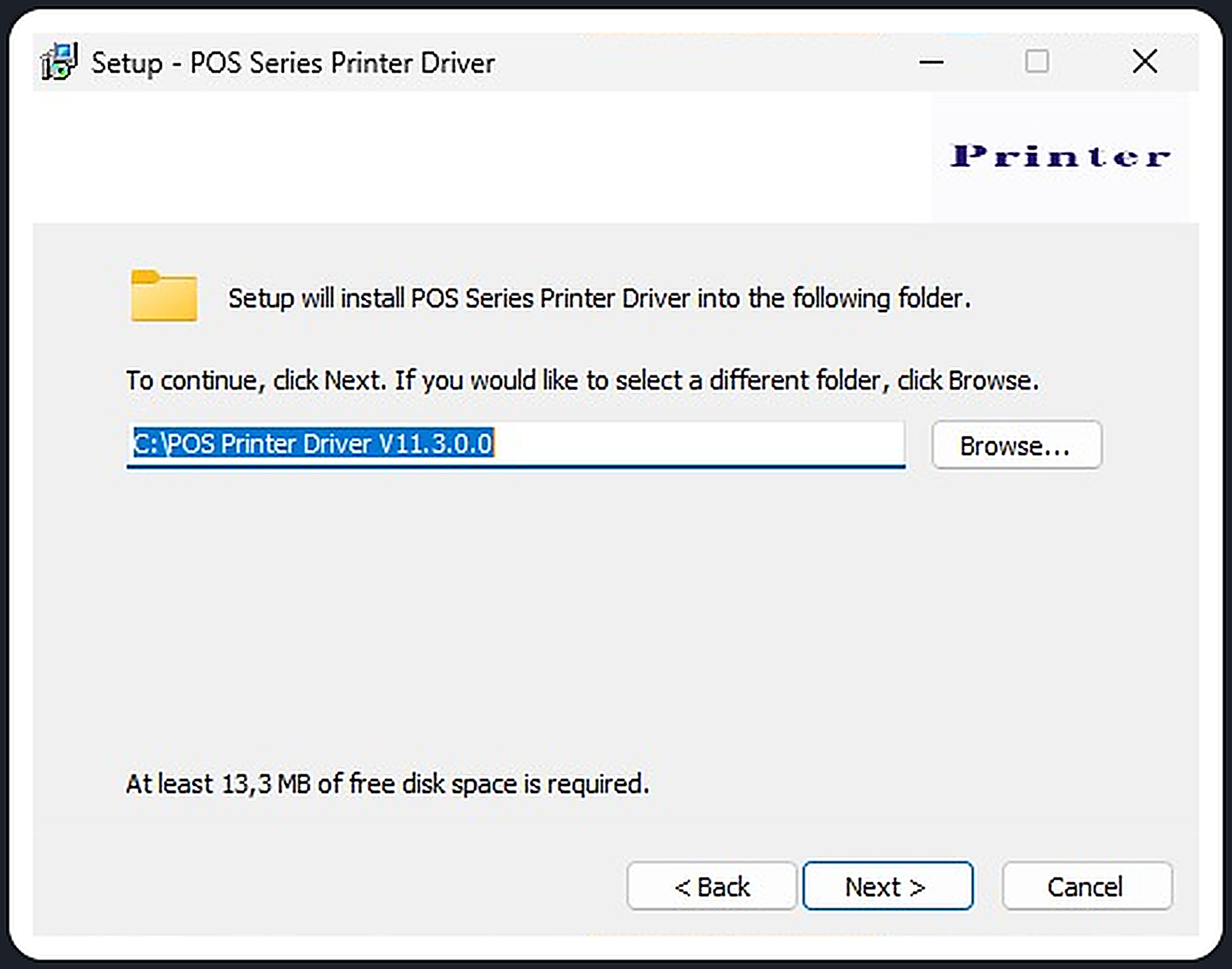
 A próxima tela pergunta em que pasta instalar. **Não mude nada**, deixe como veio e clique em **Next**.
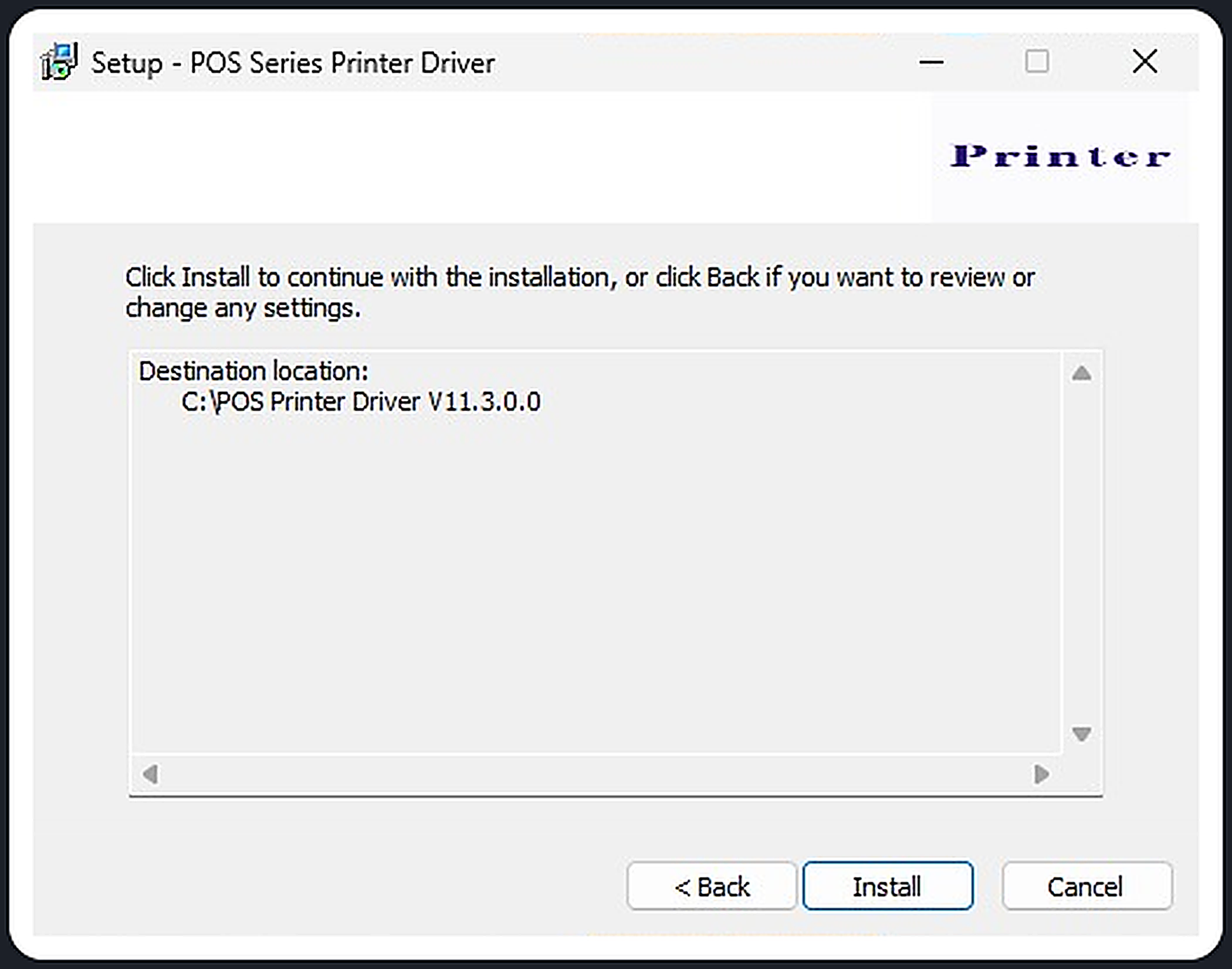
 A tela seguinte só resume o que vai ser instalado. Clique em **Install** e espere.
 ## Passo 4. Escolha o modelo e a porta
> **Dica:** **Ligue a impressora antes deste passo.** Encaixe o cabo de força na tomada, o cabo USB numa porta do computador, coloque o rolo de papel e ligue no botão. Espere a luz ficar acesa e fixa. Com a impressora desligada, a porta **USB001** não aparece na lista.
Terminada a instalação, abre sozinha a janela **Driver setup and config**. É aqui que a maioria das pessoas trava, então vá com calma. São quatro coisas para preencher.
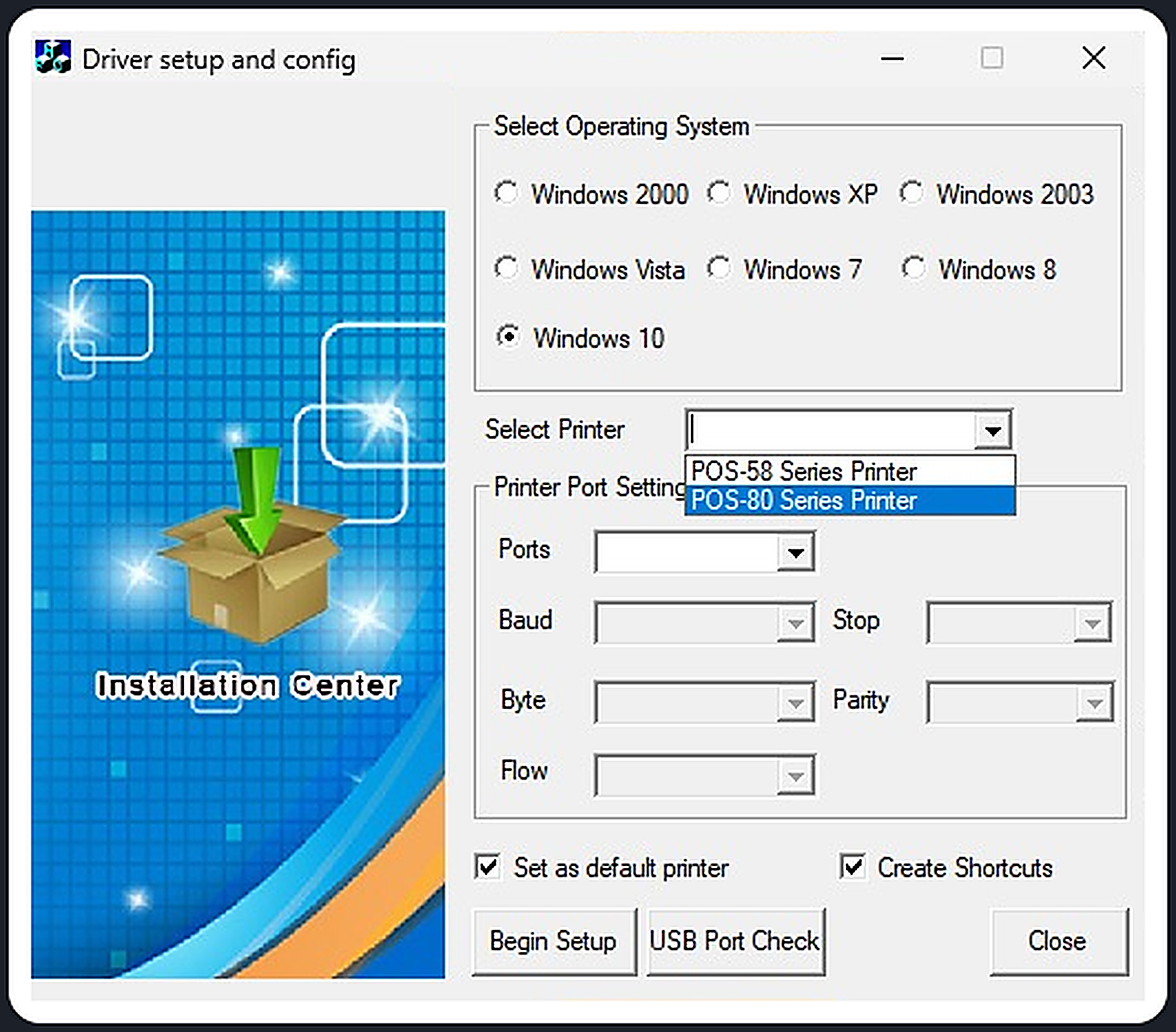 1. **Select Operating System.** Marque **Windows 10**, mesmo que o seu computador seja Windows 11. O instalador é antigo e não tem a opção Windows 11. Funciona normalmente.
2. **Select Printer.** Clique na setinha e escolha **POS-58 Series Printer** se o seu rolo for de 58mm, ou **POS-80 Series Printer** se for de 80mm.
3. **Ports.** Dentro de Printer Port Settings, clique na setinha do campo **Ports** e escolha **USB001**. Os campos Baud, Byte, Flow, Stop e Parity ficam cinza, você não mexe neles.
4. **Set as default printer.** Deixe marcado se quiser que ela seja a impressora padrão do computador.
Agora clique em **Begin Setup**, no canto de baixo à esquerda.
O Windows vai avisar que **não pode verificar o fornecedor deste software de driver**. Isso é normal com impressora térmica genérica. Clique em **Instalar este software de driver mesmo assim**.
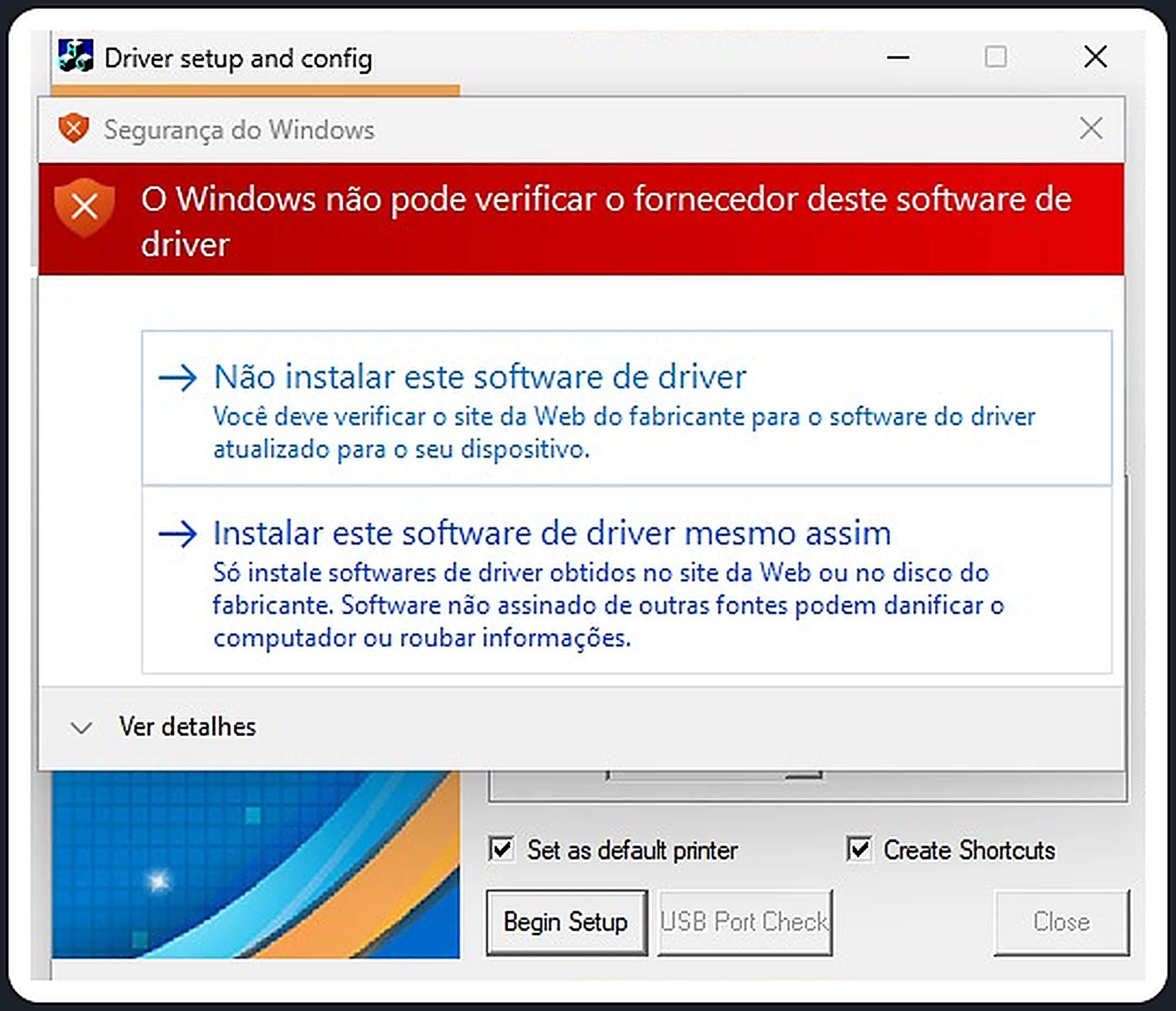 Quando a instalação acabar, clique em **Close** para fechar a janela.
## Passo 5. Confira no Windows e imprima um teste
1. Clique no botão **Iniciar**.
2. Digite **impressoras** e clique em **Impressoras e scanners**.
3. A **POS-58** ou a **POS-80** tem que estar na lista.
4. Clique nela, depois em **Propriedades da impressora**.
5. Na aba **Geral**, clique em **Imprimir Página de Teste**, no canto de baixo à direita.
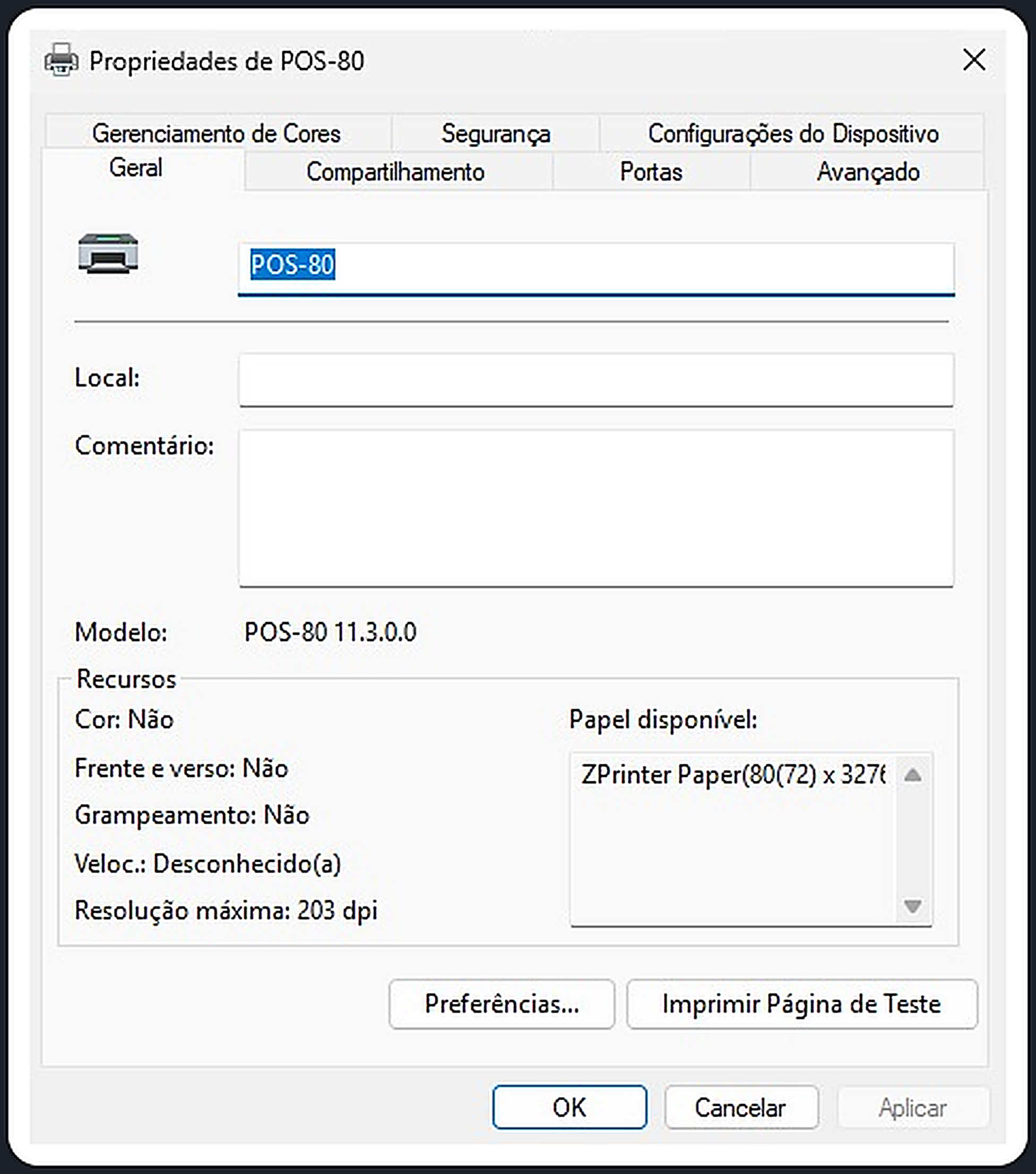 Se sair um papel, o driver está instalado e funcionando. Repare que em **Papel disponível** aparece o tamanho do rolo, é um jeito rápido de confirmar se você escolheu o modelo certo.
## Passo 6. Configure a impressão no Hubt
Com a impressora instalada no Windows, agora é ligar ela no Hubt.
Para o pedido sair sozinho você também precisa do **Assistente de Impressão Hubt** instalado no computador. O jeito mais fácil é [baixar o instalador](https://get.microsoft.com/installer/download/9N0BRJKPCD0P?cid=website_cta_psi), abrir o arquivo e esperar. Ele instala pela Microsoft Store e abre o assistente sozinho.
No painel, clique em **Pedidos › Configurações › Impressão de recibos** e depois no botão **Selecionar impressora**.
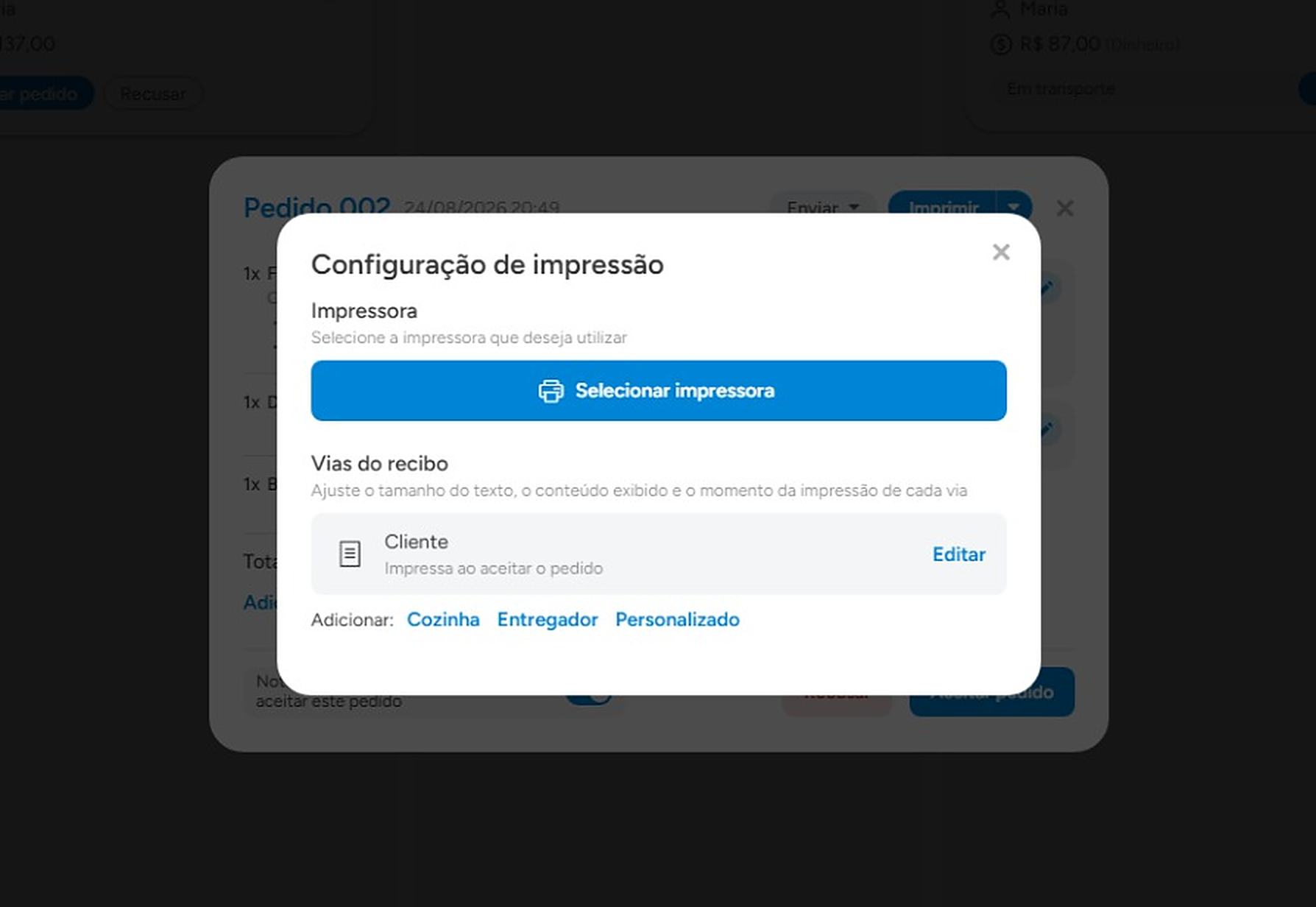 Na lista que abre, clique em **POS-58 ou POS-80**.
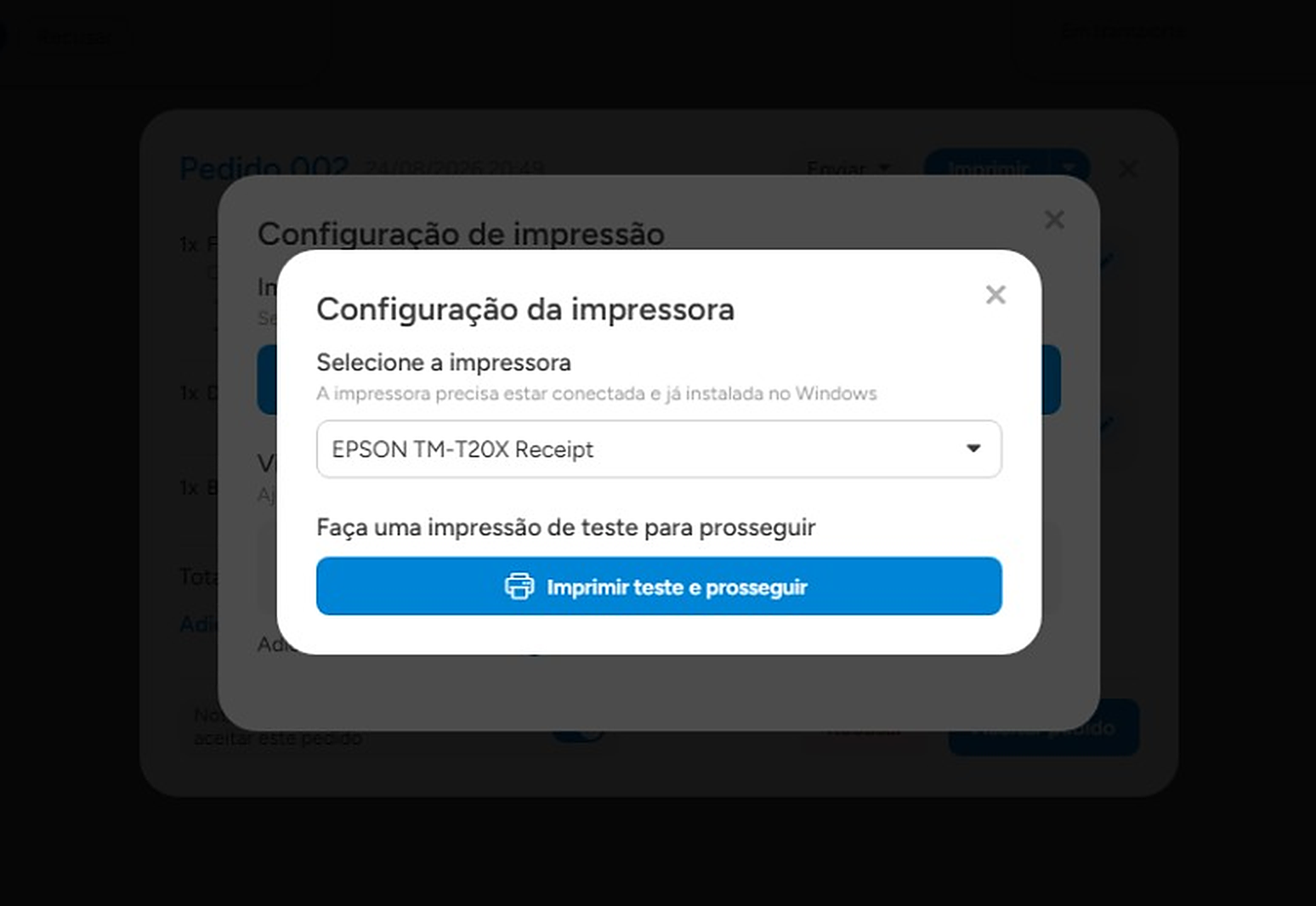 Depois clique em **Imprimir teste e prosseguir**. Se sair um papel na impressora, está tudo certo.
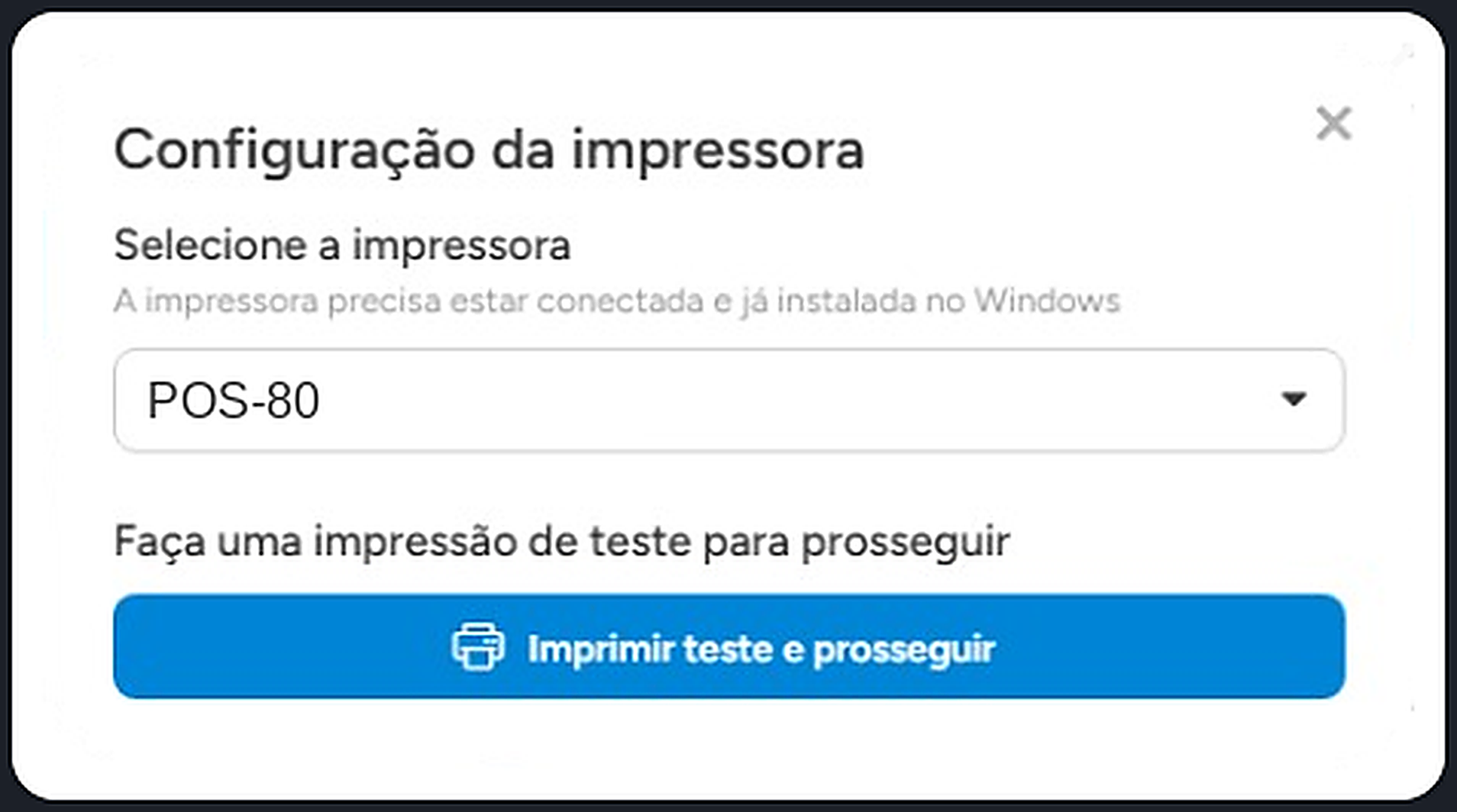 Com a impressora escolhida, a tela fica assim:
 Com a impressora escolhida, a via do cliente já sai sozinha ao aceitar o pedido. Para criar outras vias ou mudar quando cada uma sai, e para instalar o assistente de impressão, veja [Como configurar a impressão automática de pedidos no Hubt](https://www.hubt.com.br/faq/impressao-automatica-no-hubt).
## Problemas comuns
**Antes de qualquer coisa, desligue e ligue a impressora.** Espere 10 segundos entre desligar e ligar.
**Travei na tela Driver setup and config e não sei o que escolher**
Marque **Windows 10** em Select Operating System, escolha **POS-58 Series Printer** ou **POS-80 Series Printer** em Select Printer conforme o seu rolo, escolha **USB001** no campo Ports e clique em **Begin Setup**. Só isso.
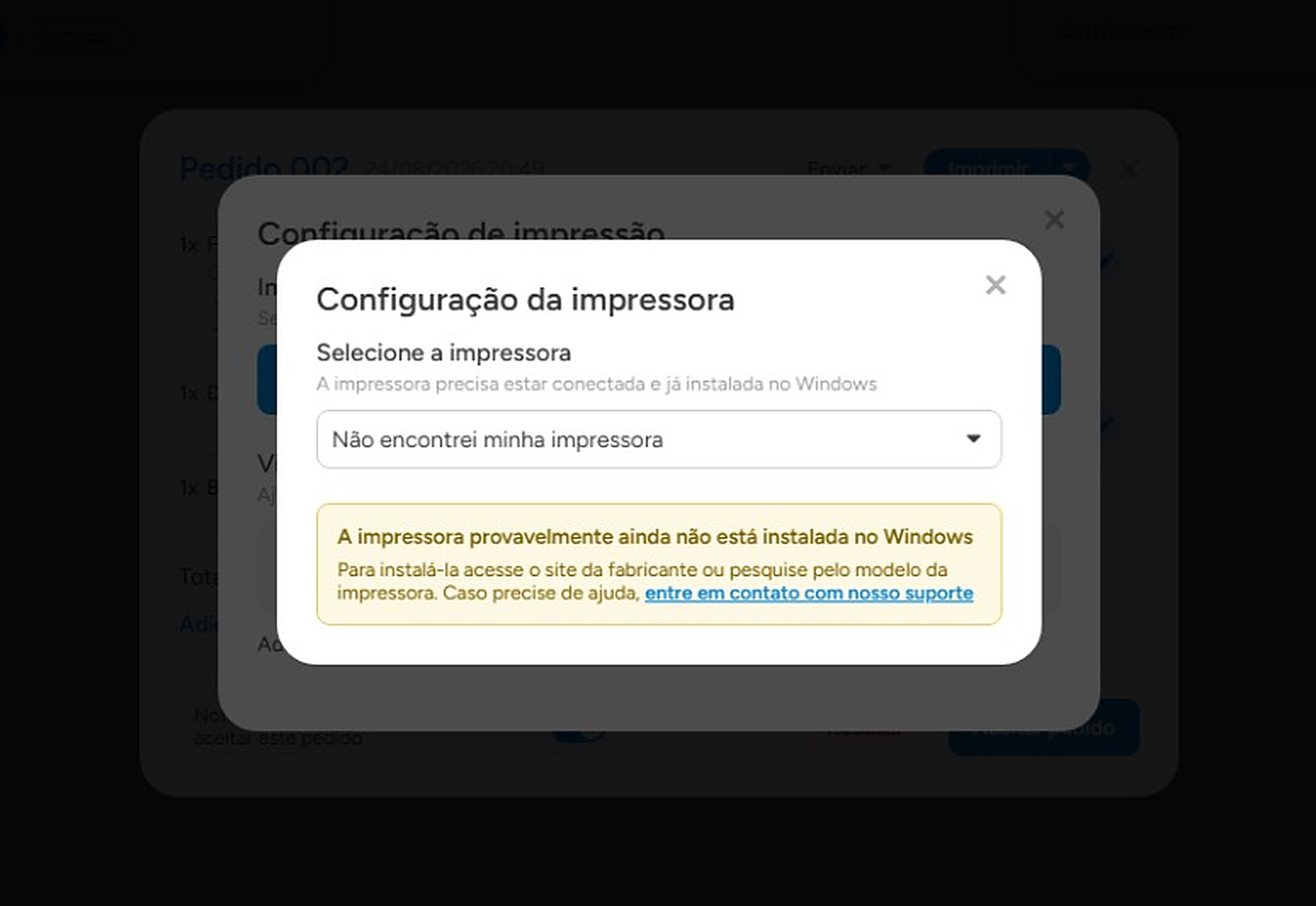
**Não aparece USB001 no campo Ports**
A impressora não está ligada ou o cabo não está conectado. Ligue a impressora, encaixe o cabo USB, feche a janela do instalador e abra de novo pelo atalho **POS Printer Driver** que ele criou na área de trabalho.
**A impressora não aparece em Impressoras e scanners**
- Confira se ela está ligada e com a luz fixa.
- Tire e coloque o cabo USB, dos dois lados, e teste em outra porta.
- Refaça o Passo 4 escolhendo **USB001** no campo Ports.
- Reinicie o computador e olhe de novo.
**Sai um monte de letra e símbolo embaralhado**
Você instalou o modelo errado. Se o seu rolo é de 80mm e você escolheu POS-58, dá isso. Remova a impressora em **Impressoras e scanners**, clicando nela e depois em **Remover**, e refaça o Passo 4 com o modelo certo.
**Imprime meio cupom e para**
Largura de papel errada nas preferências. Em **Impressoras e scanners**, clique na impressora, depois em **Preferências de impressão**, e escolha o tamanho de papel do seu rolo.
**Aparece “Não foi possível imprimir” com o nome da impressora**
O Hubt mandou o pedido e a impressora não aceitou. Confira papel, tampa e cabo. Depois abra **Impressoras e scanners**, clique na impressora, abra a **Fila de impressão** e cancele tudo que estiver parado ali.
**A impressora está duplicada no Windows**
Abra **Impressoras e scanners** e olhe a lista. Se aparecerem vários nomes parecidos, do tipo **POS-80**, **POS-80 (copy of 1)** e **POS-80 (copy of 2)**, o Windows criou cópias do mesmo aparelho. Isso acontece quando o driver é instalado mais de uma vez, ou quando você muda o cabo USB de porta. Só uma dessas cópias fala com a impressora de verdade. Se a escolhida no Hubt for outra, o pedido não sai e aparece “Não foi possível imprimir”.
1. Abra **Impressoras e scanners** no Windows.
2. Imprima uma página de teste em cada cópia e veja qual delas funciona.
3. Remova as outras. Clique na cópia e depois em **Remover**.
4. Volte em **Pedidos › Configurações › Impressão de recibos** e escolha de novo a impressora que ficou, como no **Passo 6**.
5. Aceite um pedido de teste e veja se sai.
> **Dica:** **Reinstalar o aplicativo não resolve esse caso.** Enquanto as cópias existirem no Windows, o erro volta. O que resolve é deixar uma impressora só na lista e escolher ela de novo no Hubt.
 **A página de teste do Windows imprime, mas o pedido não sai**
O driver está certo e falta configuração no Hubt. Veja [Como configurar a impressão automática de pedidos no Hubt](https://www.hubt.com.br/faq/impressao-automatica-no-hubt), principalmente a parte das vias do recibo.
## A impressora sumiu da lista
Você já usava normalmente e de repente ela não aparece mais para escolher no Hubt. Isso não é problema do Hubt: o Hubt mostra exatamente a lista de impressoras que o Windows enxerga. Se sumiu de lá, sumiu do Windows.
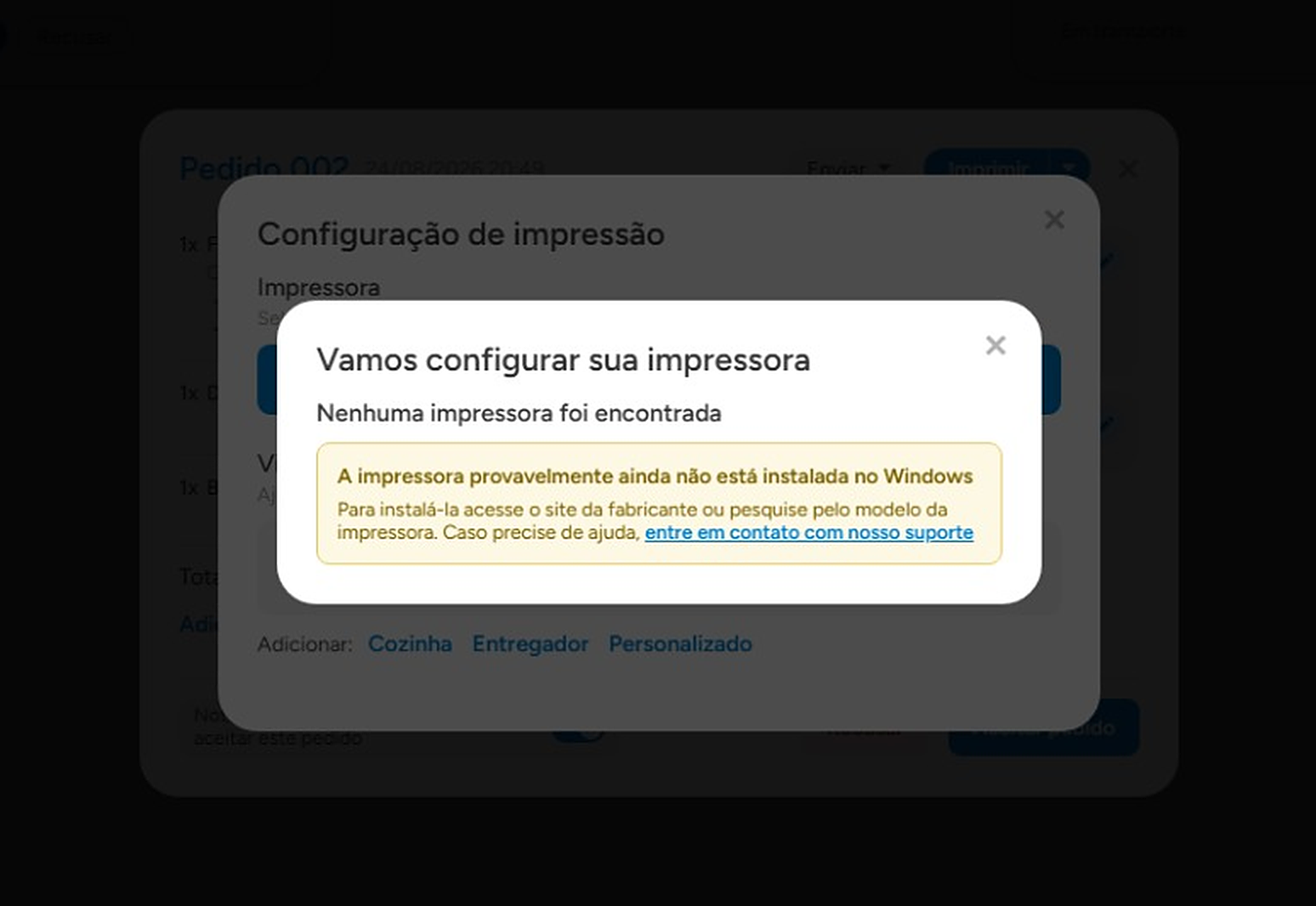 Faça nesta ordem:
1. **Confira o cabo USB.** Tire e coloque de novo, dos dois lados. Teste em outra porta USB do computador, de preferência uma das de trás.
2. **Desligue e ligue a impressora** no botão. Espere a luz ficar acesa e fixa.
3. **Veja se o Windows enxerga.** Clique no botão **Iniciar**. Digite **impressoras** e abra **Impressoras e scanners**.
4. **Não está na lista do Windows?** Instale o driver de novo, a partir do Passo 1 desta página.
5. **Está na lista do Windows mas não no Hubt?** Feche e abra o assistente Impressora Hubt e atualize a página do Hubt com a tecla **F5**.
Quando o computador é atualizado ou trocado de lugar, é comum a impressora aparecer no Windows como **Offline** ou **Não conectada**. Nesses casos é sempre cabo, energia ou driver, nunca configuração do Hubt.
## Windows 11: o Modo de impressão protegida
Algumas versões novas do Windows 11 vêm com o **Modo de impressão protegida** ligado. O aviso da própria Microsoft diz que ele “pode limitar a disponibilidade de algumas impressoras que utilizam um padrão de segurança padrão mais antigo”. Impressora térmica é exatamente esse caso, e várias somem da lista por causa disso.
 Para conferir: Clique no botão **Iniciar**. Digite **impressoras**, abra **Impressoras e scanners** e desça até **Preferências da impressora**. Se o **Modo de impressão protegida** estiver ligado e a sua térmica não estiver na lista, clique em **Configurar**, desligue esse modo e conecte a impressora de novo.
## Ainda não resolveu
Chame a gente pelo botão **Suporte**, no topo de qualquer tela do painel. Conte o modelo da impressora, a versão do Windows e em qual passo você travou. Com isso a gente resolve na primeira resposta.
## Prefere ver em vídeo?
Separamos tutoriais que mostram a instalação de uma POS-58 ou POS-80 na prática. São vídeos de outros canais, não são nossos, mas o passo da instalação é o mesmo.
- [Instalação da impressora térmica POS-80 e POS-58 na USB](https://www.youtube.com/watch?v=TkKS2UX5bWo), do canal Messias Santiago
- [Como instalar impressora POS-58, driver da térmica de cupons 58mm](https://www.youtube.com/watch?v=F0qucXz-9Q0), do canal Sistema Descomplicado
- [Como instalar impressora de 58mm, com o driver da POS-58](https://www.youtube.com/watch?v=ES5bmPpMhUk), do canal Maykon Luiz