Central de Conhecimento · Primeiros passos
Como publicar seu perfil e cardápio pela primeira vez
Nesta página
Seu perfil e seu cardápio só aparecem para os clientes depois da primeira publicação. Você pode publicar pelo Perfil ou pelo Cardápio. Os dois caminhos colocam tudo no ar de uma vez.
Pelo perfil
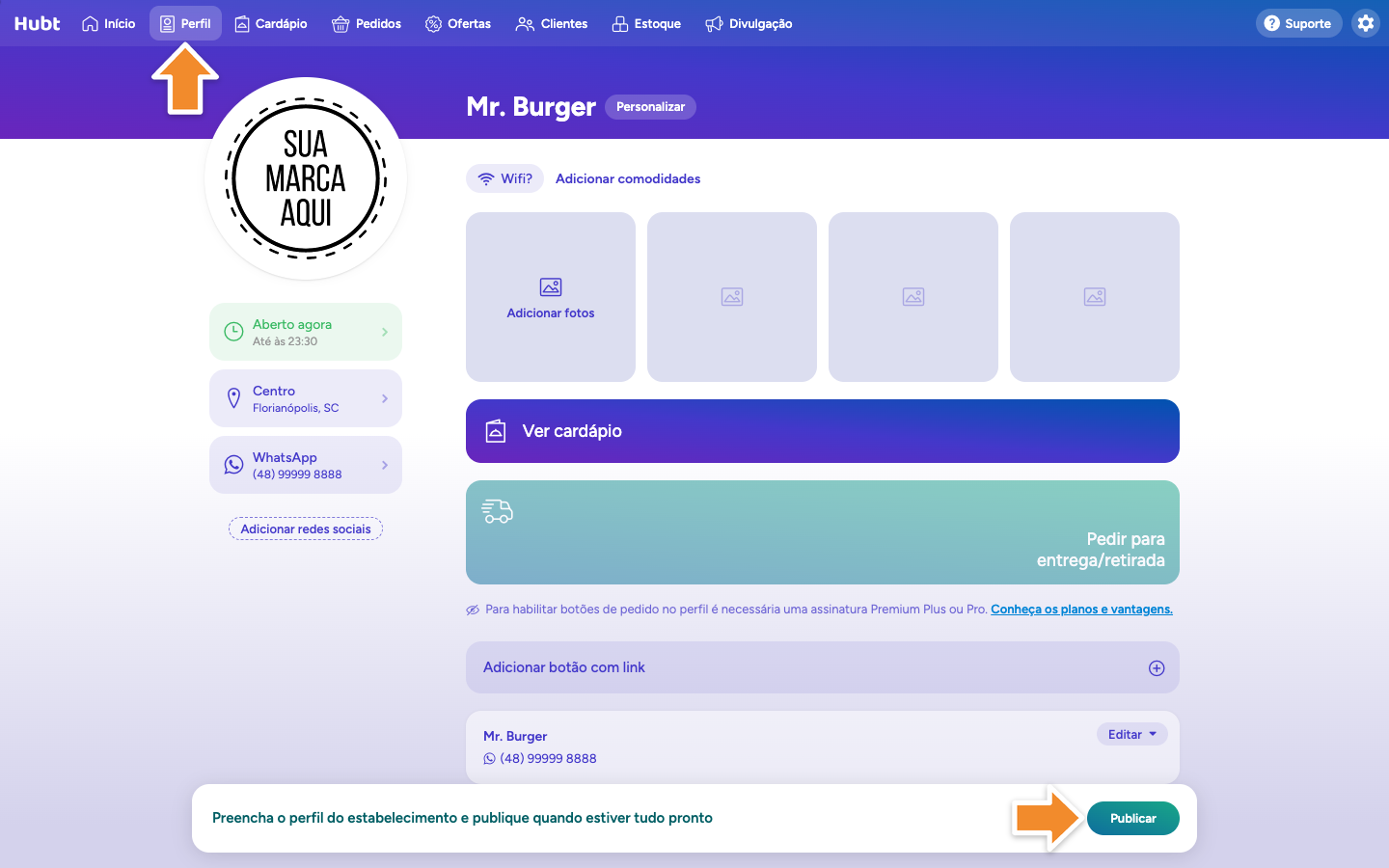
1. Abra o perfil e clique em Publicar
No painel, clique em Perfil. Enquanto o perfil não for publicado, uma caixa fica na parte de baixo da tela: “Preencha o perfil do estabelecimento e publique quando estiver tudo pronto”. Clique em Publicar, ao lado dela.
2. Confira os links e publique
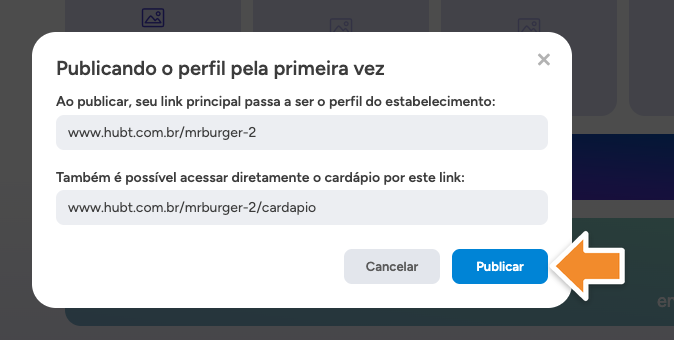
A janela Publicando o perfil pela primeira vez mostra os seus dois links:
- o link principal, que abre o perfil do estabelecimento;
- o link direto do cardápio, que termina em /cardapio.
Clique em Publicar. Pronto: o perfil e o cardápio estão no ar.
Pelo cardápio
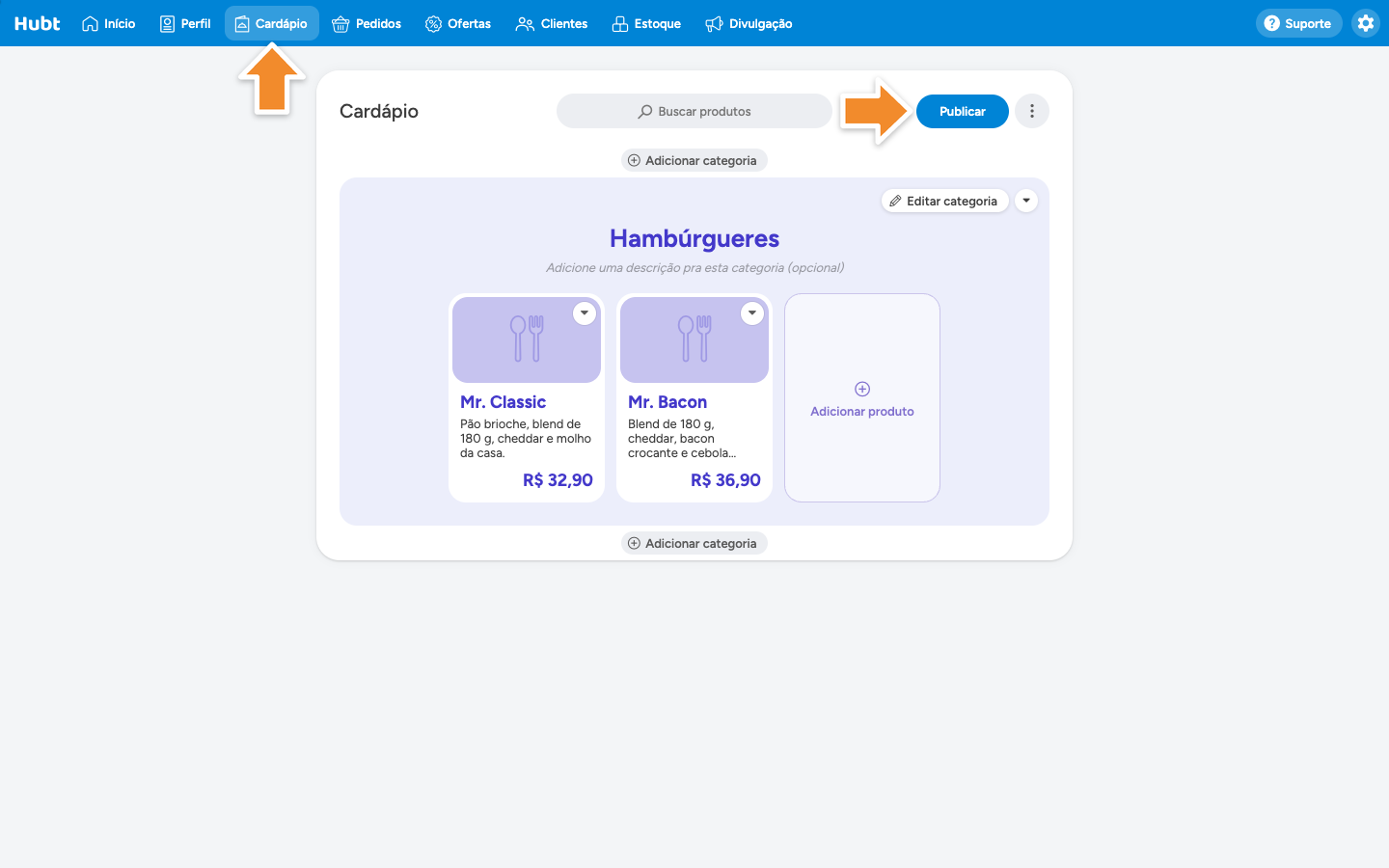
1. Abra o Cardápio e clique em Publicar
No painel, clique em Cardápio. Depois, clique em Publicar, no topo do cardápio.
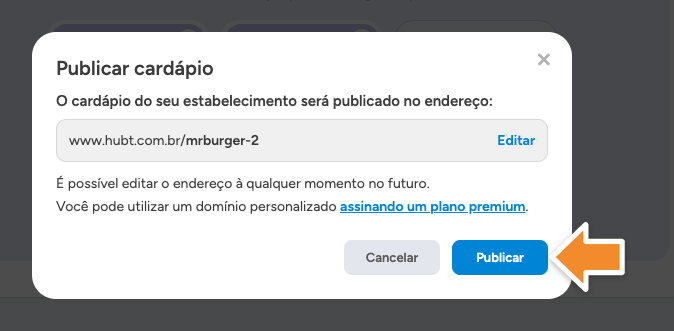
2. Confira o endereço e publique
A janela Publicar cardápio mostra o endereço da sua página. Para trocar, clique em Editar. Clique em Publicar. Pronto: o perfil e o cardápio estão no ar.
Se aparecer “Ainda falta algo para publicar”
Essa janela aparece nos dois caminhos quando falta algum dado do estabelecimento.
Preencha cada item da lista
A janela lista o que falta. Clique em Preencher ao lado de cada item.
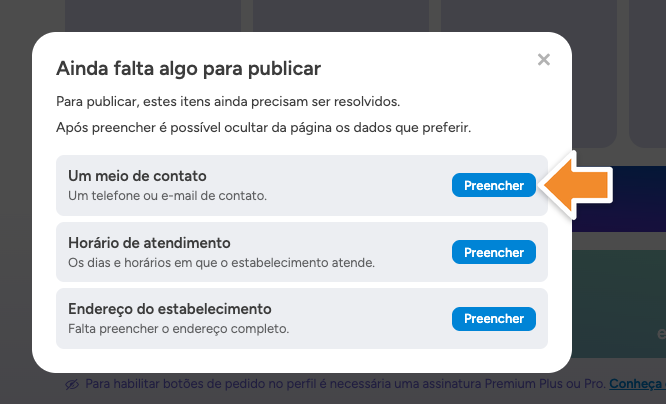
As configurações abrem direto no lugar certo. Preencha o dado e salve.
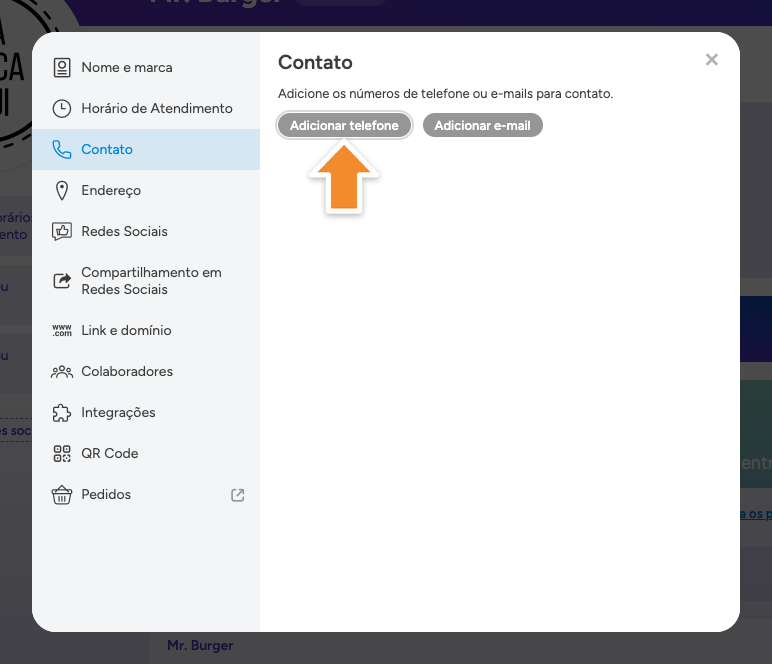
Quando você fecha a janela das configurações, a publicação continua de onde parou.
O que pode aparecer como pendência ao publicar
- Um meio de contato: um telefone ou e-mail.
- Horário de atendimento: os dias e horários em que você atende.
- Endereço do estabelecimento: a janela diz quais campos do endereço faltam.
- Um WhatsApp público: aparece se você ativou pedidos para entrega ou retirada. Pelo menos um WhatsApp precisa ficar visível.
- Contato para pedidos inválido: o WhatsApp dos pedidos não é um número válido. O botão leva para as configurações de pedidos.
Apareceu “Ative sua conta antes de publicar”
Antes da primeira publicação, você precisa ativar sua conta. Abra o seu e-mail e clique no link de ativação que o Hubt enviou.
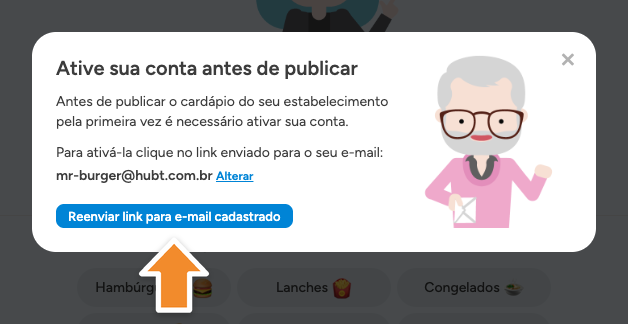
- Não encontrou o e-mail? Clique em Reenviar link para e-mail cadastrado.
- O e-mail está errado? Clique em Alterar e informe o certo.
Depois da primeira publicação
Mudanças no perfil e nas configurações aparecem para os clientes assim que você salva. Já o cardápio precisa ser publicado de novo a cada mudança. Veja os detalhes em Como publicar o cardápio.
Dúvidas comuns
Publiquei pelo perfil. Preciso publicar o cardápio também?
Não. A primeira publicação coloca o perfil e o cardápio no ar juntos. Depois, publique o cardápio sempre que mudar algo nele.
Ainda não cadastrei produtos. Posso publicar?
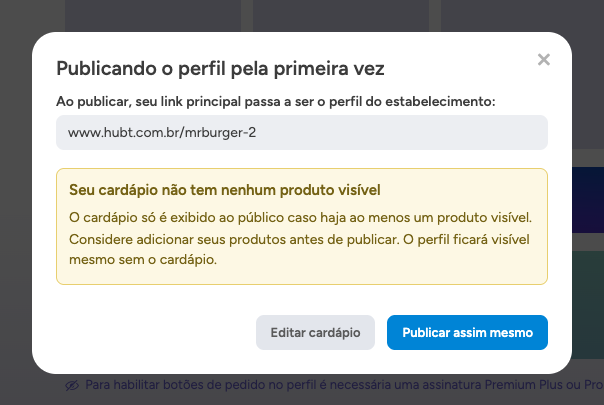
Pode. A janela avisa: “Seu cardápio não tem nenhum produto visível”. O perfil vai ao ar, mas o cardápio só aparece para os clientes quando tiver pelo menos um produto visível. Para publicar assim, clique em Publicar assim mesmo (no perfil) ou Continuar assim mesmo (no cardápio). Para cadastrar produtos antes, clique em Editar cardápio.