# Publicar o cardápio: o que precisa publicar e o que atualiza na hora
> Central de Conhecimento do Hubt · Cardápio · atualizado em 30 de setembro de 2026 · https://www.hubt.com.br/faq/publicar-cardapio
> **Dica:** **Mudou algo no perfil, o cliente já vê. Mudou algo no cardápio, só depois de publicar.** Nome, horário, endereço, contato e as configurações entram no ar assim que você salva. Produtos, preços e categorias ficam guardados até você clicar em publicar.
Na prática, a aba **Cardápio** é a única que fica em rascunho, e a única do painel com botão de publicar. No resto do painel, o que você salva o cliente já vê.
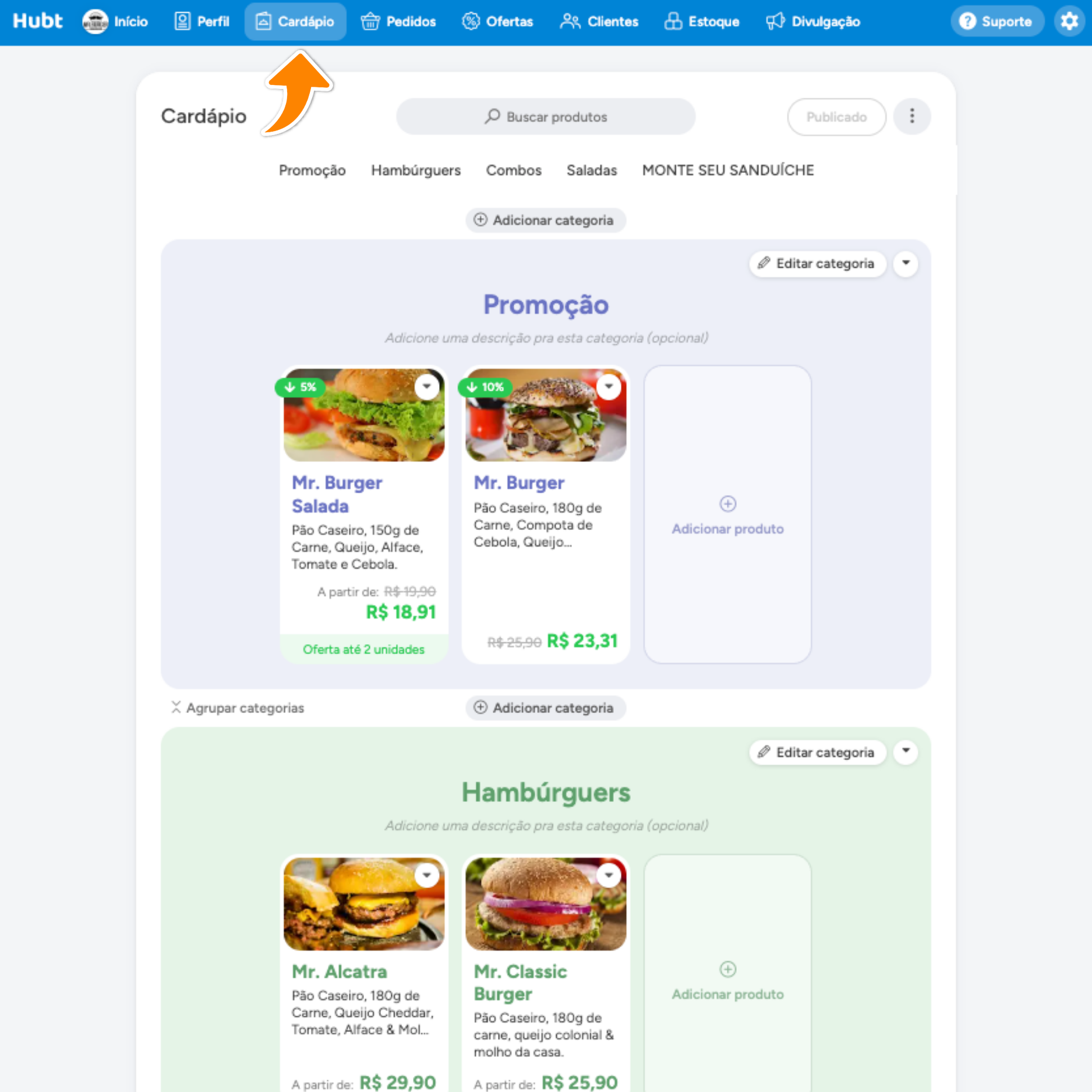 ## O perfil atualiza na hora
Tudo que é do estabelecimento aparece para o cliente assim que você salva. Não existe botão de publicar para essa parte.
- [Nome e marca](https://www.hubt.com.br/faq/editar-nome-marca-estabelecimento).
- [Cores do perfil](https://www.hubt.com.br/faq/cores-do-perfil).
- [Horário de atendimento](https://www.hubt.com.br/faq/configurar-horario-atendimento).
- [Contato, telefone, WhatsApp e e-mail](https://www.hubt.com.br/faq/adicionar-contato-whatsapp-email).
- [Endereço](https://www.hubt.com.br/faq/adicionar-endereco-estabelecimento).
- [Redes sociais](https://www.hubt.com.br/faq/adicionar-redes-sociais-perfil).
- [Fotos do perfil](https://www.hubt.com.br/faq/adicionar-fotos-perfil).
- [Comodidades](https://www.hubt.com.br/faq/adicionar-comodidades-perfil).
- [Links externos](https://www.hubt.com.br/faq/adicionar-botao-com-link).
- [Cartão de compartilhamento](https://www.hubt.com.br/faq/compartilhamento-redes-sociais-perfil).
- [Link](https://www.hubt.com.br/faq/link-e-dominio-proprio), [domínio](https://www.hubt.com.br/faq/configurar-dominio-proprio-dns), [colaboradores](https://www.hubt.com.br/faq/adicionar-colaboradores), integrações e [QR Code](https://www.hubt.com.br/faq/gerar-qr-code-estabelecimento).
## O cardápio precisa ser publicado
Tudo que é produto ou categoria fica em rascunho até você publicar.
- Produto [criado](https://www.hubt.com.br/faq/adicionar-produto-cardapio), [editado, oculto ou apagado](https://www.hubt.com.br/faq/adicionar-produto-cardapio).
- Preço e [variações de preço](https://www.hubt.com.br/faq/variacoes-de-preco-cardapio).
- Descrição e fotos do produto.
- [Complementos e opcionais](https://www.hubt.com.br/faq/complementos-e-opcionais).
- Categoria [nova](https://www.hubt.com.br/faq/categorias-do-cardapio), [renomeada ou com cor](https://www.hubt.com.br/faq/categorias-do-cardapio), [cabeçalho novo](https://www.hubt.com.br/faq/imagens-do-cardapio).
- Ordem das categorias e dos produtos.
## Como publicar
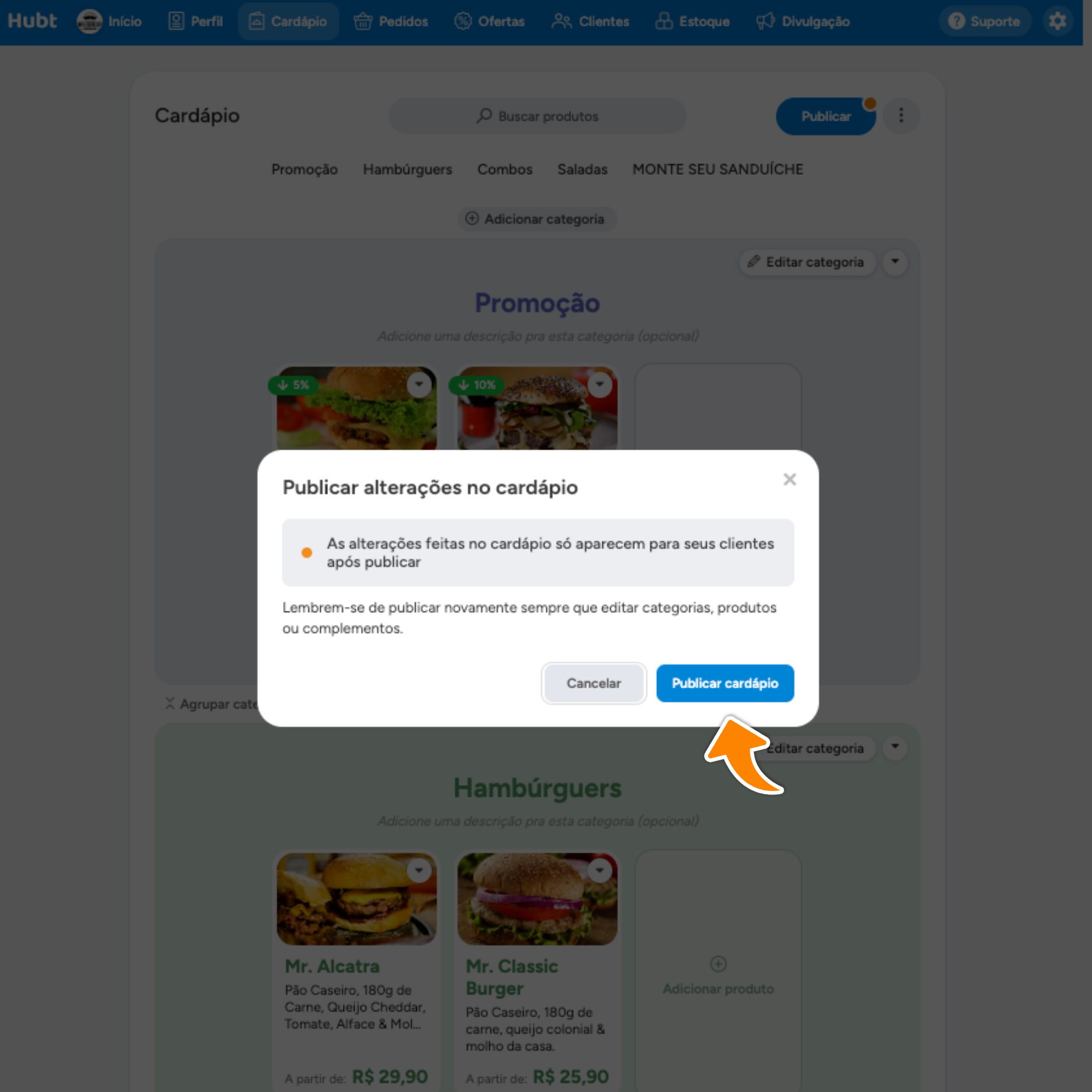
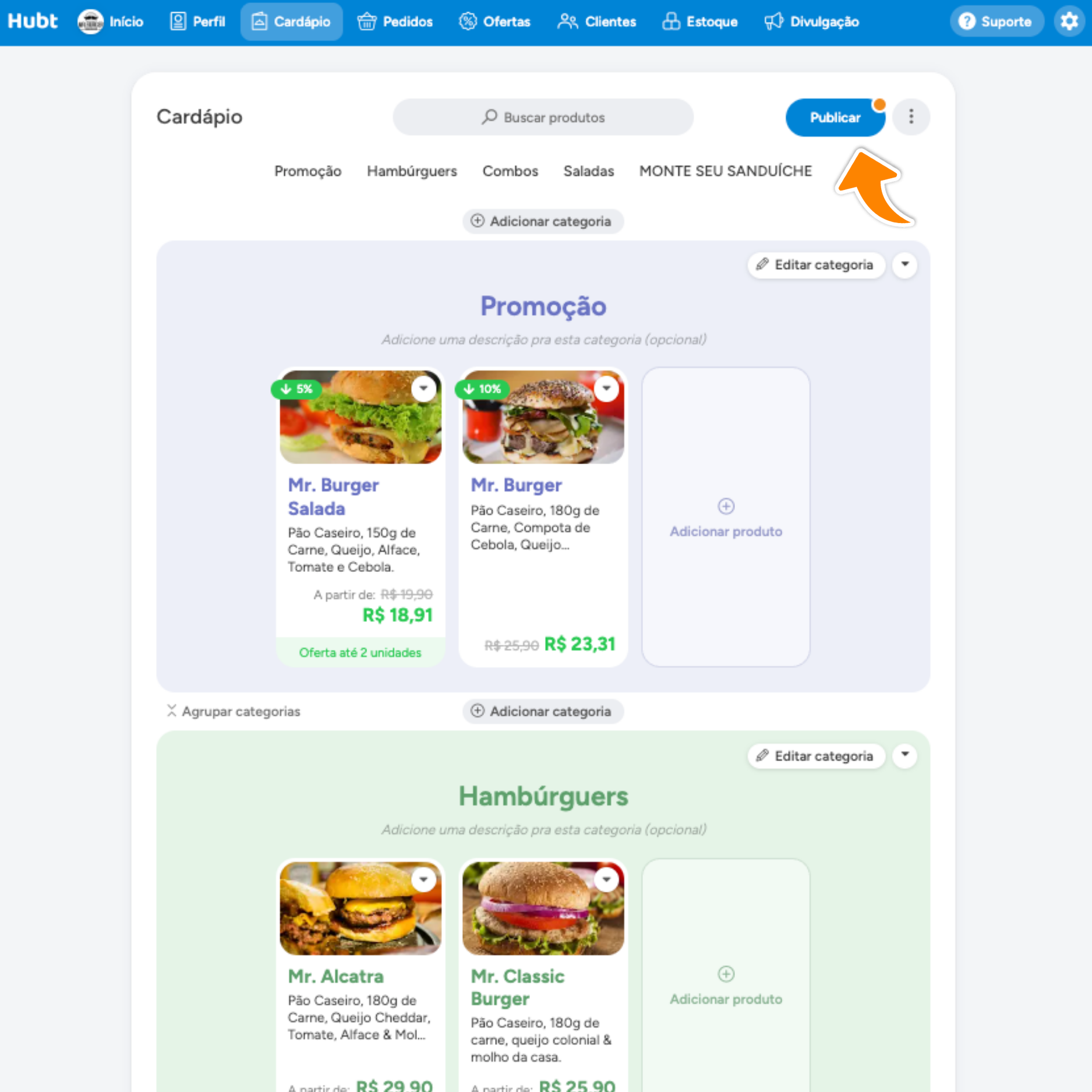 Ao clicar, o Hubt pede a confirmação. É nesse momento que as alterações vão para a página do cliente.
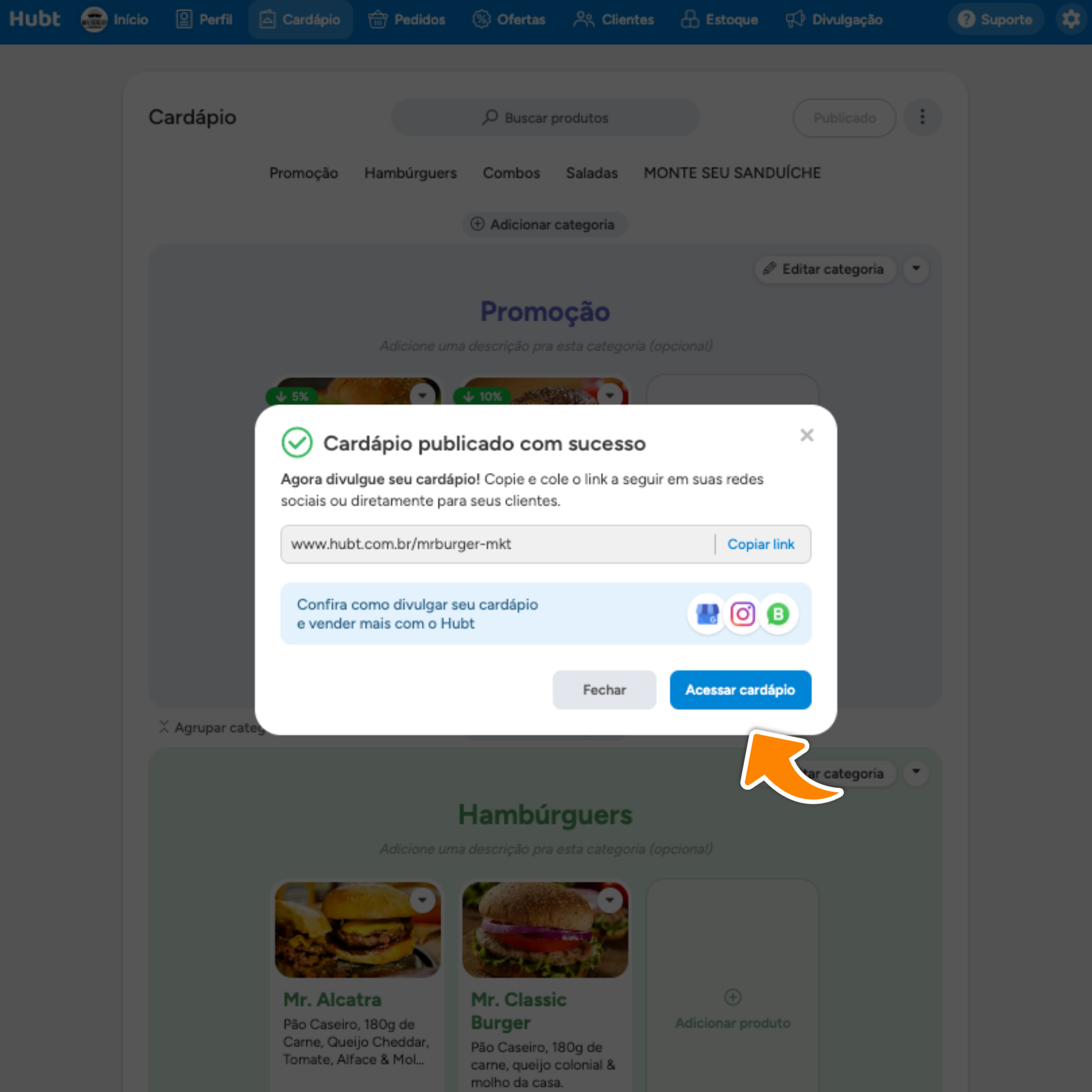
 Com o cardápio no ar, o Hubt mostra o link para você copiar e mandar para os clientes.
 Se você fechar o editor sem publicar, não perde nada. As alterações continuam salvas, e é só voltar no Cardápio e clicar em publicar quando quiser.
## Errou? Dá para voltar atrás
Enquanto você não publicou, dá para descartar tudo e voltar para a última versão que está no ar. Abra os três pontos ao lado do botão **Publicar** e escolha **Reverter alterações no cardápio**.
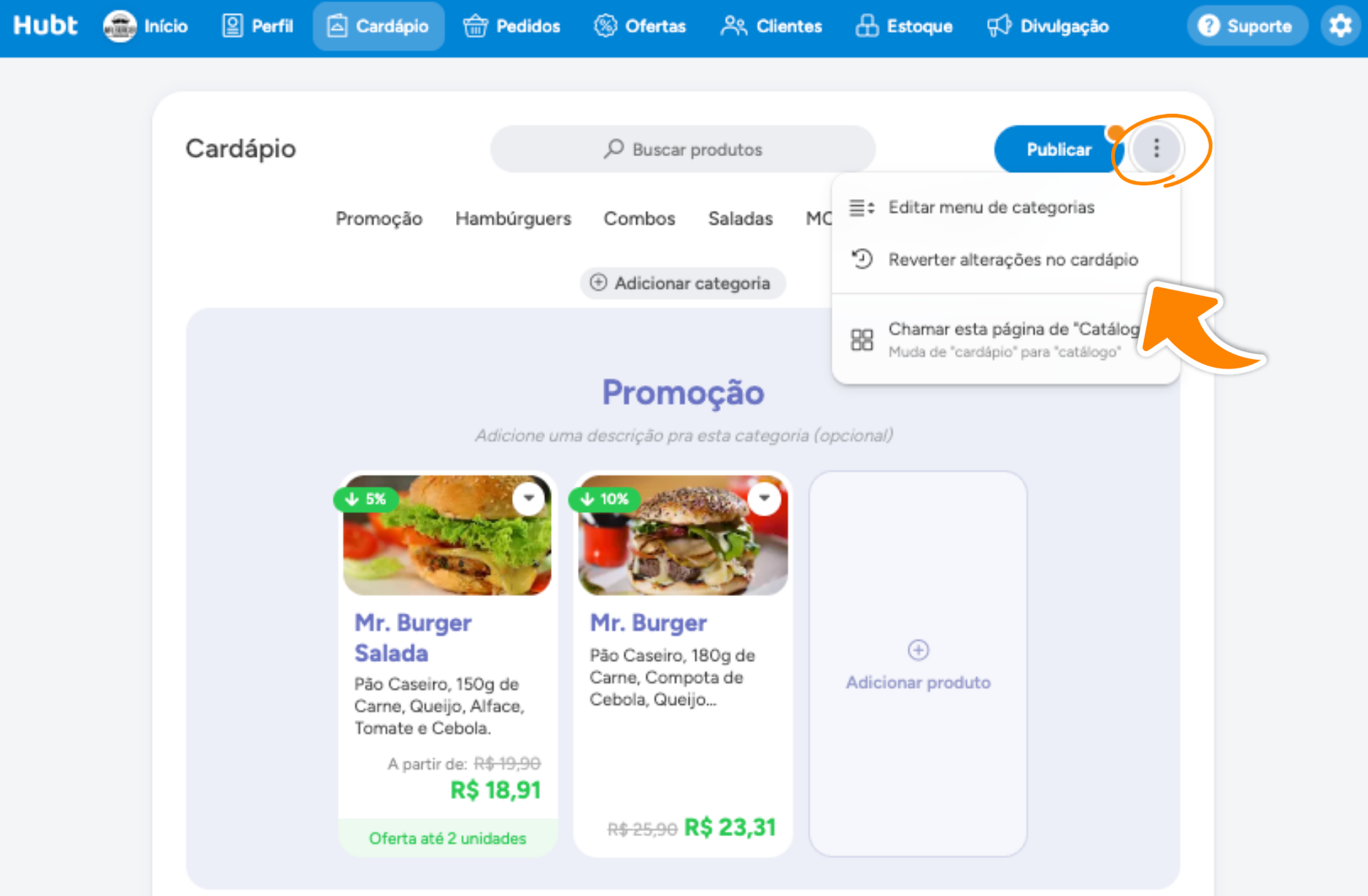 O Hubt pede confirmação e mostra o link da última versão publicada, para você conferir antes de decidir. Ao confirmar, tudo que foi editado depois da última publicação é descartado. A reversão vale para tudo: produtos criados, preços alterados, fotos trocadas e categorias novas voltam de uma vez. Se você quer desfazer só um item, é mais rápido editar esse item do que reverter o cardápio inteiro.
Quando a opção aparece cinza, é porque não existe alteração pendente. O que você vê no editor é igual ao que o cliente vê.
 ## O que o cliente vê depois
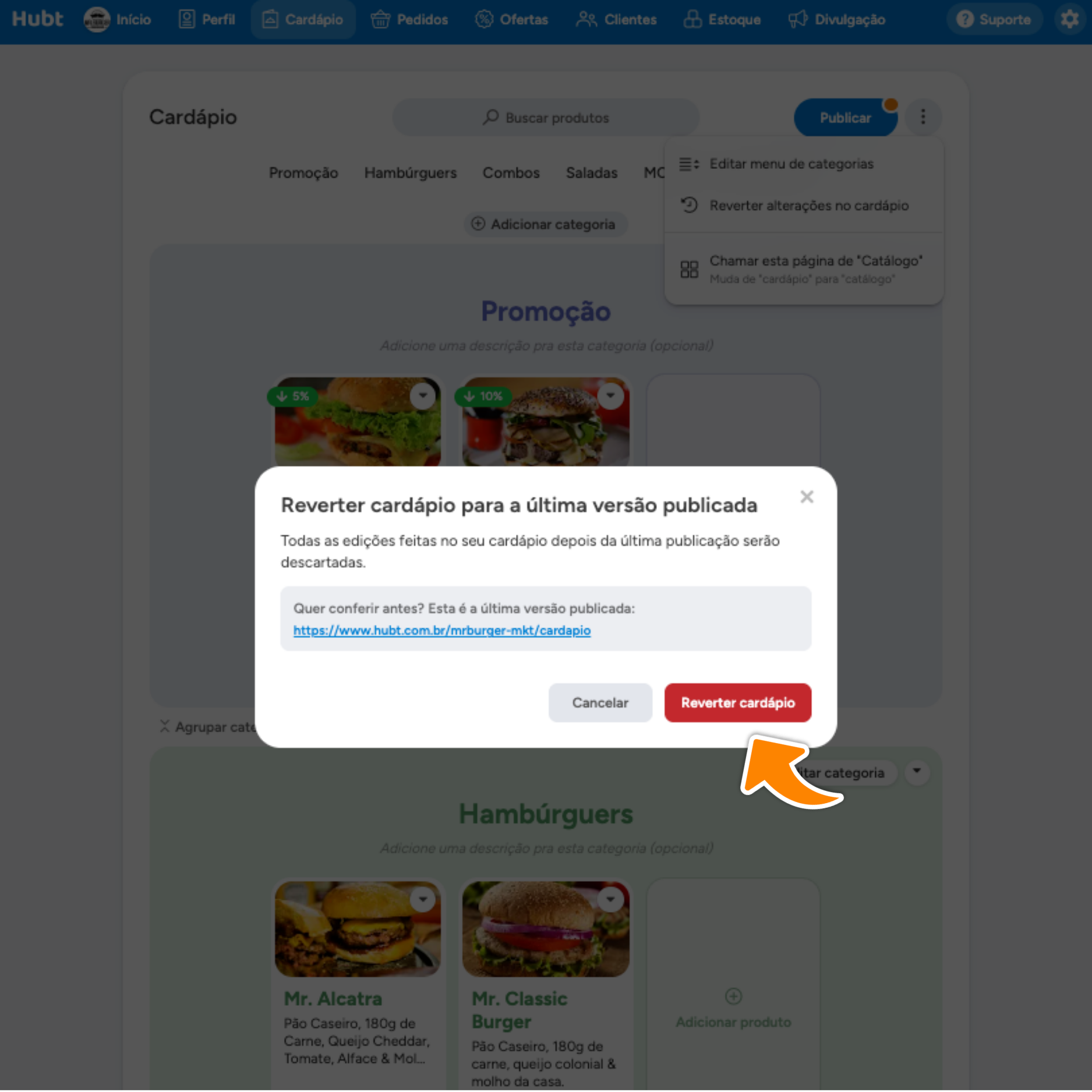
A nova versão entra no ar na hora. É essa a página que o seu cliente abre pelo link ou pelo [QR Code](https://www.hubt.com.br/faq/gerar-qr-code-estabelecimento).
 ## E as configurações de pedidos?
Funcionam como o perfil. Assim que você salva, já está aplicado. Entrega, retirada, [formas de pagamento](https://www.hubt.com.br/faq/configurar-formas-de-pagamento-pedidos), impressão, alertas, caixa e agendamento não precisam de publicação.
## Publicando pela primeira vez
A sua página só vai ao ar depois da primeira publicação. Antes dela, nem o perfil aparece para o cliente. Uma vez publicada, tudo que você muda no perfil entra no ar assim que você salva, e só o cardápio continua pedindo publicação.
Para publicar, os dados do estabelecimento precisam estar preenchidos. Se faltar alguma coisa, o Hubt abre uma janela mostrando o que falta, com atalho para o campo.
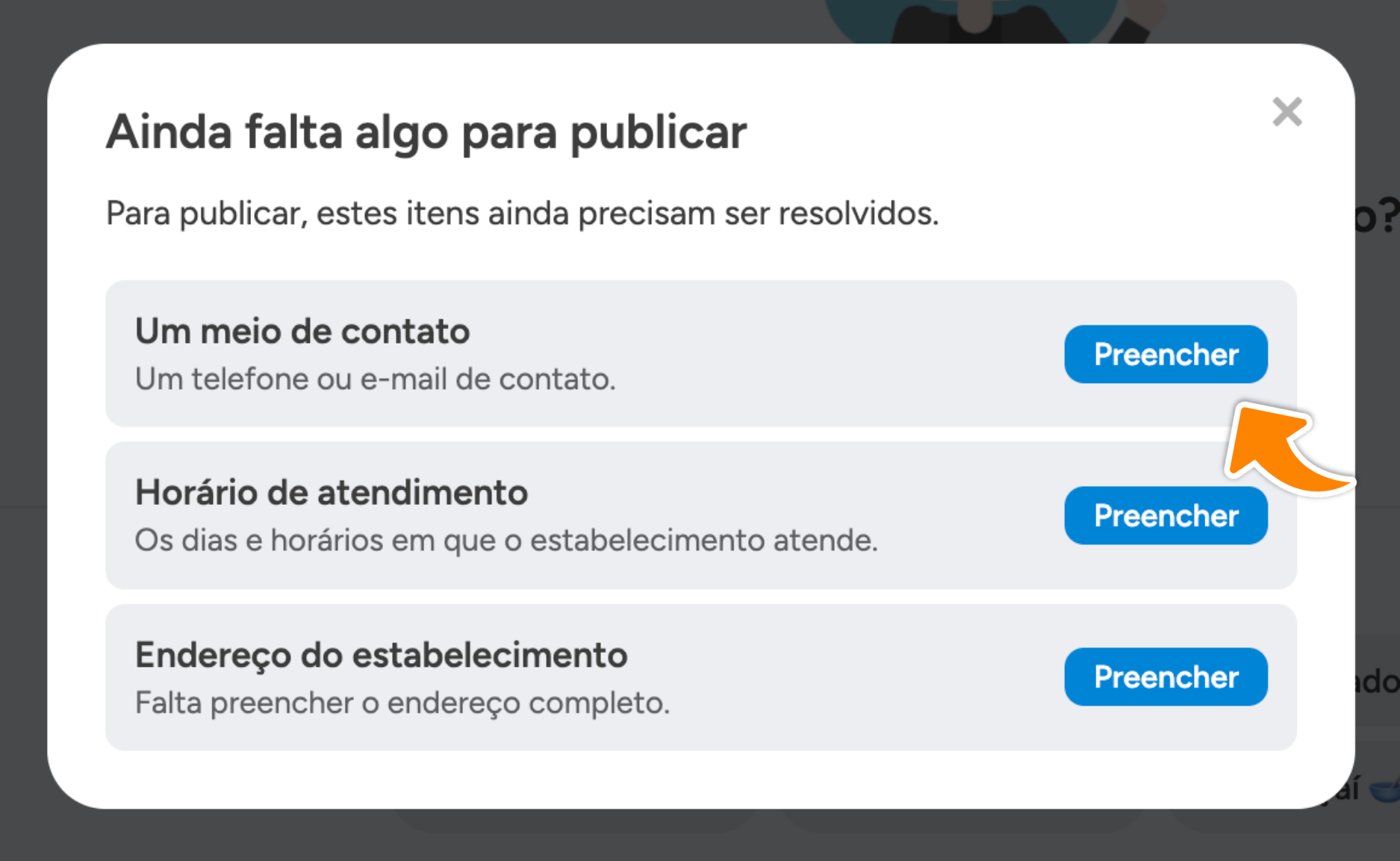 Você não precisa ter produto cadastrado para publicar. Dá para colocar o perfil no ar e montar o cardápio com calma. Enquanto não tiver nenhum produto, o cliente vê só o perfil.
## Por que essa diferença existe
O cardápio é a parte que você mexe com mais frequência e no meio do expediente. O rascunho evita que um preço pela metade apareça para o cliente enquanto você ainda está editando.
## Perguntas frequentes
### Mudei o preço e o cliente vê o antigo.
Publique o cardápio.
### Já publiquei. Dá para voltar para a versão anterior?
Não. A reversão só desfaz o que ainda não foi publicado.
### Reverter apaga meus pedidos?
Não. A reversão mexe só no cardápio.
### Mudei o horário e não aparece.
O horário novo já está no ar. Atualize a página do navegador.
### Como sei se tem coisa para publicar?
O botão do canto superior direito do editor de cardápio responde isso. Ele fica azul, com uma bolinha laranja e o aviso *Alterações ainda não publicadas*, quando existe algo pendente. Fica cinza, escrito *Publicado*, quando está tudo no ar.
 O aviso verde que aparece no topo da tela depois de salvar fala de outra coisa. *Configurações atualizadas* quer dizer que a mudança já está no ar. *Alterações salvas*, com o lembrete de publicar ao finalizar, quer dizer que a mudança ficou em rascunho no cardápio.
### Mudei uma configuração e ela apareceu sem eu publicar. Está errado?
Está certo. Configuração não precisa de publicação.