# Como ver o cardápio como o cliente vê
> Central de Conhecimento do Hubt · Cardápio · atualizado em 10 de outubro de 2026 · https://www.hubt.com.br/faq/visualizar-cardapio-cliente
Antes de divulgar, abra a sua página como um cliente abriria e faça um pedido até o fim. É o jeito mais rápido de achar preço errado, foto cortada, categoria fora de ordem e taxa faltando.
**O que muda em cada plano.**
- **Gratuito e Premium:** o cliente vê o perfil, o cardápio e a ficha de cada produto, e fala com você pelo botão de contato. Siga os passos 1 a 4.
- **Premium Plus:** o cliente monta o pedido e envia pelo WhatsApp. O pedido chega como mensagem no seu WhatsApp, não no painel.
- **Premium Pro:** o pedido entra no seu painel de **Pedidos**, com pagamento online, agendamento e tela de acompanhamento para o cliente.
No Plus e no Pro, o carrinho só aparece depois que você configura os pedidos (formas de entrega e WhatsApp dos pedidos).
### 1\. Copie o seu link
No painel, em **Início** (abaixo do nome do estabelecimento) ou em **Divulgação**, clique em **Copiar link** e escolha:
- **Link principal**: abre o perfil, que é onde o cliente chega pelo link que você divulga.
- **Link do cardápio**: abre direto a lista de produtos.
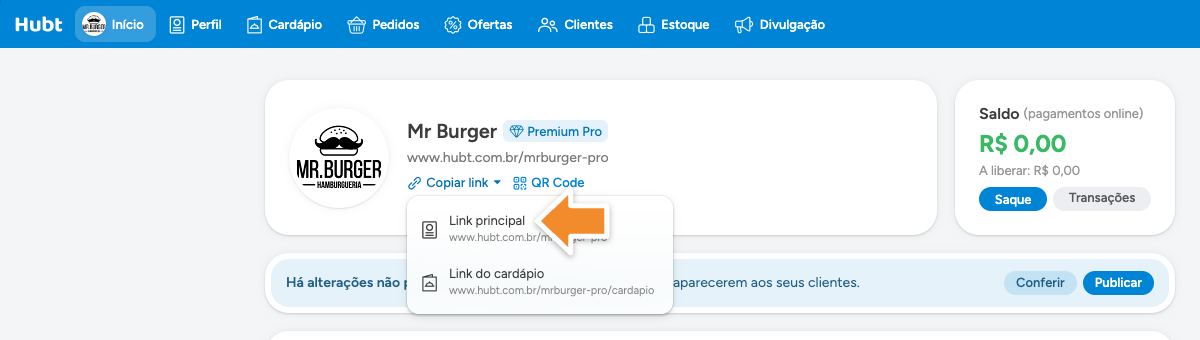 Cole o link numa **janela anônima**, de preferência no celular, que é onde a maioria dos clientes acessa:
- Chrome no computador: menu de três pontos, **Nova janela anônima**.
- Safari no iPhone: botão de abas, **Privada**.
- Chrome no Android: menu de três pontos, **Nova guia anônima**.
> **Dica:** **Por que janela anônima:** o navegador que você usa todo dia guarda o pedido em andamento, o endereço e o nome dos testes anteriores, e reconhece você como dono da página. Na janela anônima você vê o que vê quem chega pela primeira vez.
### 2\. Confira o perfil
No celular, o perfil aparece nesta ordem: logo e nome, horário (por exemplo **Aberto agora** ou **Fechado agora**), endereço e contato, redes sociais, comodidades, fotos, botões de pedido, links externos e o rodapé com os contatos. No computador, a logo, o horário, o endereço, o contato e as redes ficam na coluna da esquerda.
Os botões que aparecem dependem das formas de pedido que você ligou:
- **Ver cardápio**: aparece sempre.
- **Pedir na mesa**: quando o consumo no local está ligado.
- **Pedir para entrega/retirada** (ou **Pedir para entrega**, **Pedir para retirada**): conforme a entrega e a retirada que você ligou. No Pro, vira **Agendar pedido** quando a loja está fechada e o agendamento está ligado, ou quando o agendamento é obrigatório.
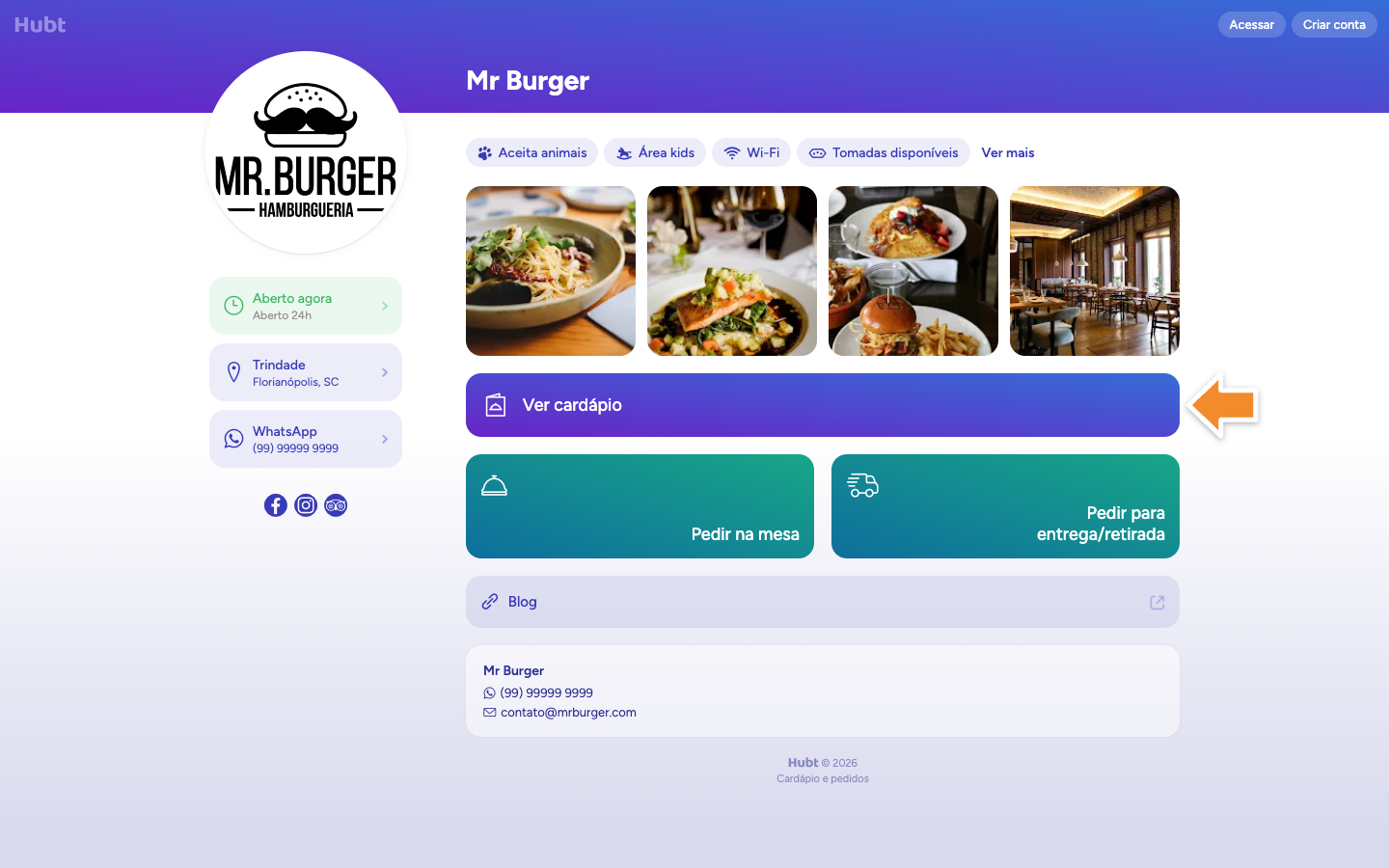 Confira se o horário diz aberto quando deveria, se as fotos estão na ordem certa e se os botões são os que você espera.
### 3\. Confira o cardápio
Toque em **Ver cardápio**. A seta ao lado da busca volta para o perfil. O menu de categorias fica fixo no topo, junto com a busca, enquanto o cliente rola a página.
- **Busca**: o campo diz **Nome ou descrição** e procura no nome, na descrição, nos tamanhos e preços e nos complementos. O trecho encontrado fica marcado em amarelo, então quem busca “queijo” vê por que cada lanche apareceu.
- **Ofertas**: aparecem numa faixa no topo do cardápio.
- **Etiquetas**: **Novidade** nos produtos que você marcou como novos, e o valor do desconto com uma seta para baixo nos produtos em oferta (com “Até” quando há mais de um desconto).
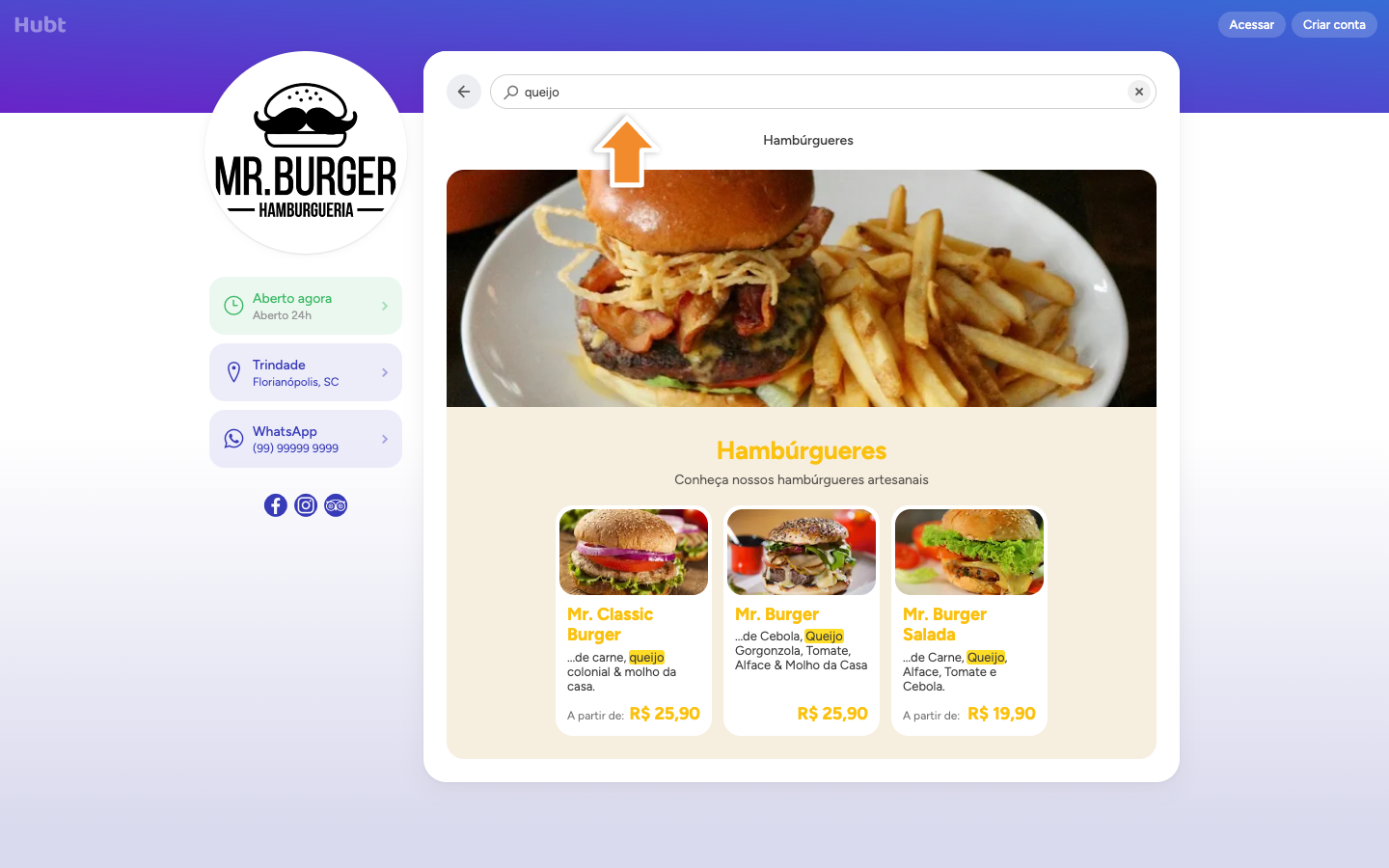 Confira a ordem das categorias e se os preços batem com o que você cobra hoje.
### 4\. Abra um produto
Toque num produto para abrir a ficha: fotos, nome, descrição, preços e grupos de complementos. Grupo que o cliente precisa responder vem marcado como **Obrigatório**. Para passar ao próximo produto sem voltar à lista, o cliente desliza o dedo no celular ou usa as setas laterais no computador. Em tela de toque, quando há espaço embaixo da ficha, aparece a dica **Deslize para navegar**.
No Plus e no Pro, a ficha aberta pelo **Ver cardápio** mostra o botão **Iniciar pedido**. Toque nele para começar o pedido, ou volte ao perfil e use um dos botões de pedido.
> **Dica:** No Gratuito e no Premium, o teste termina aqui: confira as fichas e o botão de contato do perfil.
### 5\. Adicione ao pedido
Escolha o tamanho e os complementos. Nos grupos que aceitam mais de uma opção, a ficha mostra quantas já foram escolhidas (“2 selecionados”). Se quiser, escreva em **Observações** (até 140 caracteres). No contador do produto e nos contadores dos complementos, dá para tocar no número e digitar a quantidade. Toque em **Adicionar • R$ …**. Se o cliente estiver editando um item que já está no carrinho, o botão diz **Atualizar**.
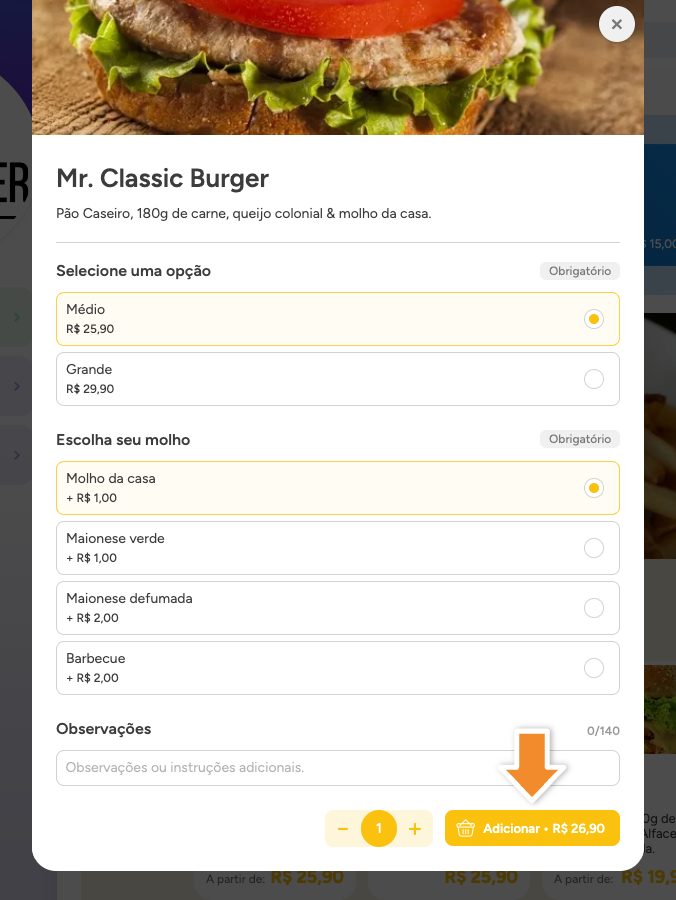 Confira se os complementos abrem com as opções e os preços certos.
### 6\. Confira o carrinho
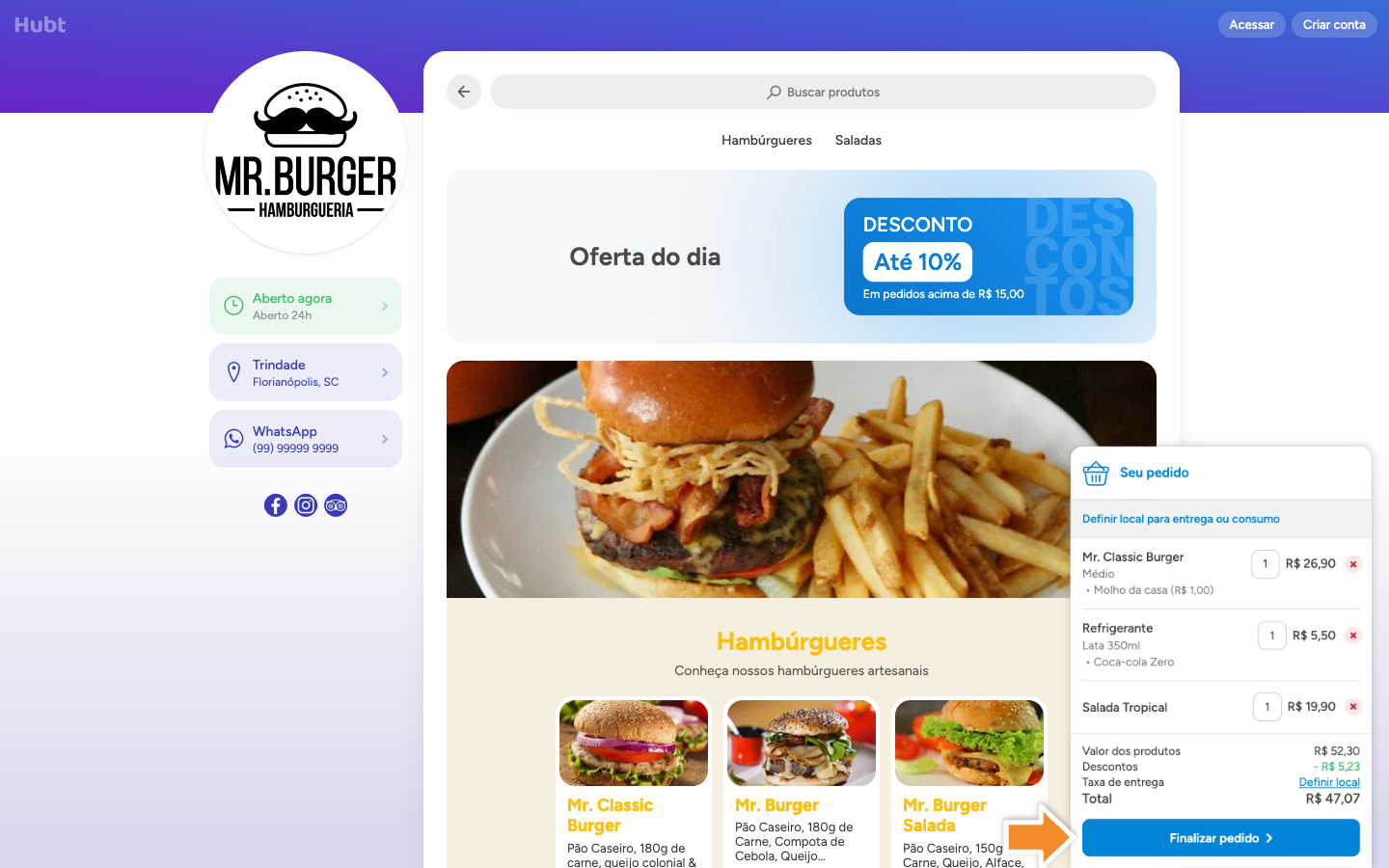
O quadro **Seu pedido** mostra cada item com os complementos, o desconto das ofertas, a taxa de entrega e o total. No Plus, ele avisa que “O pedido será enviado por WhatsApp”.
- **No computador:** o quadro fica no canto inferior direito, por cima do cardápio, e abre sozinho quando o cliente adiciona um item. Clicando no título, ele se fecha numa barra **Seu pedido** com o número de itens (ao recarregar a página, ela volta fechada). Antes do primeiro item, a barra diz **Faça seu pedido**.
- **No celular:** fica uma barra **Seu pedido** com o número de itens no pé da tela. Tocando nela, o quadro sobe de baixo para cima.
Toque em **Finalizar pedido**.
> **Dica:** Se o botão **Finalizar pedido** estiver apagado, o pedido não chegou ao valor mínimo que você configurou.
 ### 7\. Escolha como receber
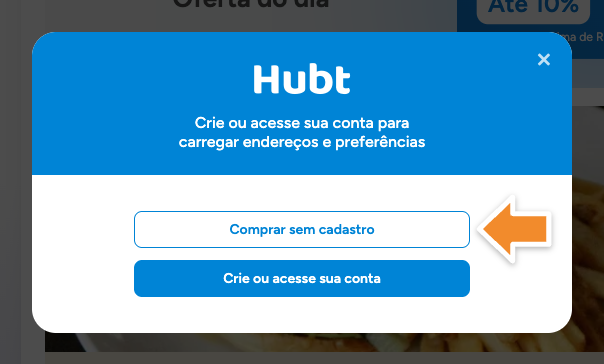
Na primeira vez, abre uma janela de conta. Toque em **Comprar sem cadastro** para seguir como um cliente novo.
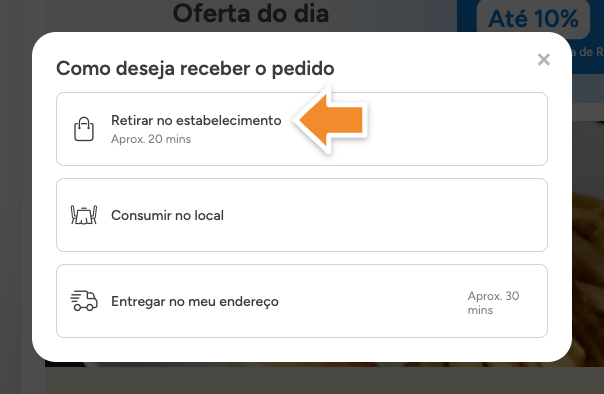
 Na janela **Como deseja receber o pedido** aparecem só as opções que você ligou nas configurações de pedidos:
- **Retirar no estabelecimento**, com o tempo aproximado de retirada.
- **Consumir no local**.
- **Entregar no meu endereço**, com o tempo aproximado de entrega: o cliente cadastra o endereço. Depois do primeiro, cada endereço salvo mostra a taxa da região, e o botão vira **Adicionar endereço de entrega**.
 Confira se a taxa de cada região está certa.
### 8\. Finalize o pedido
Se o cliente ainda não tem forma de pagamento salva, primeiro abre a janela **Como deseja pagar**, com as formas que você ligou, separadas em **Pagamento online** e **Pagamento na entrega**. Ao lado de cada forma, o desconto aparece em verde (por exemplo **Desconto: 5%**) e a taxa aparece destacada em outra cor. No consumo no local essa janela não aparece.
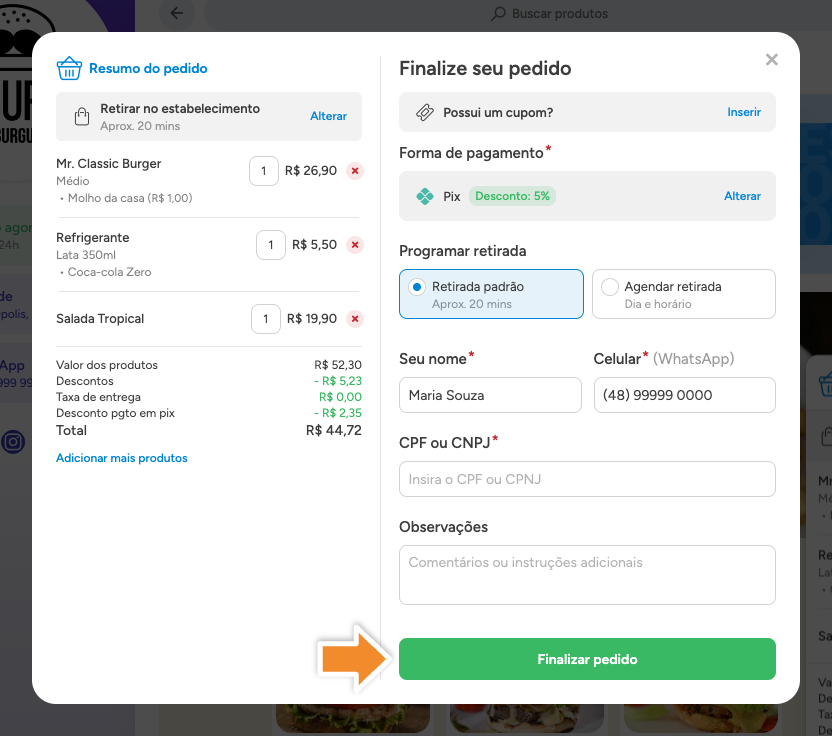
Depois de escolher, abre a janela **Finalize seu pedido**. No computador, o resumo dos itens fica à esquerda. No celular, aparece só a quantidade (“3 produtos”) com **Ver itens** para abrir a lista. A janela tem:
- **Possui um cupom?**: para o cliente aplicar um cupom.
- **Forma de pagamento**: a forma escolhida, com **Alterar** para trocar. O desconto da forma de pagamento entra no resumo como uma linha à parte (por exemplo “Desconto pgto em pix”). Em dinheiro, o cliente informa o troco em **Precisa de troco?**.
- **Programar retirada** (ou **Programar entrega**): só no Pro, com o agendamento ligado. Veja “Pedido agendado”, mais abaixo.
- **Seu nome** e **Celular**. Quem já preencheu antes vê um quadro **Cliente já preenchido** com os dados.
- **CPF ou CNPJ**: só se você liberou o campo, ou se o pagamento online exigir.
- **Observações**.
 O botão do fim muda com o plano:
- **Premium Pro:** **Finalizar pedido**. Na entrega e na retirada, o cliente confirma o número em **O número está correto?** e toca em **Enviar pedido**. O pedido entra no seu painel na hora e o cliente vai para a tela de acompanhamento.
- **Premium Plus:** a janela diz “Clique no botão abaixo e envie a mensagem pelo WhatsApp para confirmar o pedido”, e o botão é **Enviar pelo WhatsApp**. O WhatsApp abre com a mensagem do pedido e aparece a janela **Finalize seu pedido no WhatsApp**, com **Já enviei no WhatsApp** e, se não abrir, **Não consegui enviar**.
> **Dica:** Faça o pedido até esta tela. É aqui que aparecem taxa errada, forma de pagamento faltando e campo obrigatório esquecido.
### 9\. Se você enviou o pedido de teste, recuse
Não existe modo de teste. No Pro, o pedido enviado é de verdade e aparece no painel. Abra o pedido em **Pedidos** e clique em **Recusar** (ou em **Cancelar pedido**, se você já tinha aceitado). Pronto: o Hubt devolve sozinho o estoque, o uso da oferta e do cupom e a vaga do agendamento. O pedido fica no histórico e entra no resumo do dia em **Pedidos cancelados**.
> **Dica:** O ideal é parar na janela Finalize seu pedido, sem enviar. Um pedido finalizado em dinheiro entra no caixa. No Plus, nada entra no painel, e o teste é só a mensagem que chega no WhatsApp.
## O que muda em situações específicas
Telas que só aparecem em algumas configurações. Teste as que valem para você.
### Pedido agendado (Premium Pro)
Com o agendamento ligado, o bloco **Programar retirada** (ou **Programar entrega**) traz duas opções:
- **Retirada padrão** (ou **Entrega padrão**): no tempo aproximado de sempre.
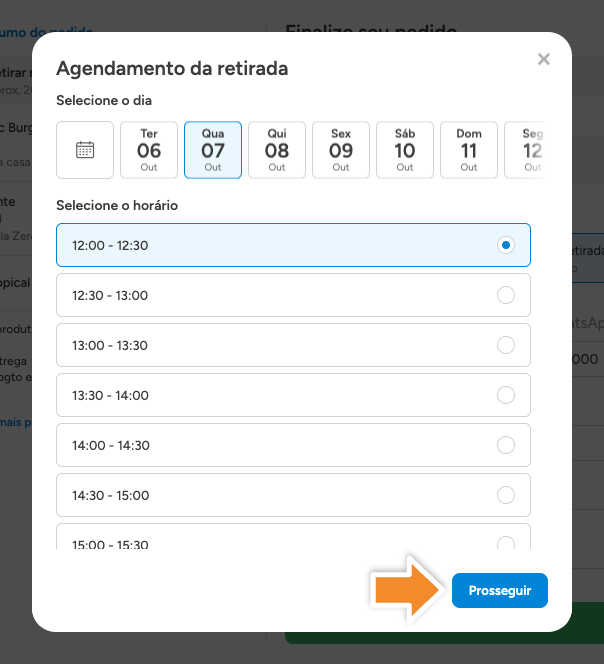
- **Agendar retirada** (ou **Agendar entrega**), com o subtítulo **Dia e horário**: abre a janela **Agendamento da retirada** (ou **da entrega**), que pede **Selecione o dia** e **Selecione o horário** e tem o botão **Prosseguir**. Se você agenda só por dia, a opção diz **Escolha o dia**, sem horário.
Se o agendamento é obrigatório, o bloco se chama **Retirada programada** (ou **Entrega programada**) e não tem as duas opções. Consumo no local nunca é agendado.
 ### Consumo no local
Quando o cliente escolhe **Consumir no local** (ou entra por **Pedir na mesa**), a janela **Finalize seu pedido** não pede forma de pagamento. No lugar dela aparece o campo **Mesa**, com a dica “Informe a mesa conforme orientação do estabelecimento”. O campo é obrigatório se você exigiu a mesa nas configurações.
### Pagamento online e Pix (Premium Pro)
Pix online e cartão online só existem no Pro. O Pix online pede **CPF ou CNPJ**. O cartão online pede também **E-mail** (“Necessário para pagamentos por cartão”), se o cliente ainda não tiver um cadastrado. No Plus, quem escolhe Pix vê “O estabelecimento enviará a chave Pix pelo WhatsApp”.
### Tela de acompanhamento (Premium Pro)
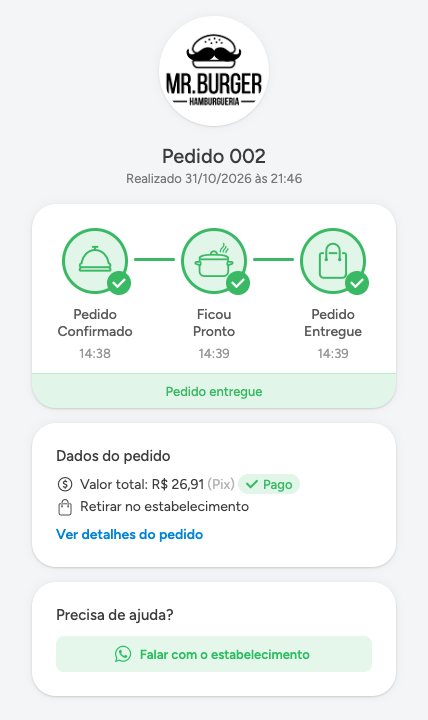
Depois de enviar, o cliente vê o número e a hora do pedido e as etapas, que atualizam sozinhas:
- **Pedido enviado**, que vira **Pedido Confirmado** quando você aceita. Até lá aparece **Aguardando confirmação do estabelecimento**.
- **Sendo Preparado**, depois **Ficou Pronto**.
- Na entrega: **Entrega**, **Saiu para Entrega** e **Pedido Entregue**. Na retirada e no consumo no local: **Retirada**, **Aguardando Retirada** e **Pedido Entregue**.
Abaixo vem a previsão (“Entrega prevista para aprox. 14:24”, inclusive na retirada) ou, no pedido agendado, a data marcada (“Entrega agendada para …”, ou “Retirada agendada para …”). Se você não aceitar em 3 minutos (20 segundos se o seu painel de pedidos estiver offline), aparece “O estabelecimento ainda não confirmou o pedido” com o botão **Enviar pelo WhatsApp**, para o cliente avisar você.
Mais abaixo ficam os **Dados do pedido** (valor total, forma de pagamento, o selo **Pago** no pagamento online e **Ver detalhes do pedido**) e, em **Precisa de ajuda?**, o botão **Falar com o estabelecimento**, que abre o WhatsApp.
 ### Aviso de pedido em andamento (Premium Pro)
Enquanto há um pedido em andamento, o quadro do carrinho passa a se chamar **Pedido em andamento**. Se o cliente tocar em **Iniciar pedido** na ficha de um produto, aparece **Você já possui um pedido em andamento**, com **Iniciar novo pedido**, **Acompanhar pedido anterior** e, em “Precisa alterar algo no pedido?”, o botão **Falar com o estabelecimento**. É o esperado, e é por isso que o teste vai melhor em janela anônima.
## Dúvidas comuns
### Vejo uma coisa e o cliente vê outra
As telas **Cardápio** e **Perfil** do painel mostram o rascunho. O link mostra a versão publicada. Produtos, categorias, complementos e meio a meio só chegam ao cliente depois que você clica em **Publicar**, no topo da tela **Cardápio**.
Já as configurações de pedidos (áreas e taxas de entrega, formas de pagamento, agendamento) e o **Tornar indisponível** valem na hora, sem publicar. Por isso vale testar de novo depois de publicar, e não antes.
### O link não abre a minha página
Se a página nunca foi publicada, ou se você usou **Despublicar página** no menu do cartão em **Meus estabelecimentos**, entre no estabelecimento, vá em **Cardápio** e clique em **Publicar**. Nesse menu do cartão não existe opção de publicar, e **Despublicar página** aparece desabilitada quando a página já está fora do ar.
Se o problema for o endereço, um link digitado errado cai na página de erro do site do Hubt. Copie o link de novo em **Copiar link**. Quase sempre o problema é uma letra a mais ou a menos. E se a conexão cair, o cliente vê “Não foi possível carregar este conteúdo” com o botão **Atualizar**, e a página recarrega sozinha quando a conexão volta.