
Telefone, WhatsApp e e-mail de contato
Nesta página
Você pode cadastrar os telefones, o WhatsApp e os e-mails do estabelecimento. Também pode escolher o contato principal, que aparece em destaque, e esconder os que o cliente não deve ver. Com eles na página, o cliente fala com você pelo WhatsApp, por telefone ou por e-mail.
Adicionar um telefone ou WhatsApp
Abra a janela Contato
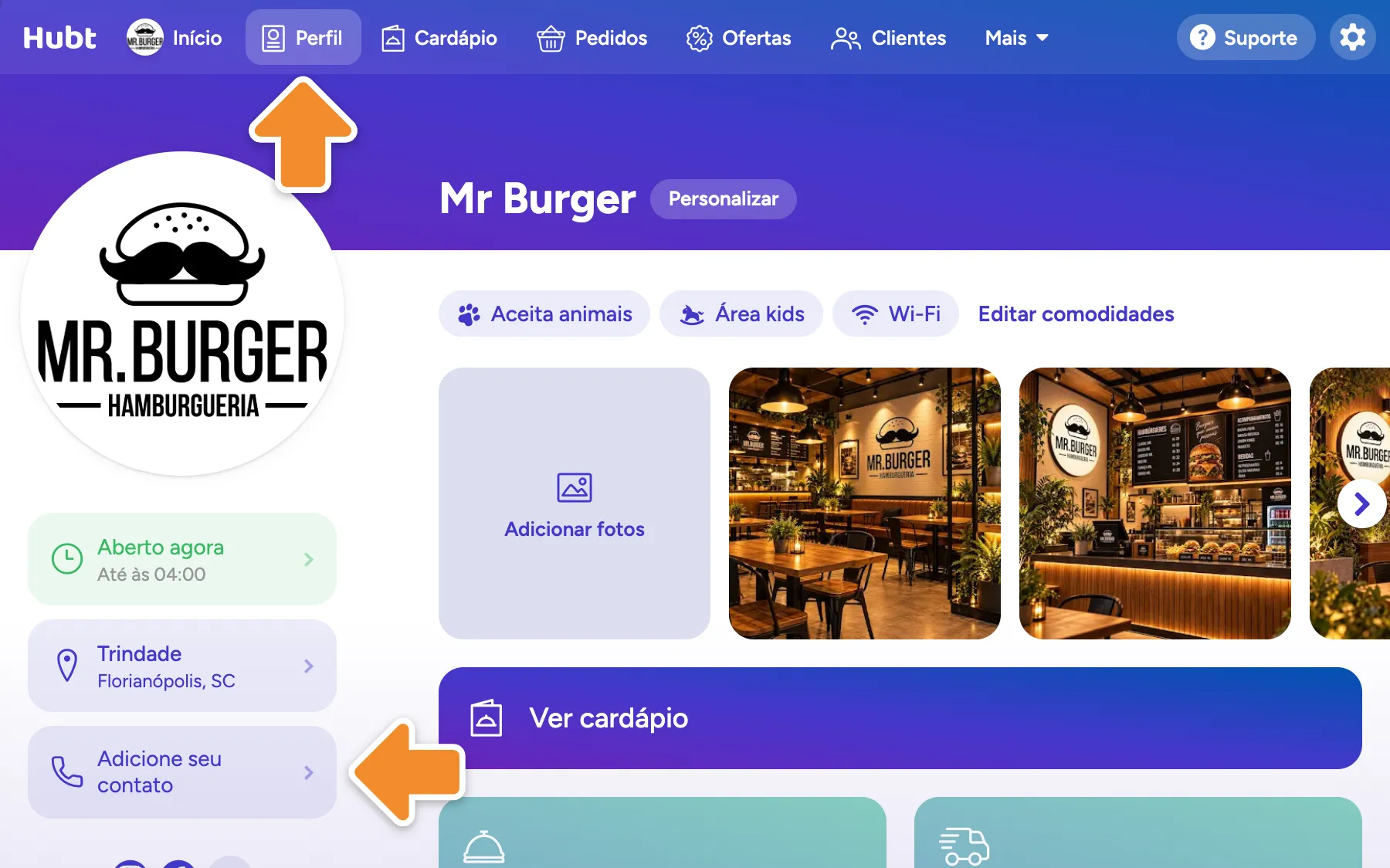
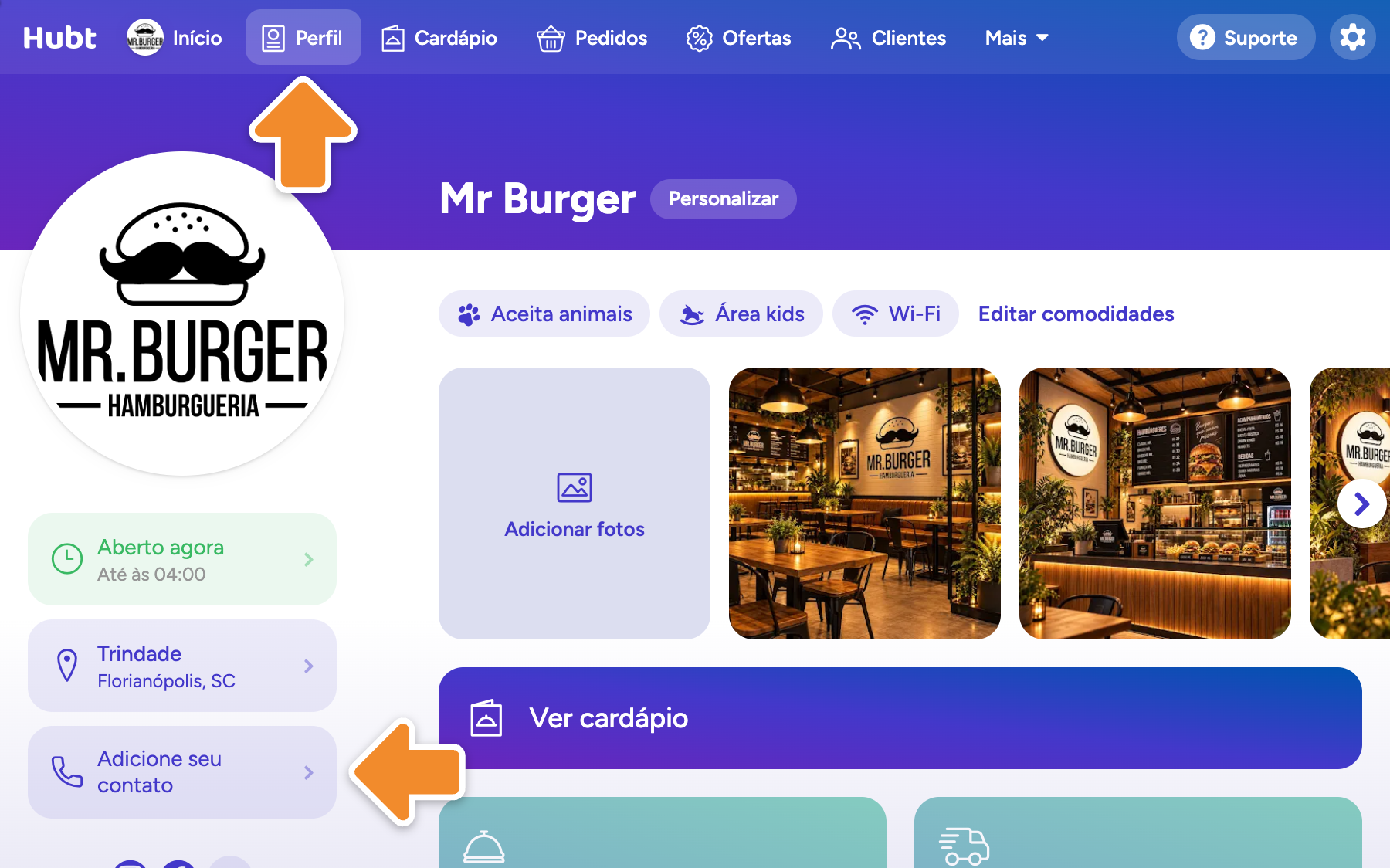
Clique em Perfil e depois em “Adicione seu contato”, abaixo do horário e do endereço. Se você já tem um contato, clique nele.
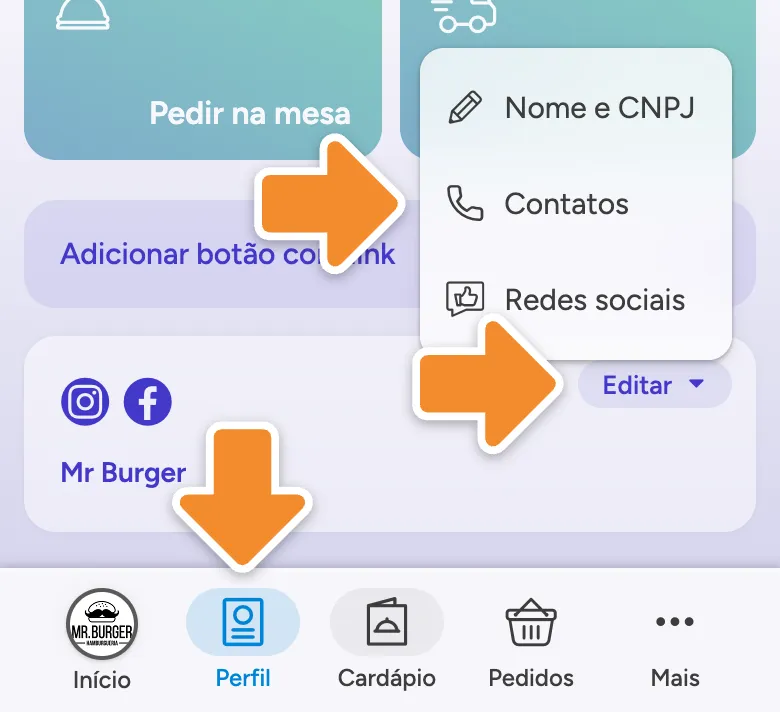
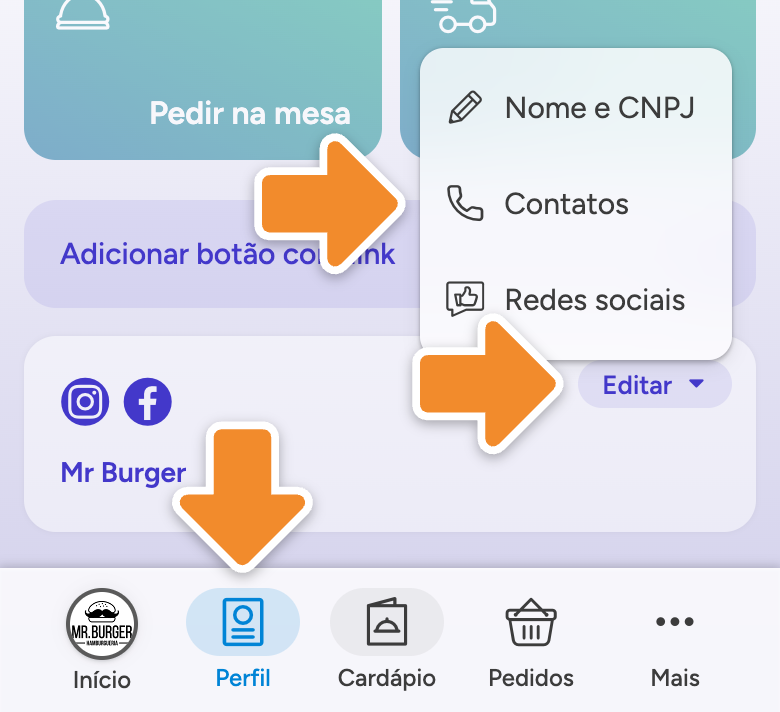
No celular, Perfil fica na barra de baixo. Role até o cartão do rodapé do perfil, clique em Editar e depois em Contatos.
Clique em Adicionar telefone
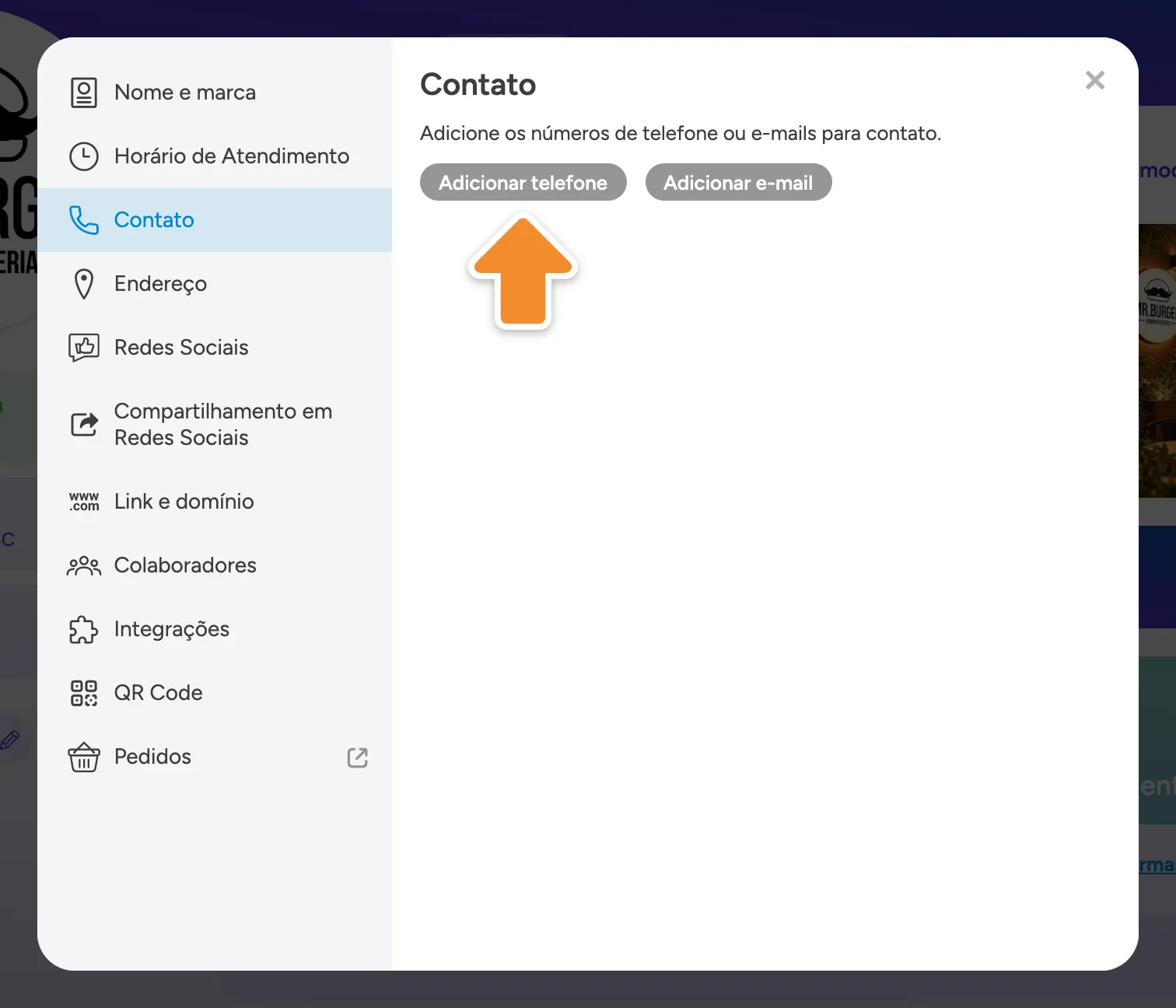
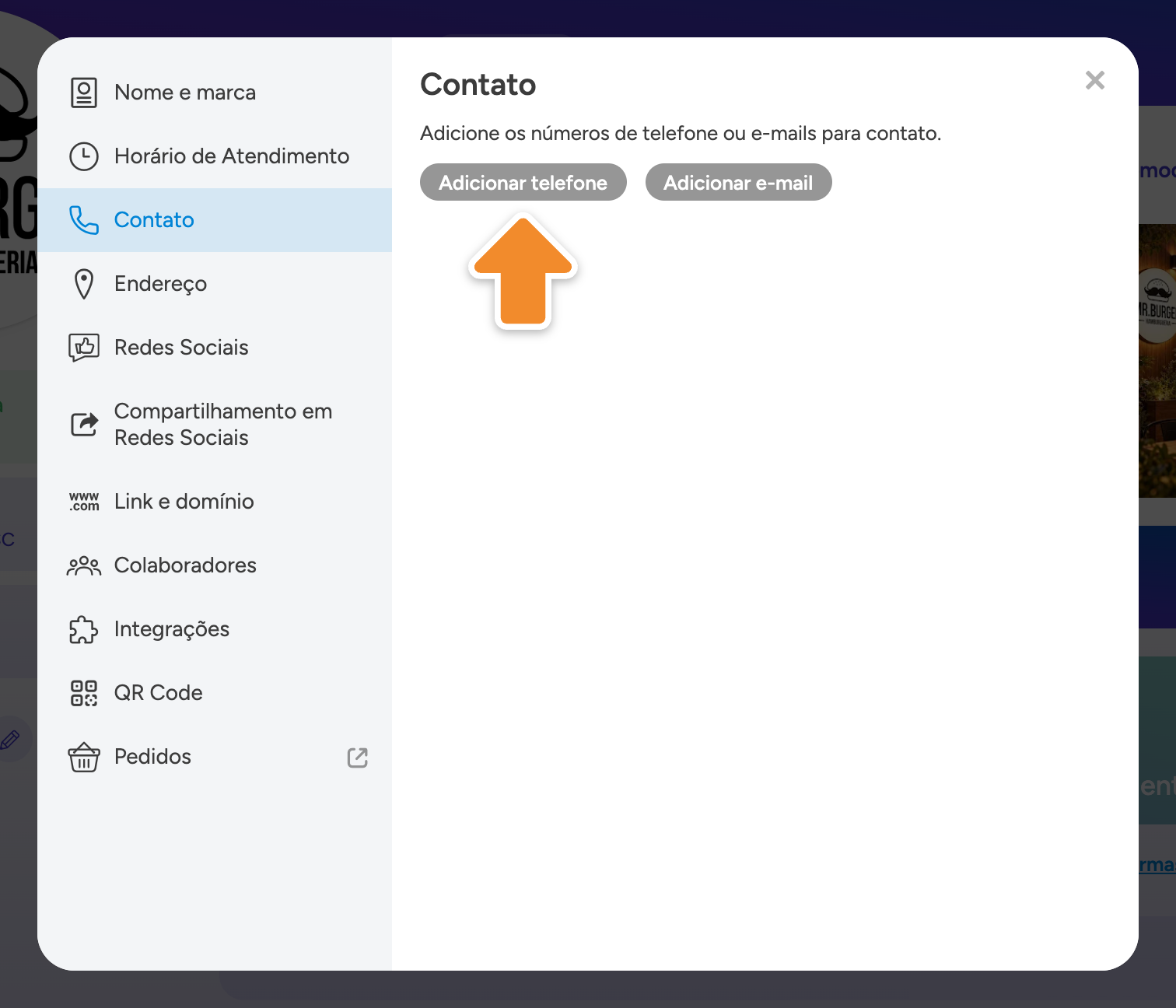
Na janela Contato, clique em Adicionar telefone.
Digite o número e clique em Adicionar
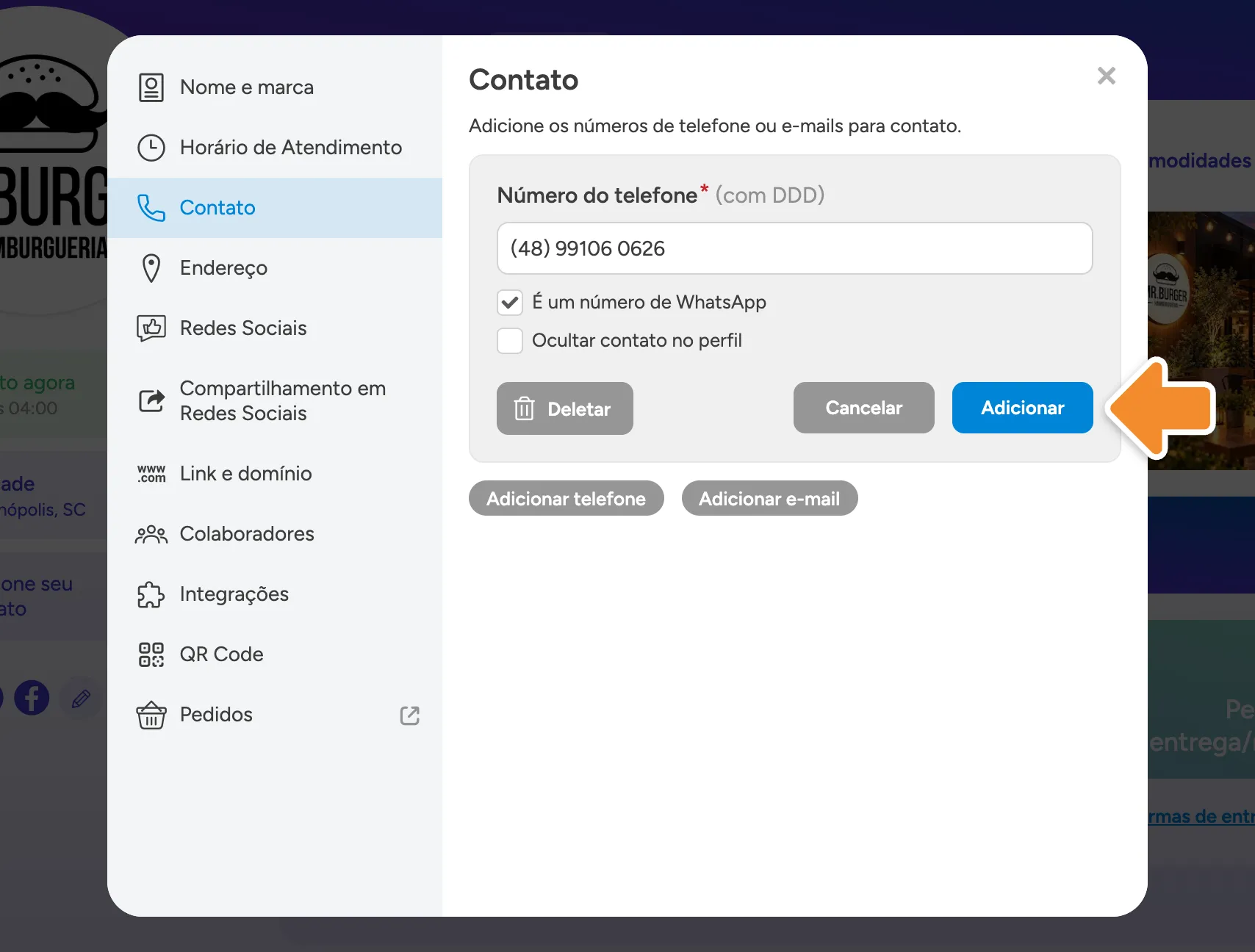
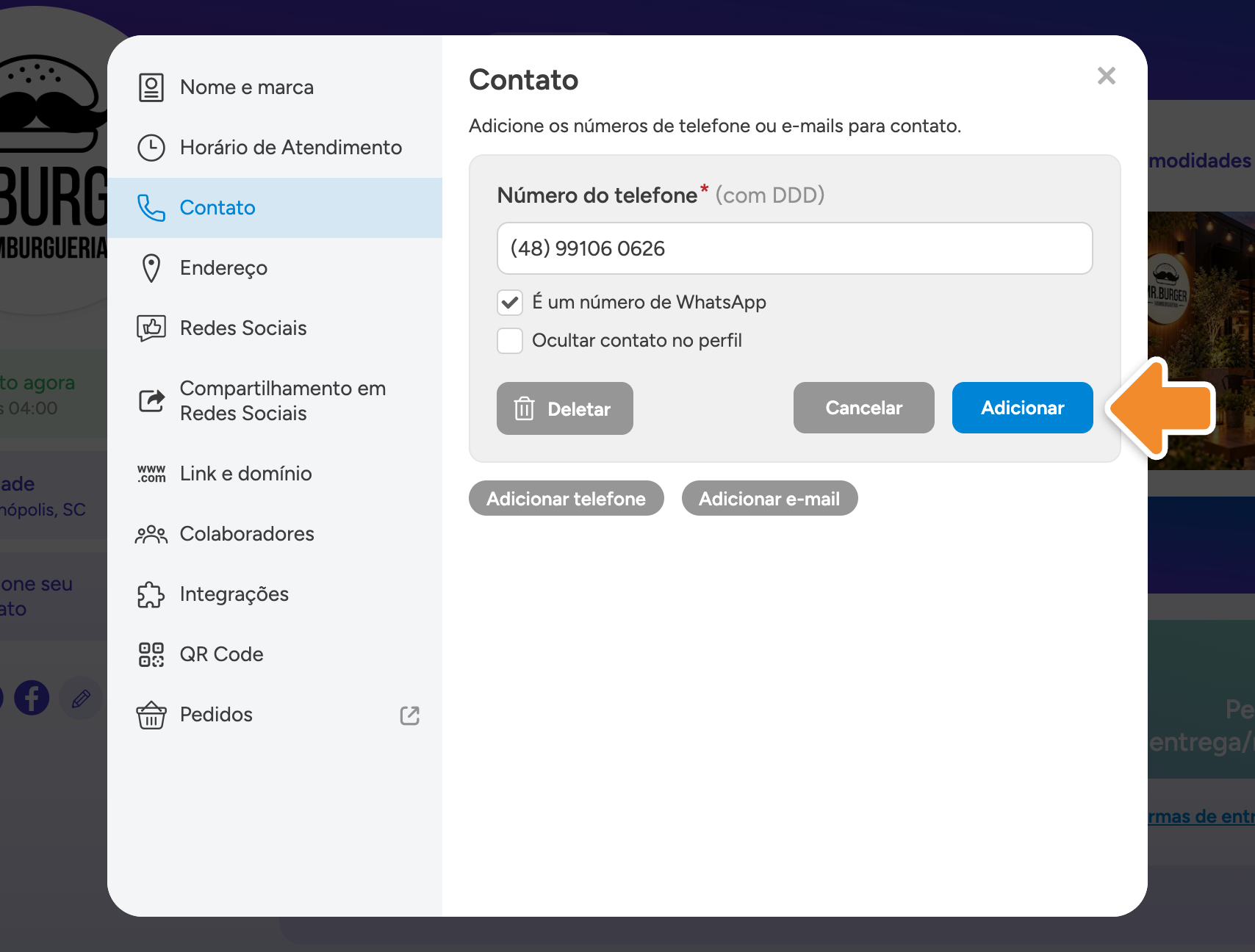
Digite o número com DDD. Se o cliente pode chamar nesse número pelo WhatsApp, marque É um número de WhatsApp. Depois, clique em Adicionar.
Pronto: aparece “Configurações atualizadas” e o número entra na lista. Ele já está na sua página, sem publicar de novo.
Como o cliente vê
No celular, o cliente vê um botão de contato no canto de baixo da tela, com o ícone do WhatsApp, do telefone ou do e-mail. O botão leva ao contato principal, o primeiro da sua lista.
Todos os contatos aparecem no cartão do rodapé do perfil, logo depois do nome do estabelecimento. No computador, o contato principal aparece também abaixo do horário e do endereço.
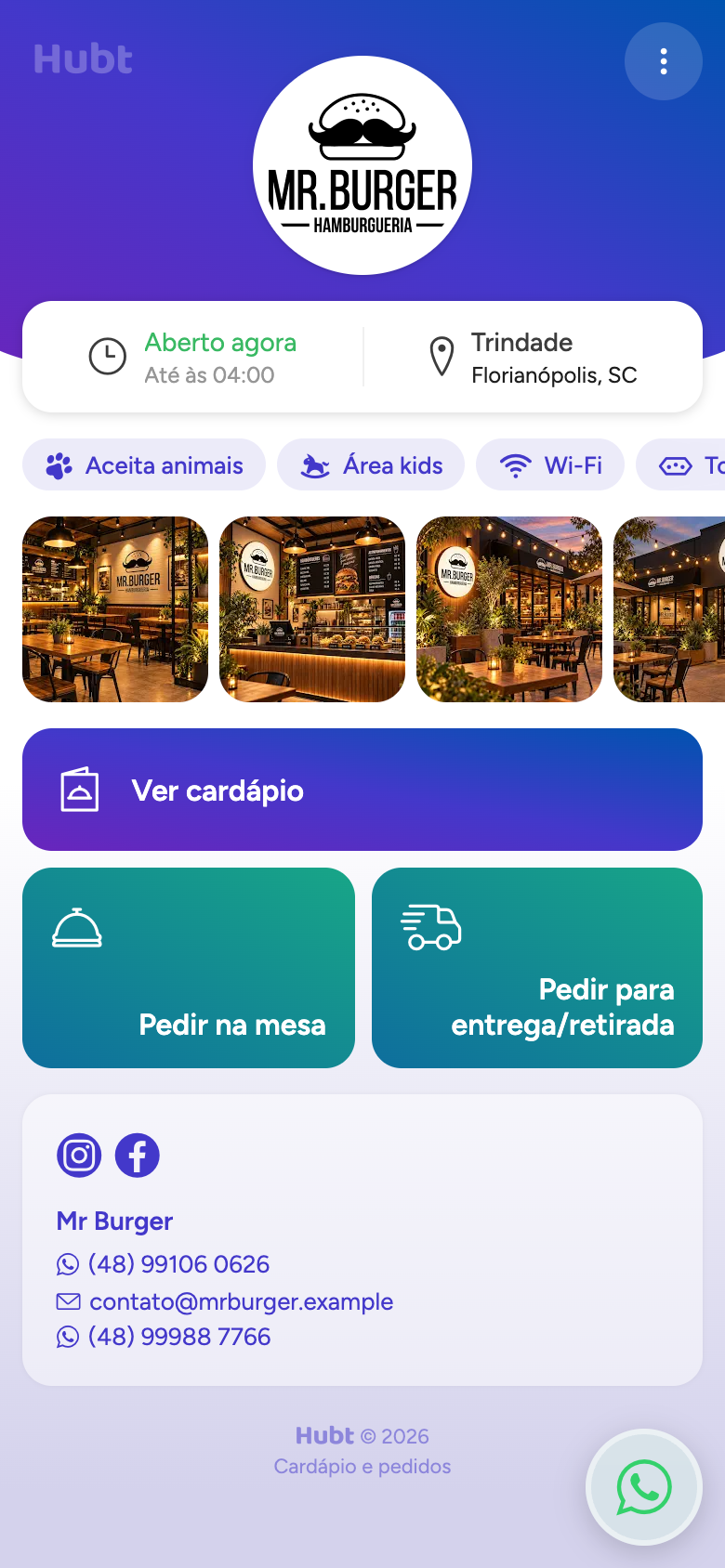
Com um toque, o WhatsApp abre a conversa com você, o telefone faz a ligação e o e-mail abre uma mensagem nova. Contato oculto não aparece em nenhum desses lugares.
Adicionar um e-mail
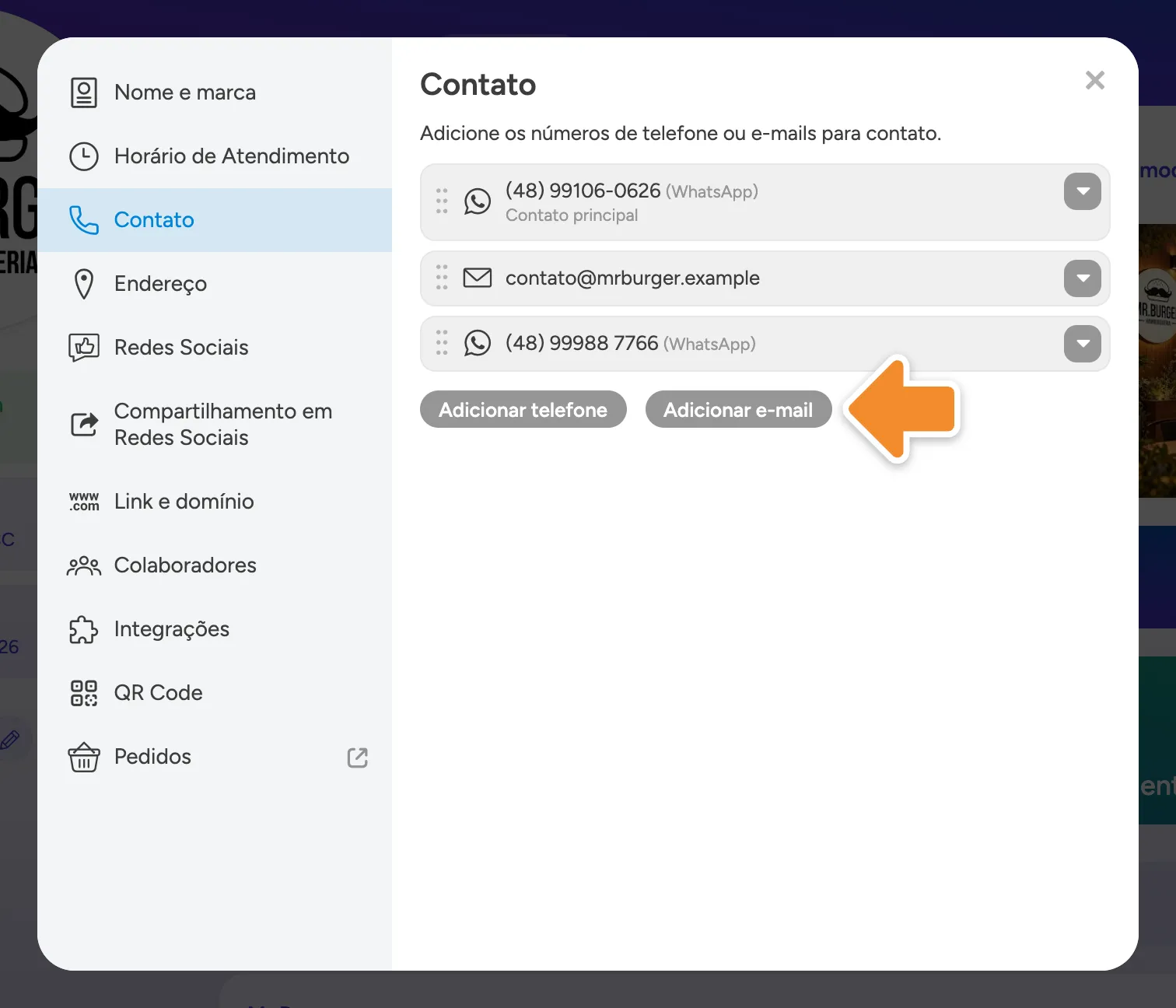
Abra a janela Contato e clique em Adicionar e-mail
Abra a janela Contato (na página Perfil, clique no seu contato) e clique em Adicionar e-mail.
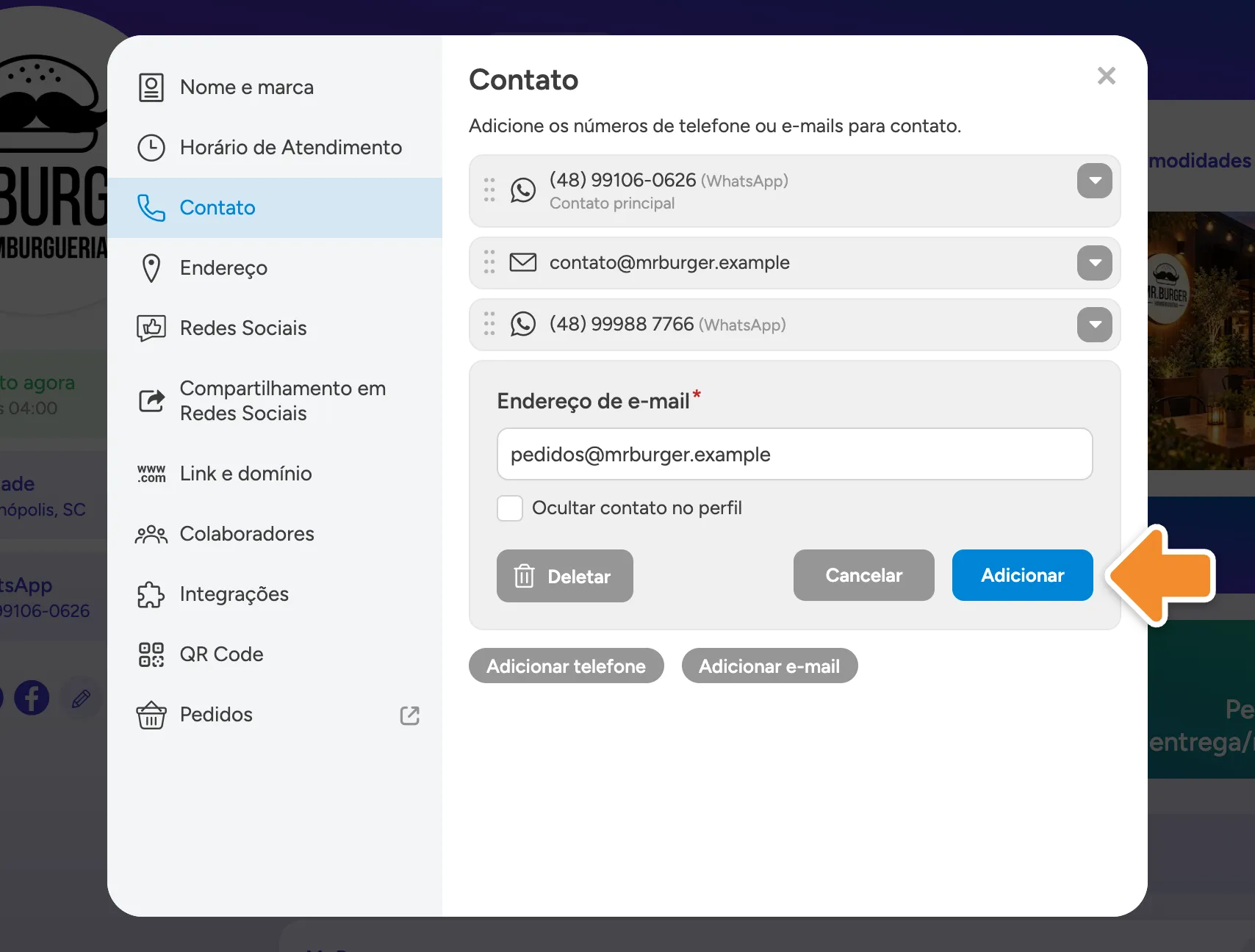
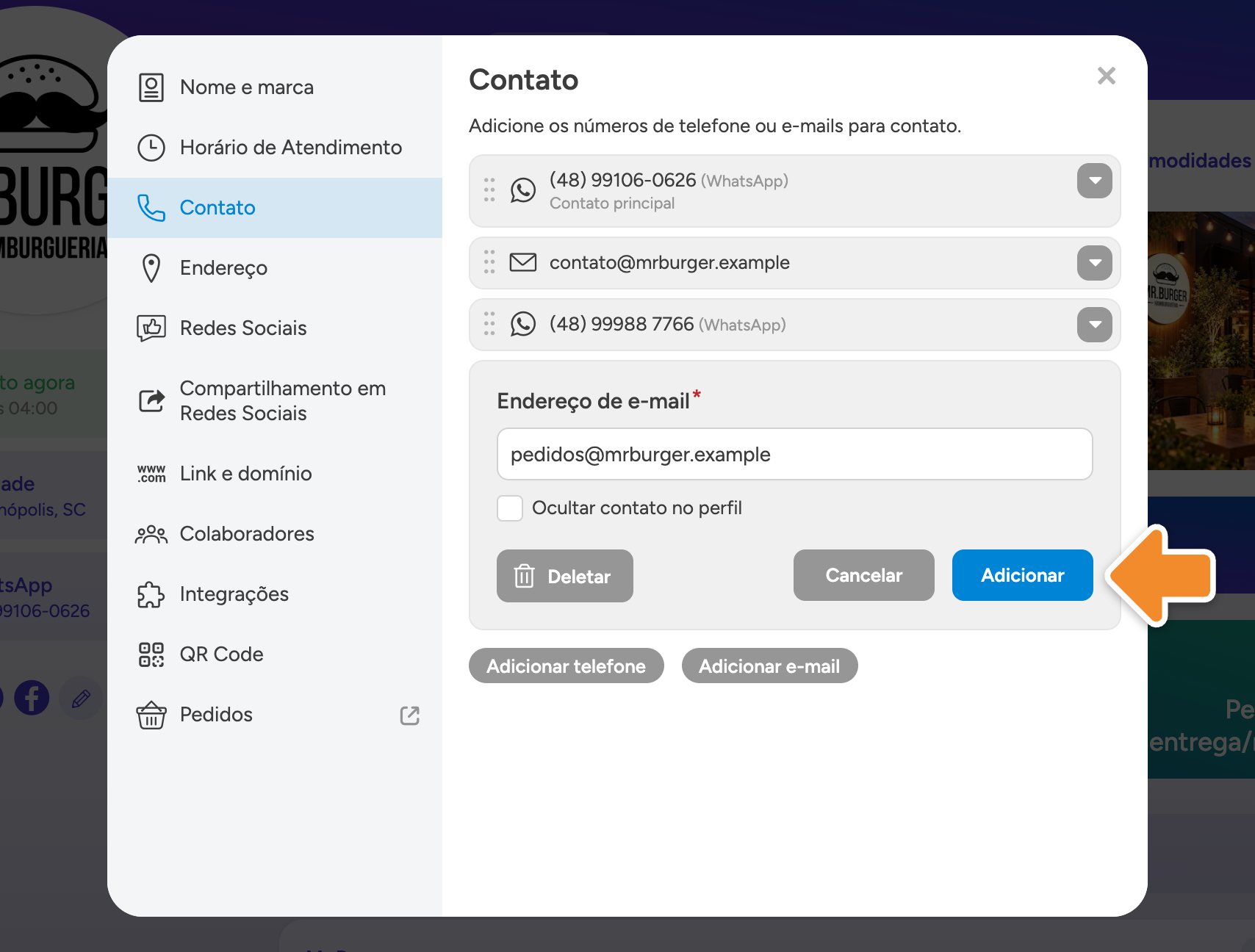
Digite o e-mail e clique em Adicionar
Digite o endereço de e-mail completo e clique em Adicionar.
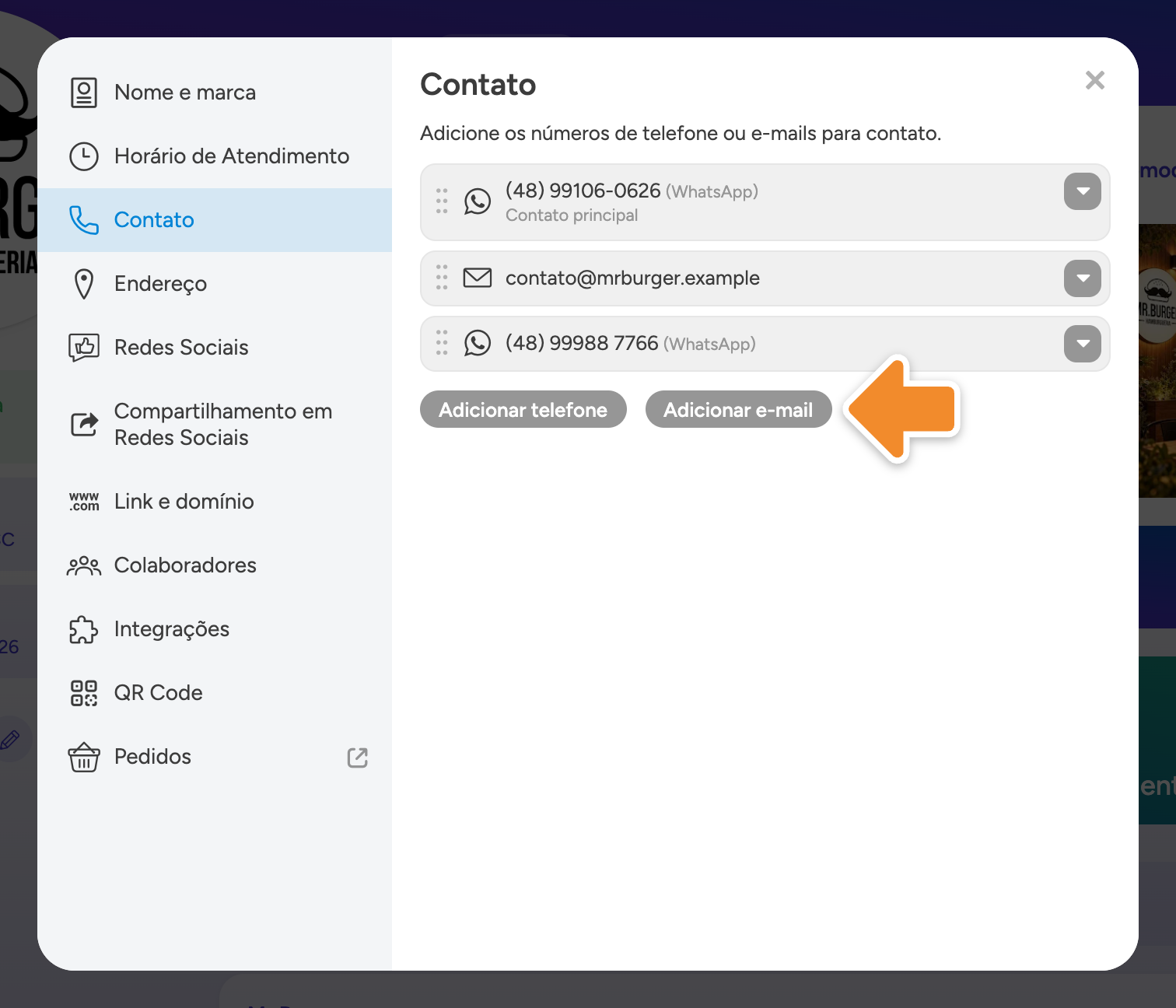
Pronto: aparece “Configurações atualizadas”, e o e-mail entra na lista e na sua página, sem publicar de novo.
Editar um contato
Abra a janela Contato e clique no contato
Abra a janela Contato (na página Perfil, clique no seu contato) e clique no contato que quer editar. Clicar na seta à direita do contato e em Editar faz o mesmo.
Corrija o número ou o e-mail e clique em Salvar
Corrija o número, o e-mail ou a opção de WhatsApp e clique em Salvar.
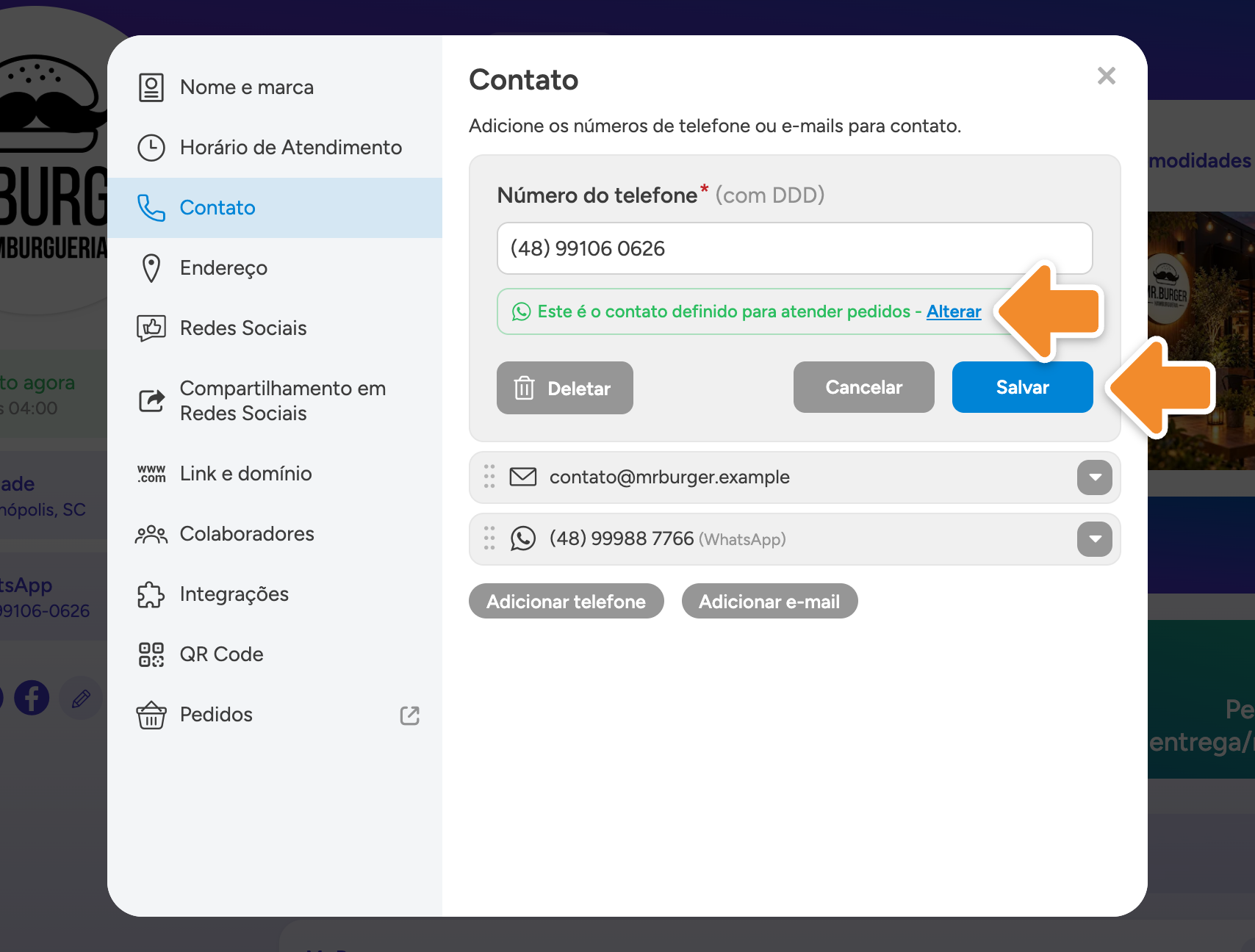
O contato que recebe os pedidos mostra “Este é o contato definido para atender pedidos” no lugar das opções, porque ele é sempre WhatsApp. Nele, você tem dois caminhos:
- se o seu WhatsApp mudou de número, corrija o número e clique em Salvar: os pedidos passam a chegar no número novo;
- para os pedidos irem para outro número da lista, clique em Alterar, ao lado da frase. A tela Configurações de pedidos abre com a janela de escolher o número: selecione o número e clique em Concluir. Alterar só aparece com outro telefone cadastrado.
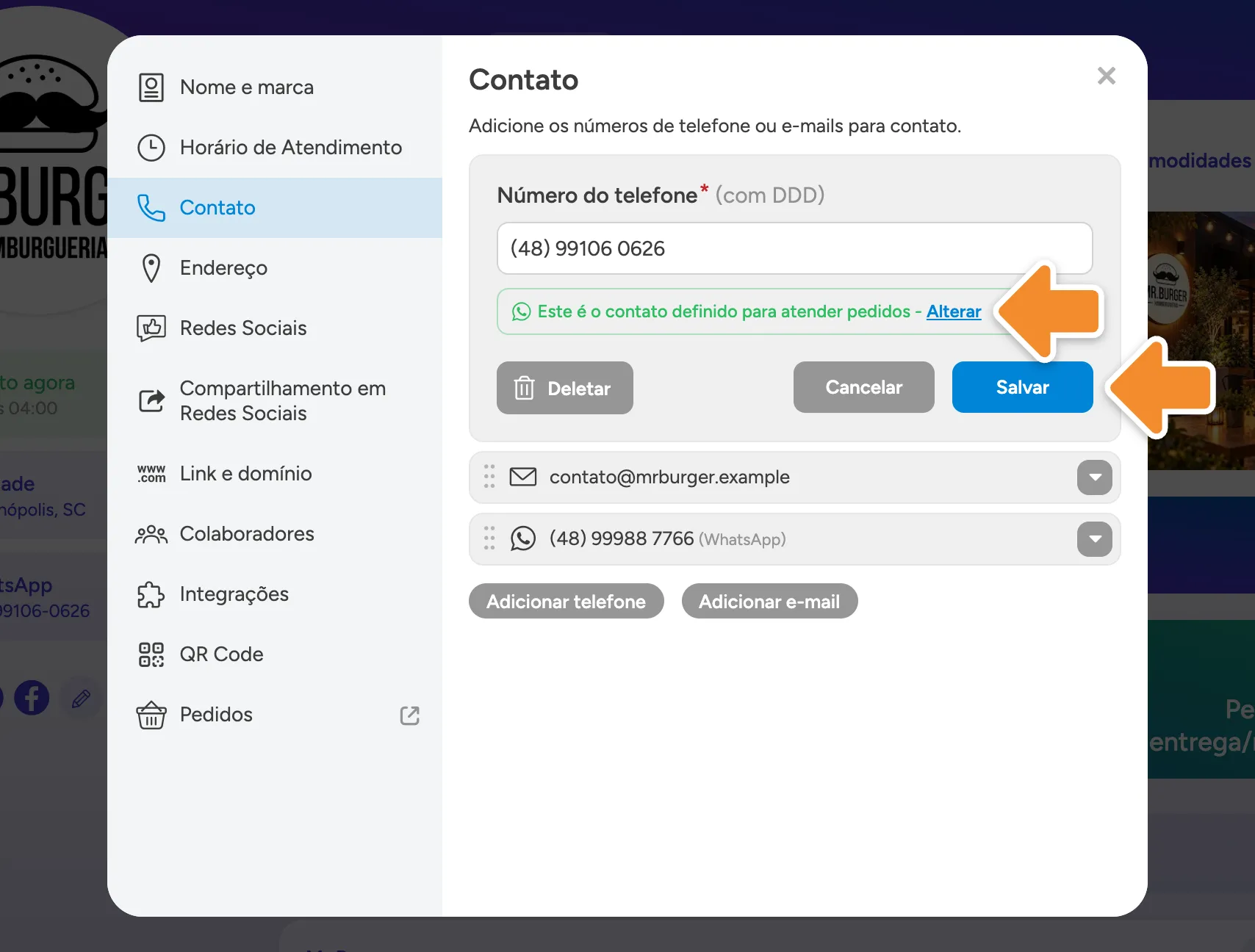
Pronto: aparece “Configurações atualizadas”, e a mudança já está na sua página, sem publicar de novo.
Ocultar ou apagar um contato
Abra a janela Contato e clique na seta do contato
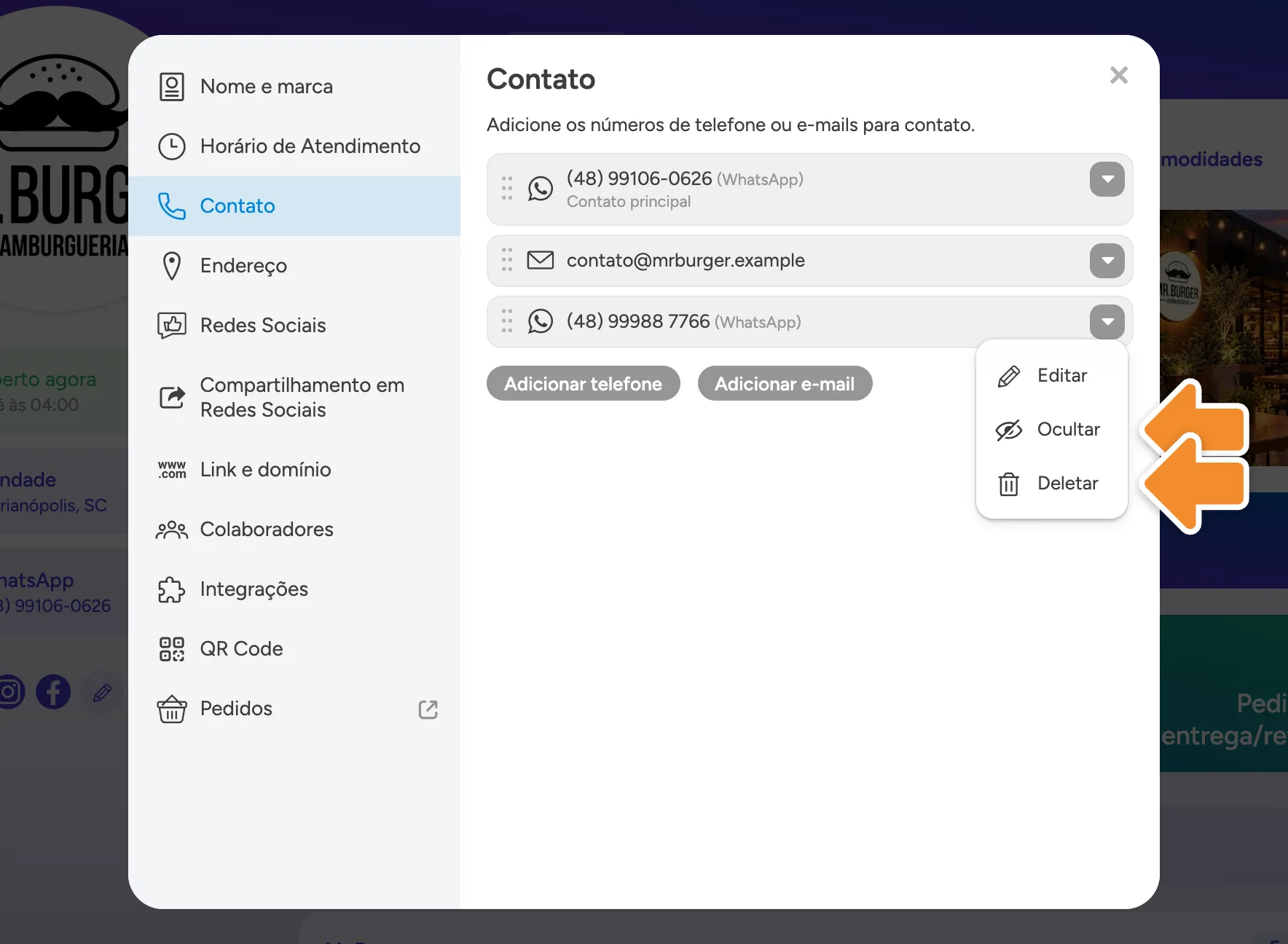
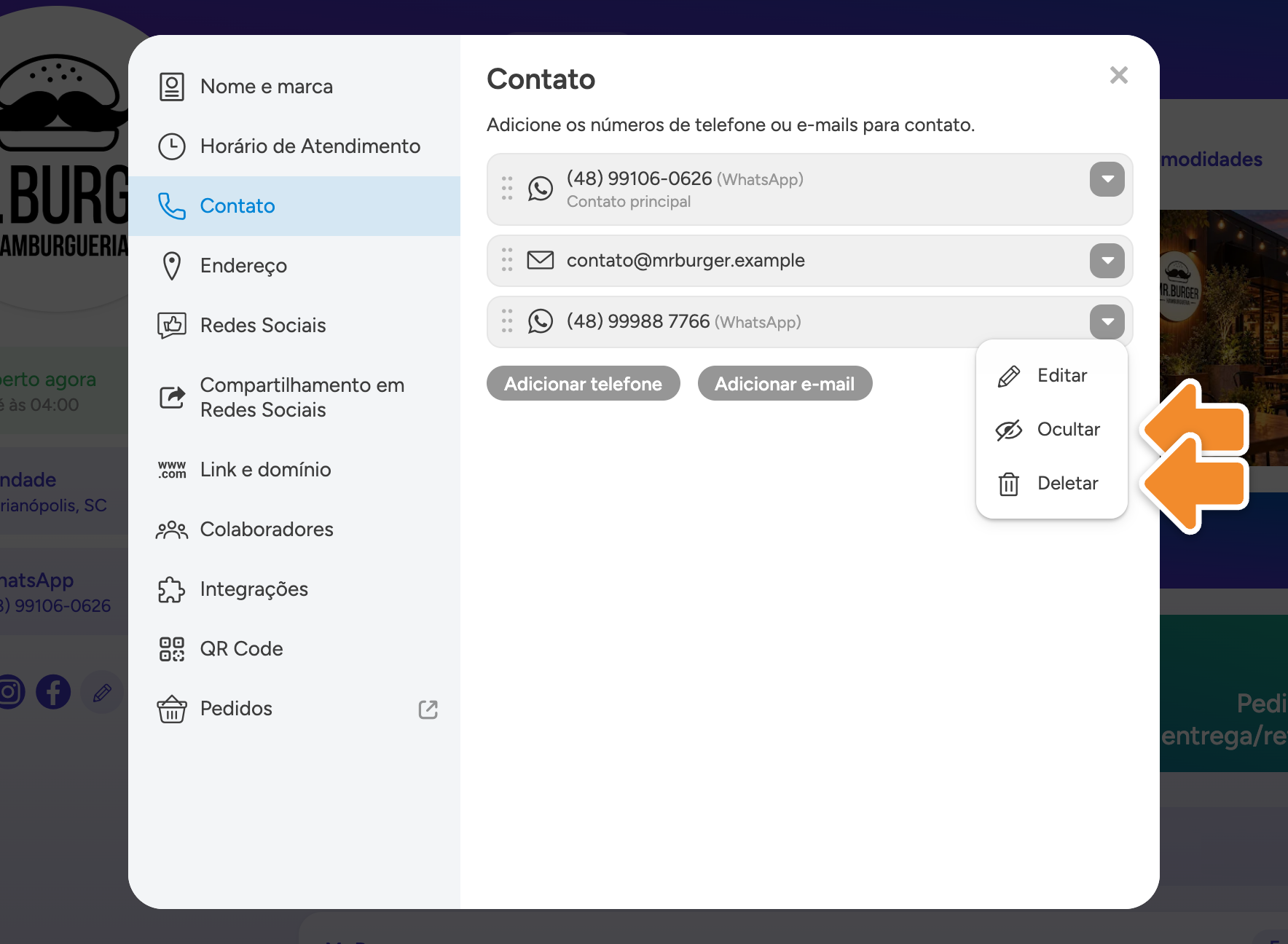
Abra a janela Contato (na página Perfil, clique no seu contato) e clique na seta à direita do contato.
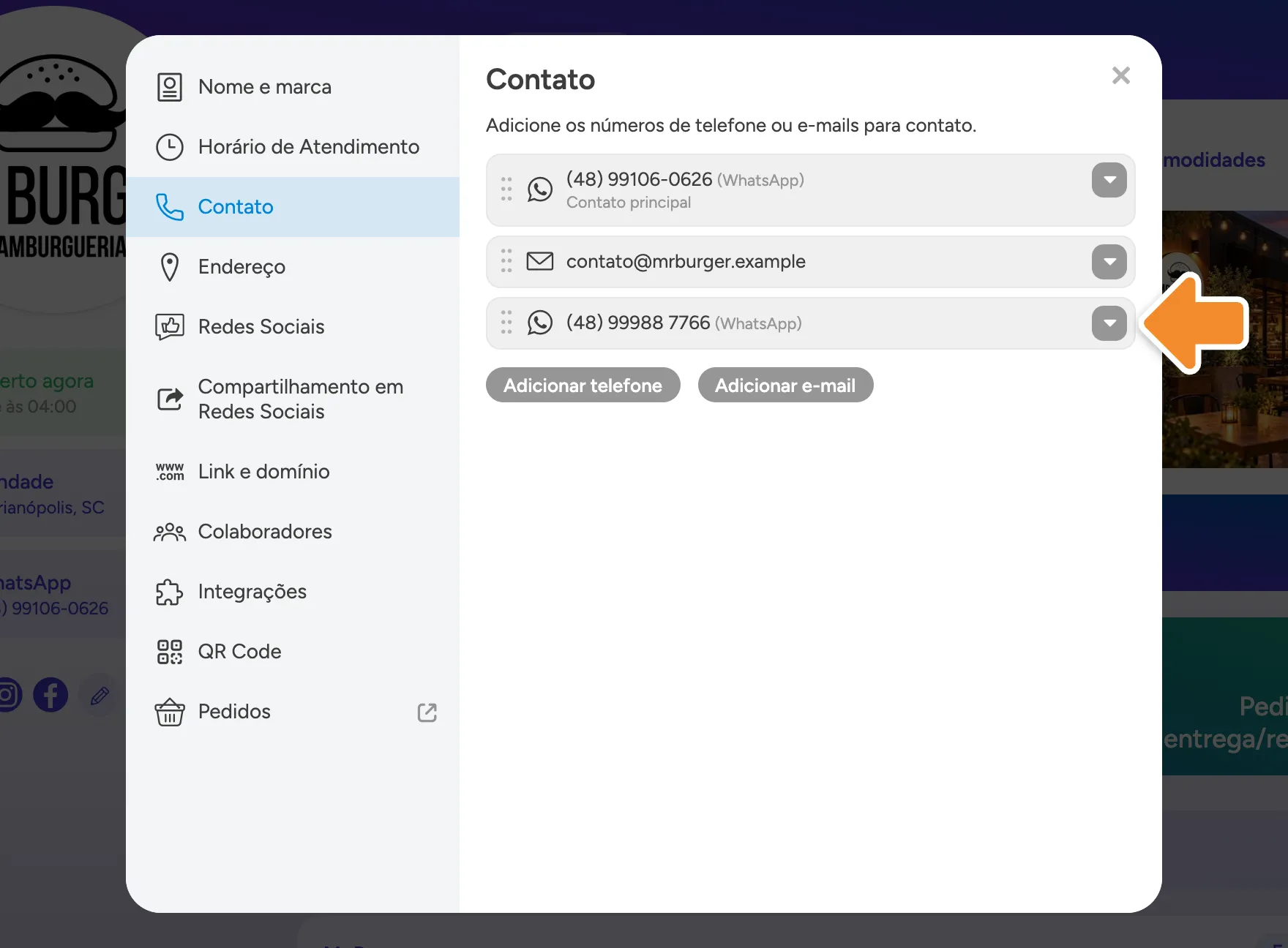
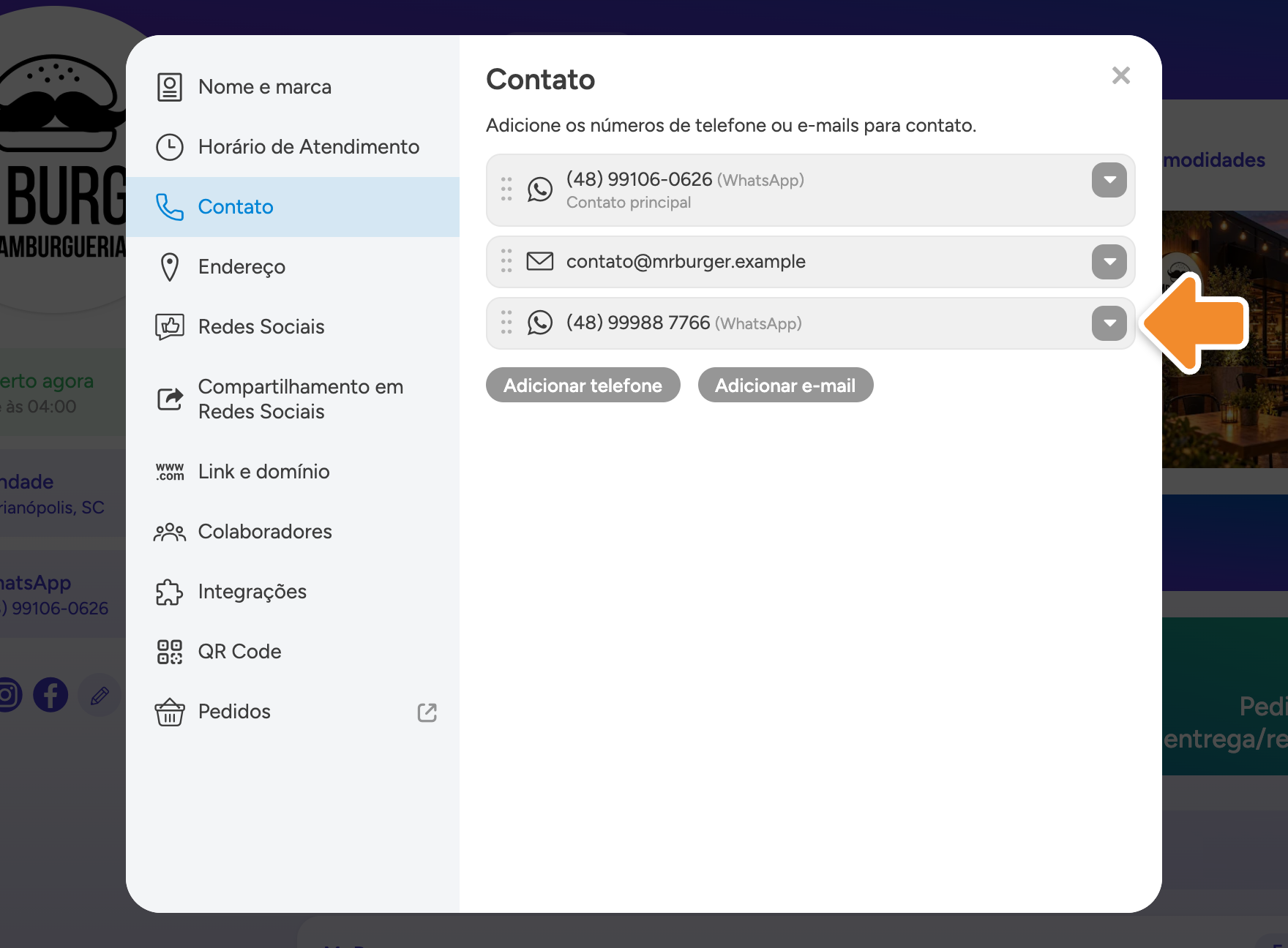
Clique em Ocultar ou em Deletar
- Ocultar: tira o contato da sua página. Ele continua na lista, com “Contato oculto do seu perfil” embaixo. Para ele voltar, clique na seta e em Mostrar. Ao cadastrar, marcar Ocultar contato no perfil faz o mesmo.
- Deletar: uma janela de confirmação vai aparecer: clique em Deletar para confirmar.
O contato que recebe os pedidos não pode ser apagado e, com entrega ou retirada ligada, não pode ser ocultado.
Pronto: aparece “Configurações atualizadas”, e a mudança já está na sua página, sem publicar de novo.
O contato apagado não volta: para ter de novo, cadastre outra vez. Se quer só tirar o contato da página por um tempo, use Ocultar.
Escolher o contato principal
O primeiro da lista é o Contato principal. No celular, ele aparece como botão de contato no canto da tela e, no computador, abaixo do horário e do endereço. Se o primeiro for um telefone sem WhatsApp, o cliente faz uma ligação pelo botão; se for um e-mail, o botão abre o e-mail. Se ele estiver oculto, vale o próximo visível. Mudar a ordem não muda o número que recebe os pedidos.
Para alterar o contato principal, abra a janela Contato (na página Perfil, clique no seu contato). Arraste o contato pelos pontinhos à esquerda até o topo da lista.
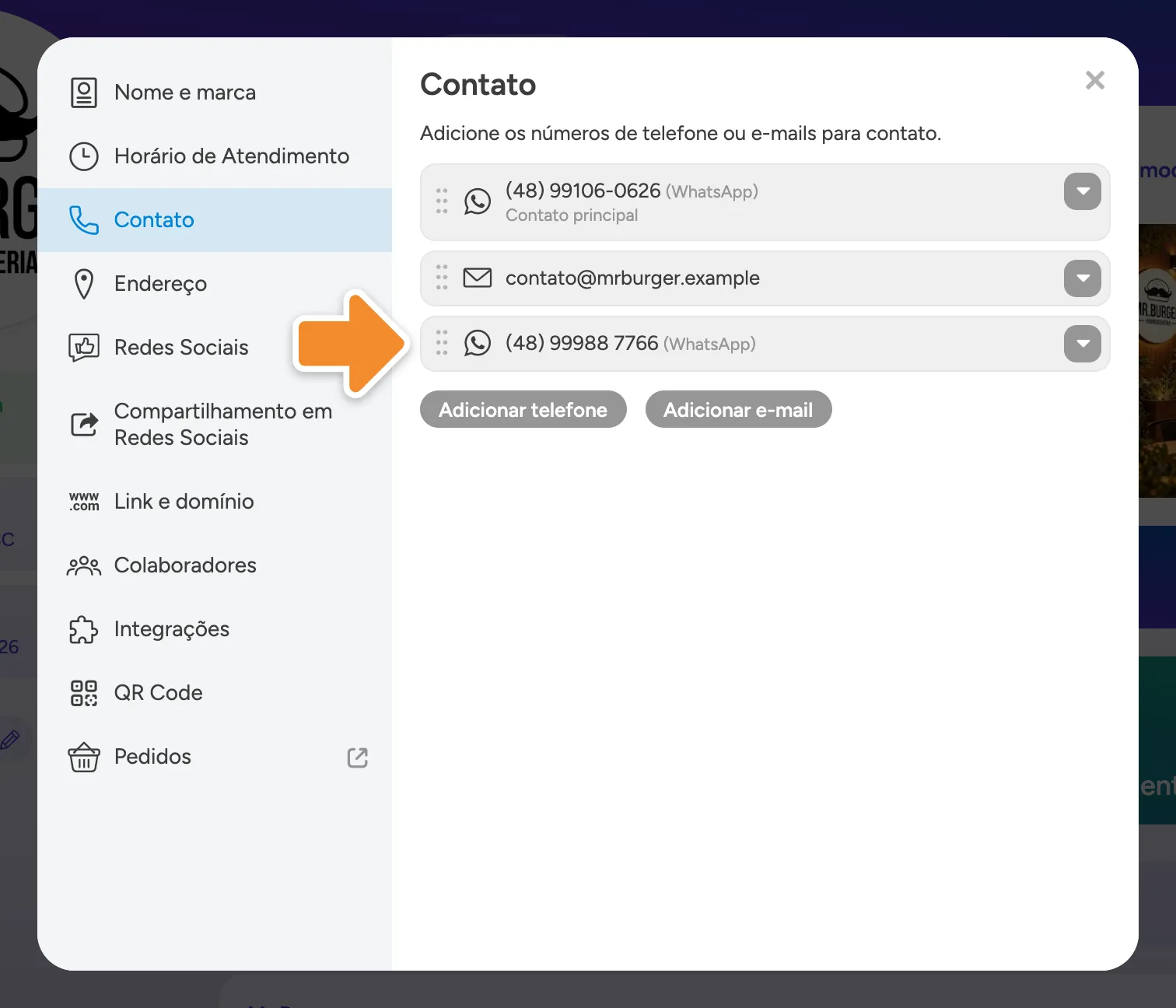
Pronto: a ordem é salva assim que você solta o contato, sem precisar de botão, e o novo contato principal já está na sua página.
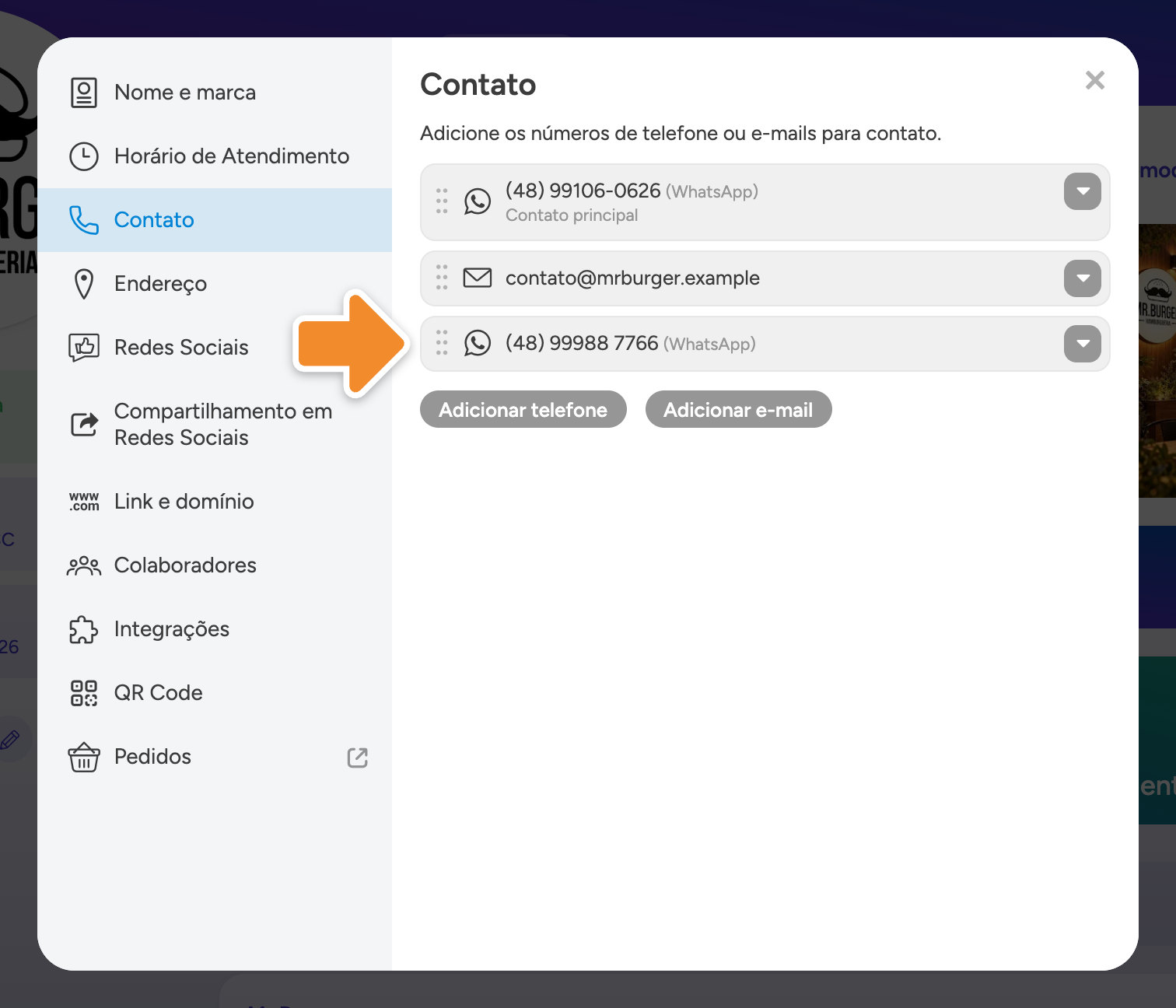
Problemas comuns
O número que você tentou apagar é o que recebe os pedidos, e os pedidos precisam de um número para chegar.
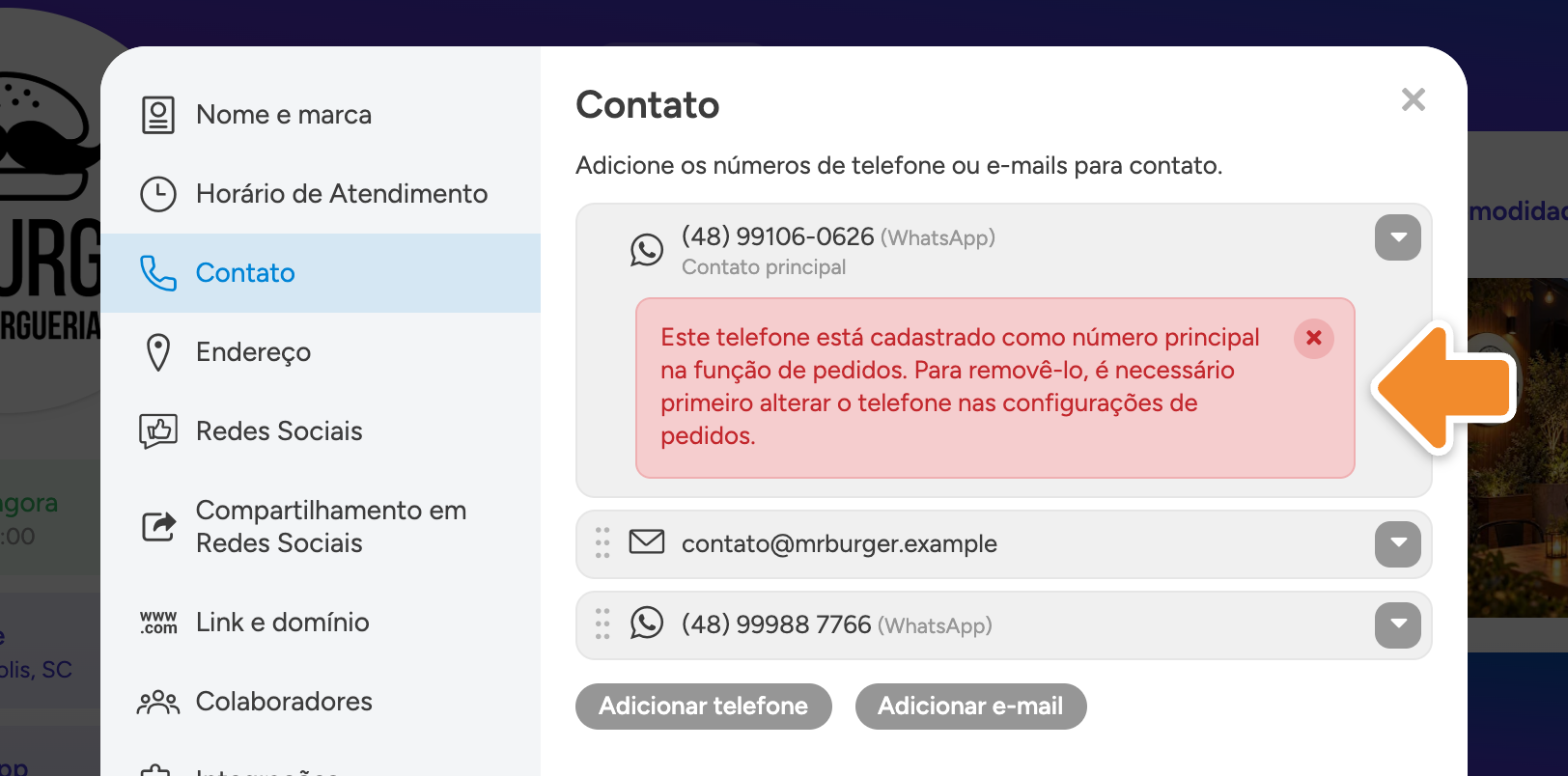
Antes de apagar, passe os pedidos para outro número. Clique no contato, depois em Alterar, ao lado de “Este é o contato definido para atender pedidos”. Selecione outro número e clique em Concluir. Sem outro telefone na lista, Alterar não aparece: adicione o novo número antes. Se o seu WhatsApp só mudou de número, não precisa apagar: edite o contato, e os pedidos vão junto.
Com entrega ou retirada ligada, o cliente precisa ver o número que recebe os pedidos, por isso a opção Ocultar não aparece nesse contato. Ela só aparece quando o único tipo de pedido ligado é o consumo no local, o pedido na mesa.
Para esconder esse número, passe os pedidos para outro número da lista. Clique no contato, depois em Alterar, selecione outro número e clique em Concluir. O número antigo volta a ter a opção Ocultar. Sem outro telefone na lista, adicione o novo número antes.
Dúvidas comuns
Sim. A página só é publicada com pelo menos um telefone ou e-mail, e um contato oculto também conta. Com entrega ou retirada ligada, é preciso também um WhatsApp visível na página.