
Áreas de entrega no mapa
Nesta página
Na janela Áreas de entrega, você marca no mapa as regiões que atende e a taxa de cada uma. Pode habilitar as áreas pré-definidas do mapa ou desenhar a sua.
Este artigo detalha apenas a configuração da Taxa por áreas de entrega. Para as opções de taxa fixa, lista de bairros ou taxa por distância, confira Taxa de entrega, valor mínimo e área de entrega.
Abrir a janela Áreas de entrega
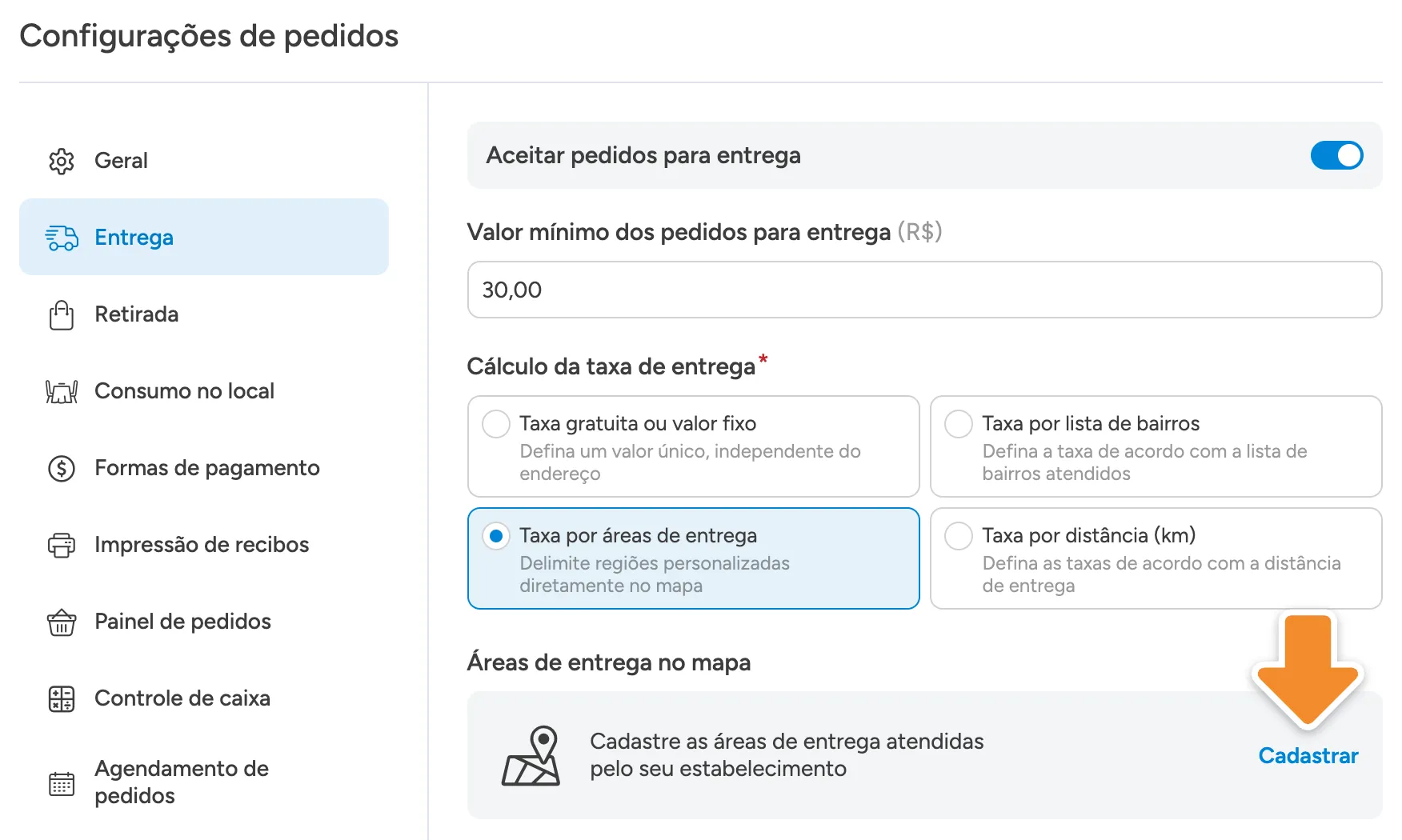
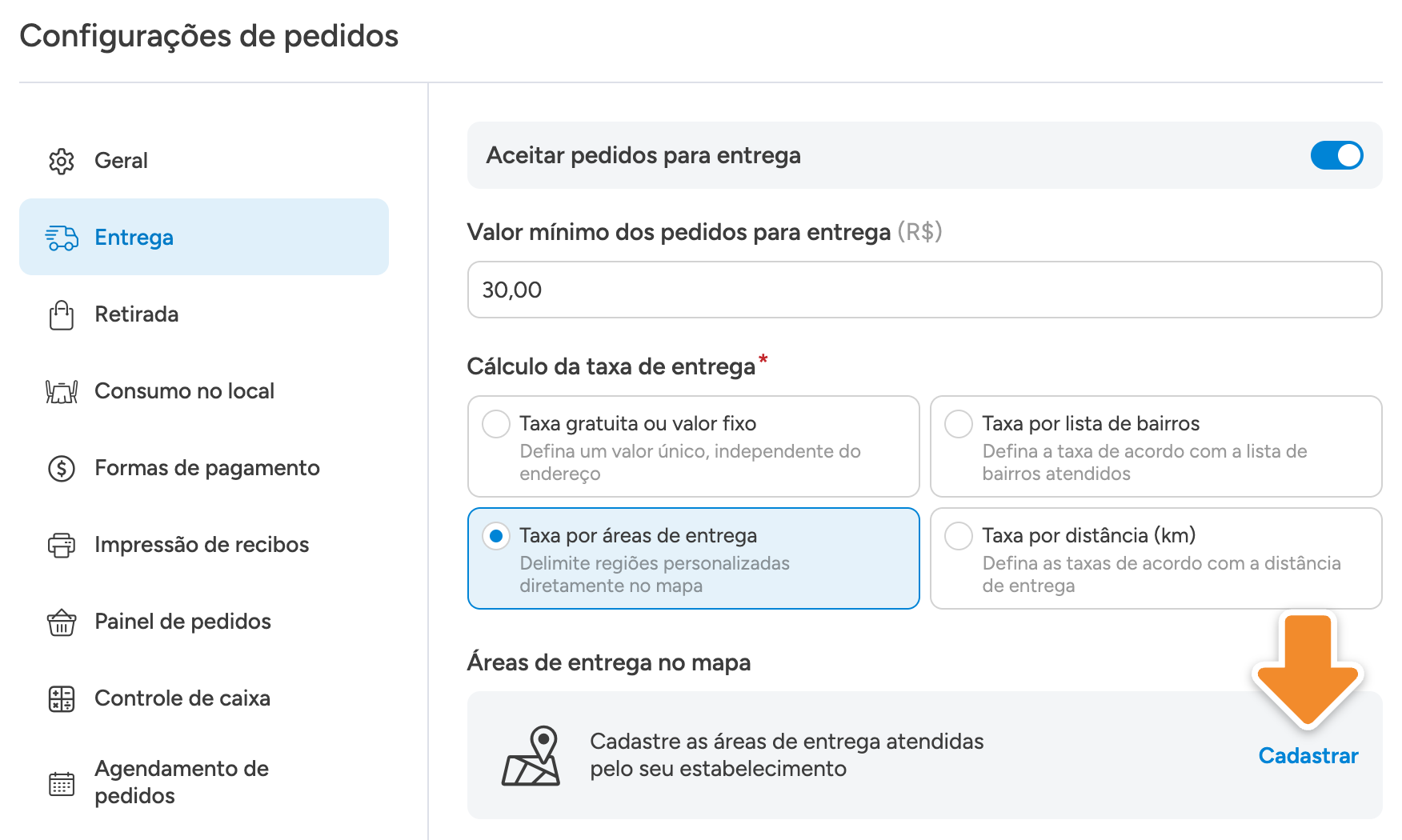
Na tela Entrega, clique em Cadastrar, no quadro Áreas de entrega no mapa. Se você já tem áreas, o botão é Editar áreas.
Se o seu perfil ainda não tem o endereço do estabelecimento, antes da janela Áreas de entrega abre a janela Insira o endereço. Preencha e clique em Salvar e continuar.
Habilitar uma área pré-definida
O mapa já vem com áreas pré-definidas, que você habilita com um clique. Nas cidades maiores, essas áreas são os bairros. Nas menores, são regiões mapeadas automaticamente.
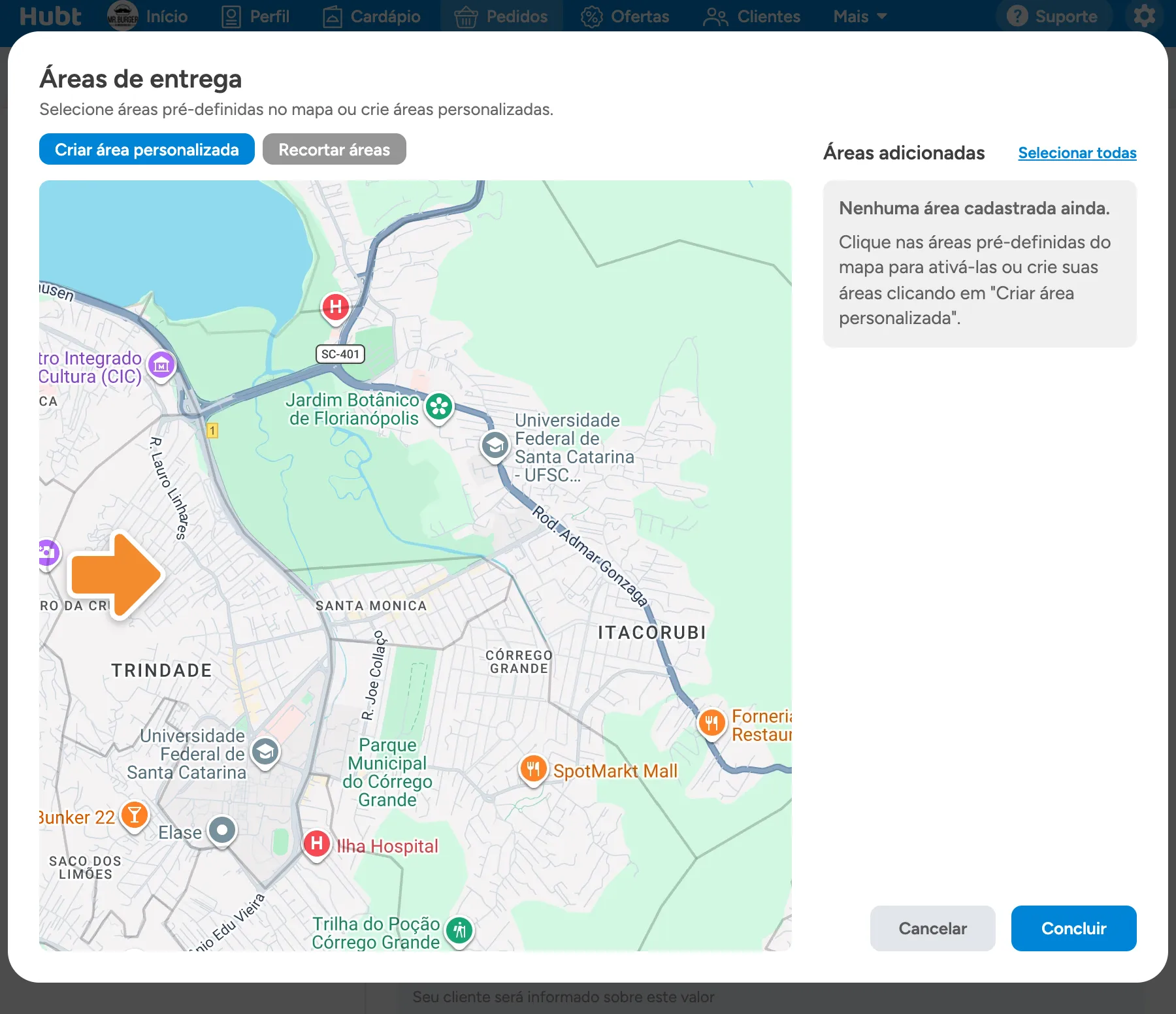
Aproxime o mapa e clique na área
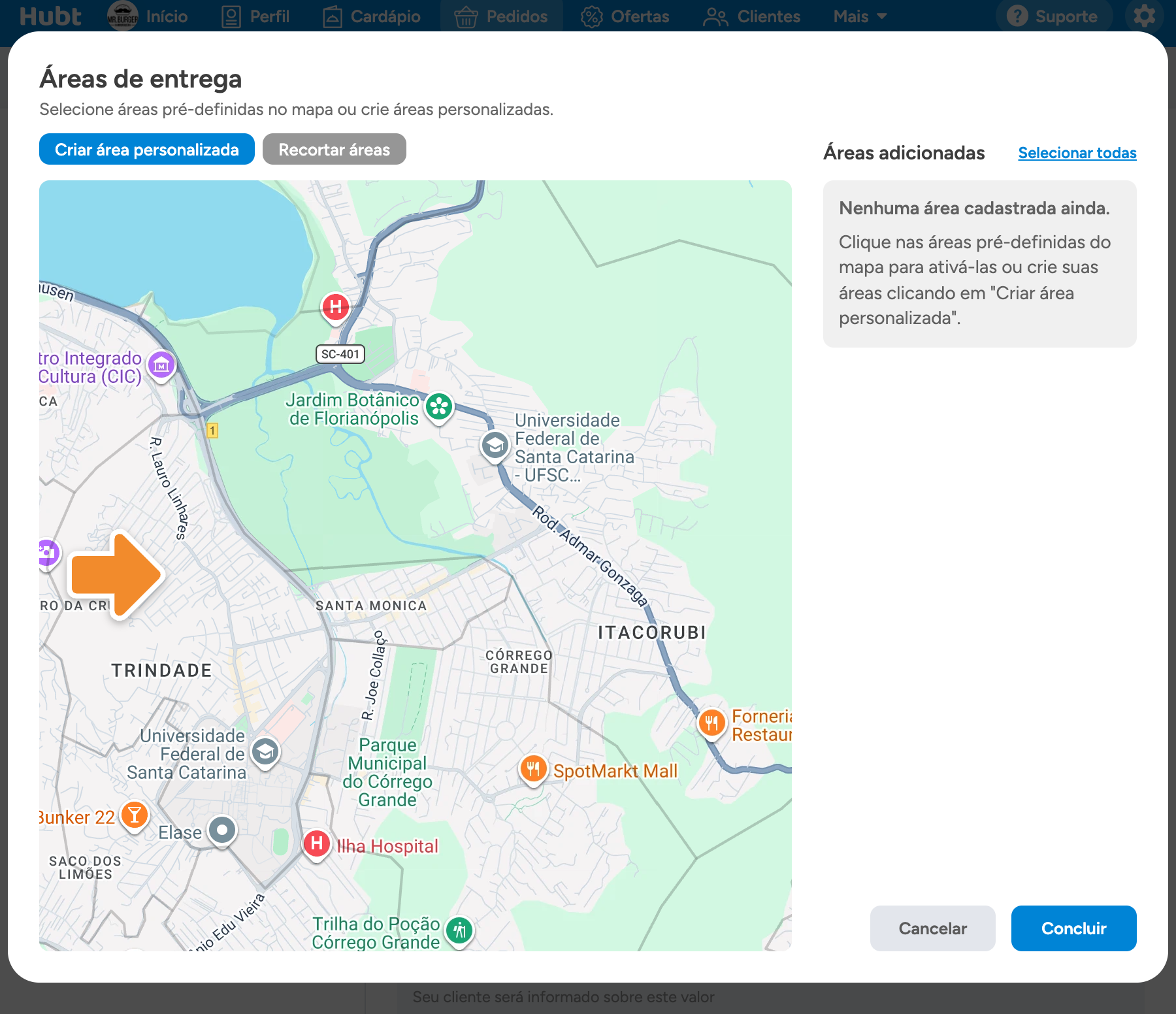
Na janela Áreas de entrega (abra a janela), aproxime o mapa até aparecerem os contornos cinza das áreas pré-definidas. Depois, clique na área que você atende.
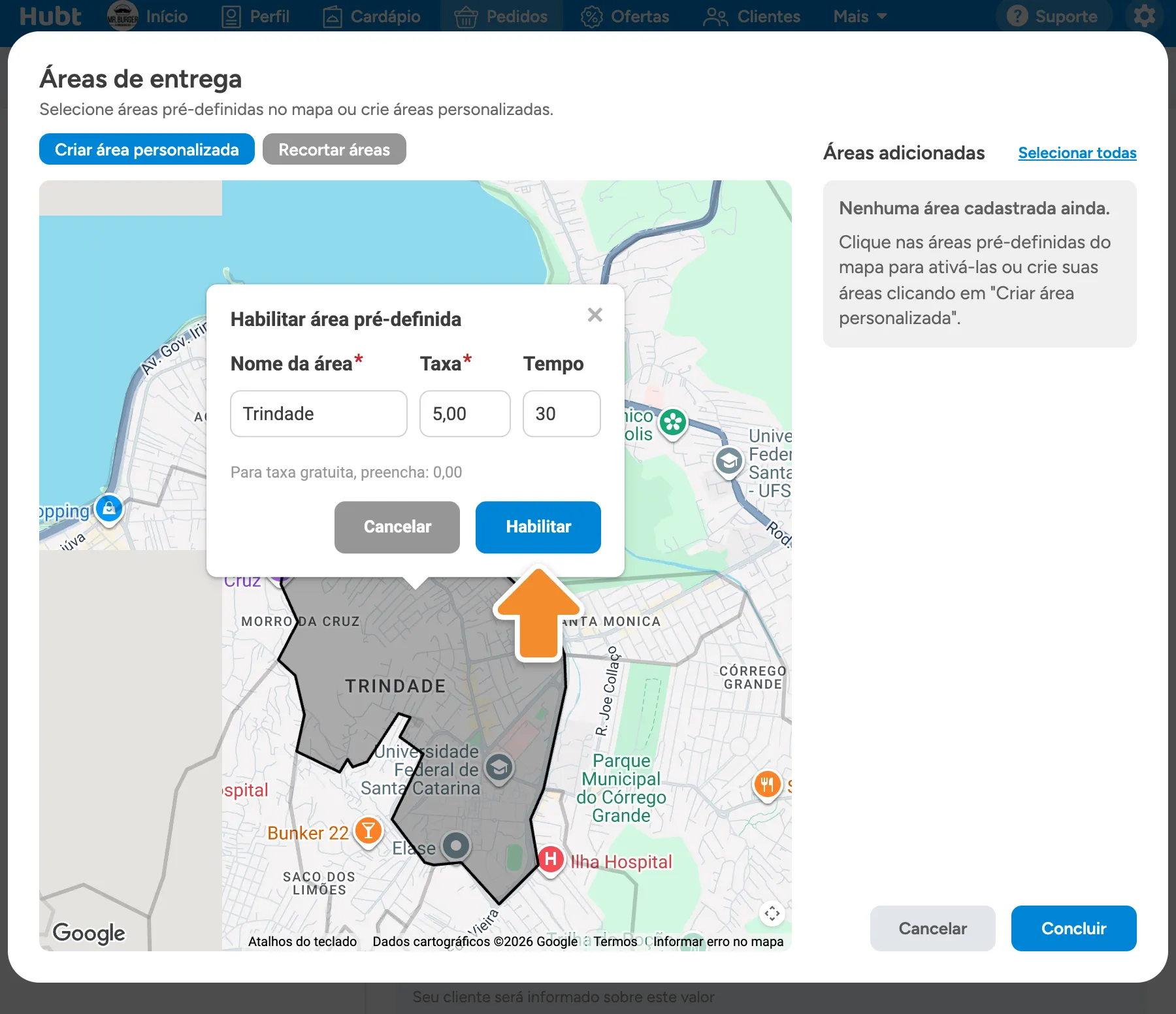
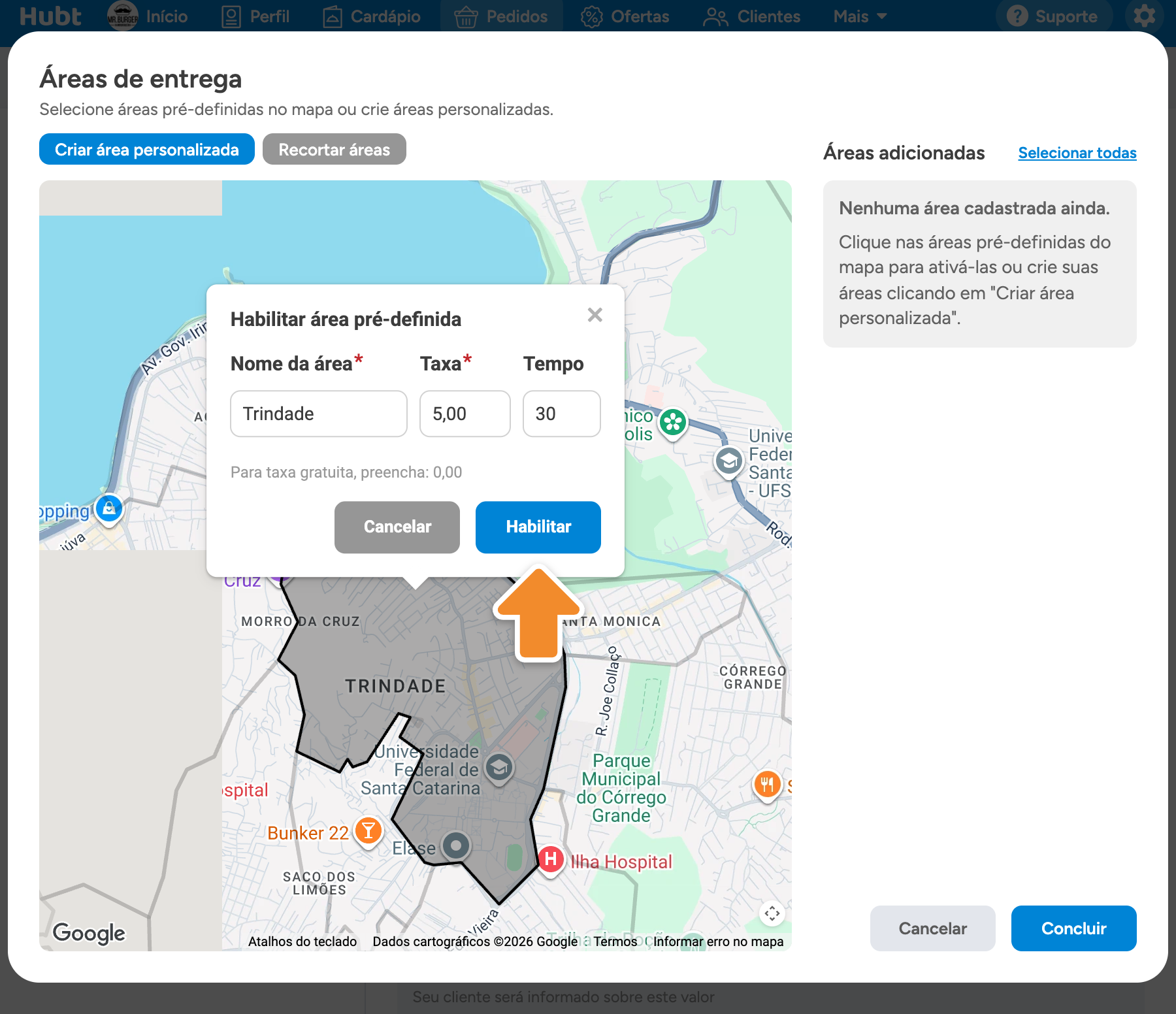
Digite a taxa e clique em Habilitar
Na janela Habilitar área pré-definida, o nome já vem com o nome da área. Digite a taxa e, se quiser, o tempo de entrega, em minutos. Depois, clique em Habilitar.
Repita os passos 1 e 2 para cada área. A taxa e o tempo já vêm preenchidos com os últimos que você digitou.
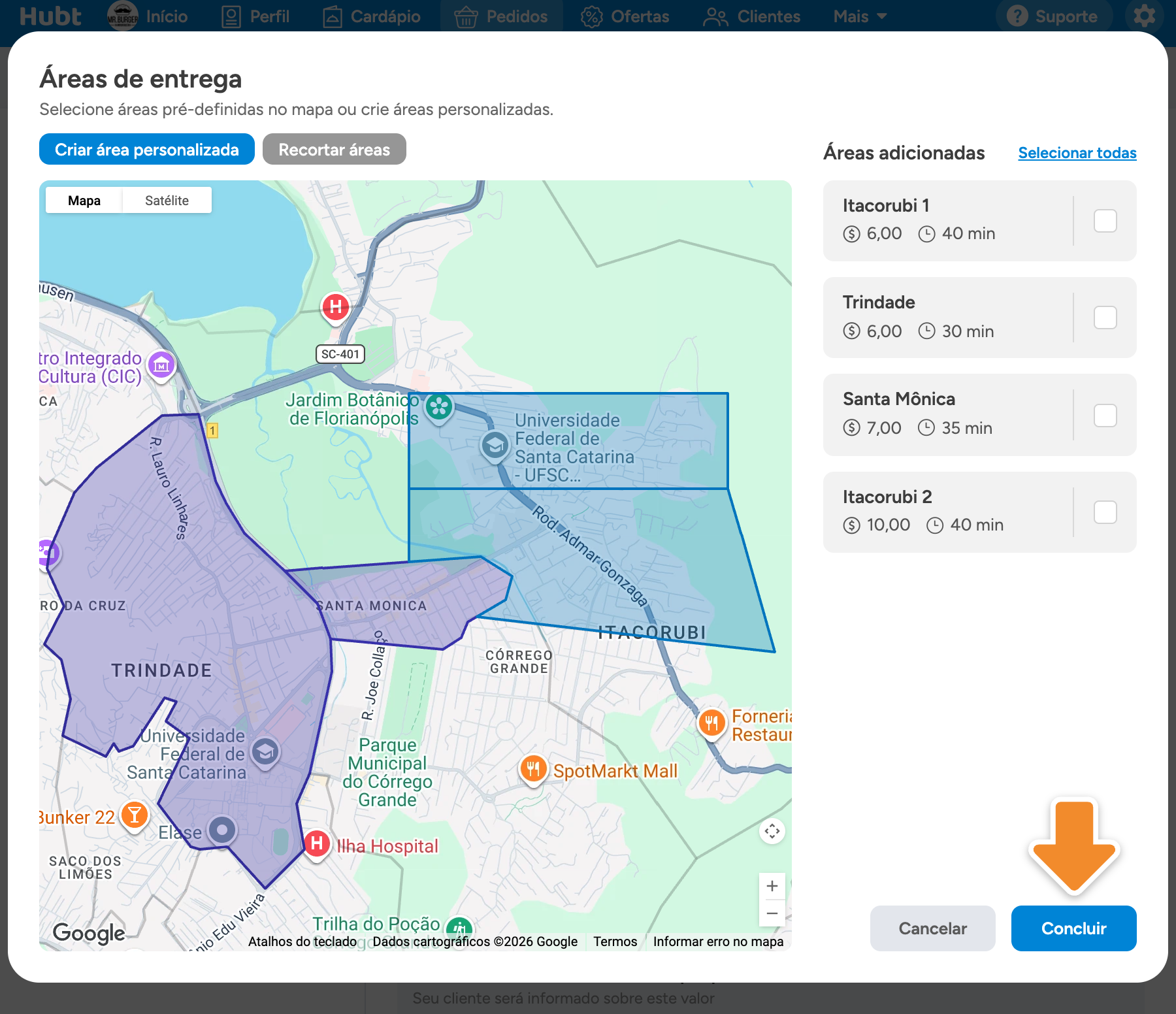
Clique em Concluir
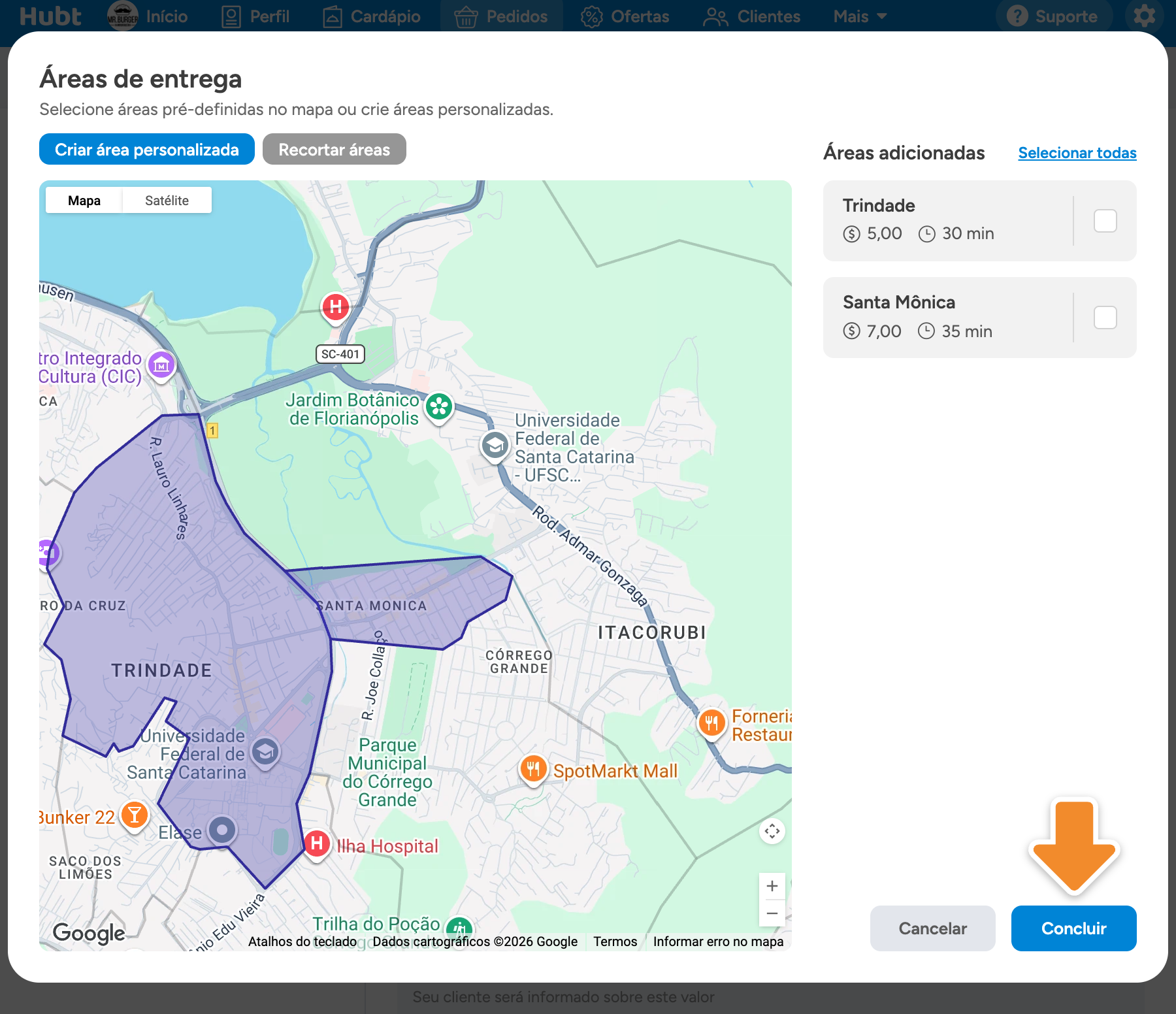
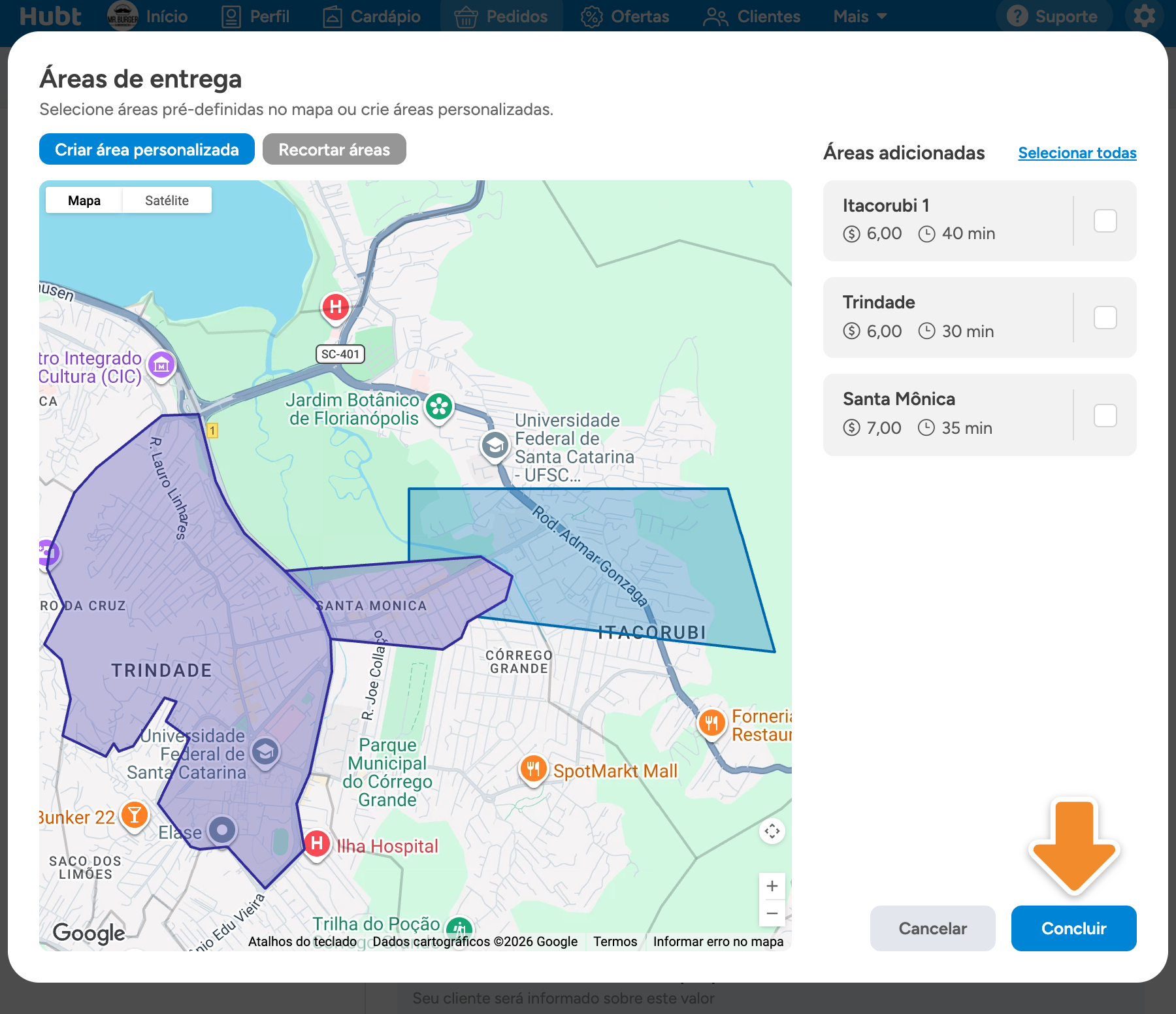
Com as áreas na lista, clique em Concluir.
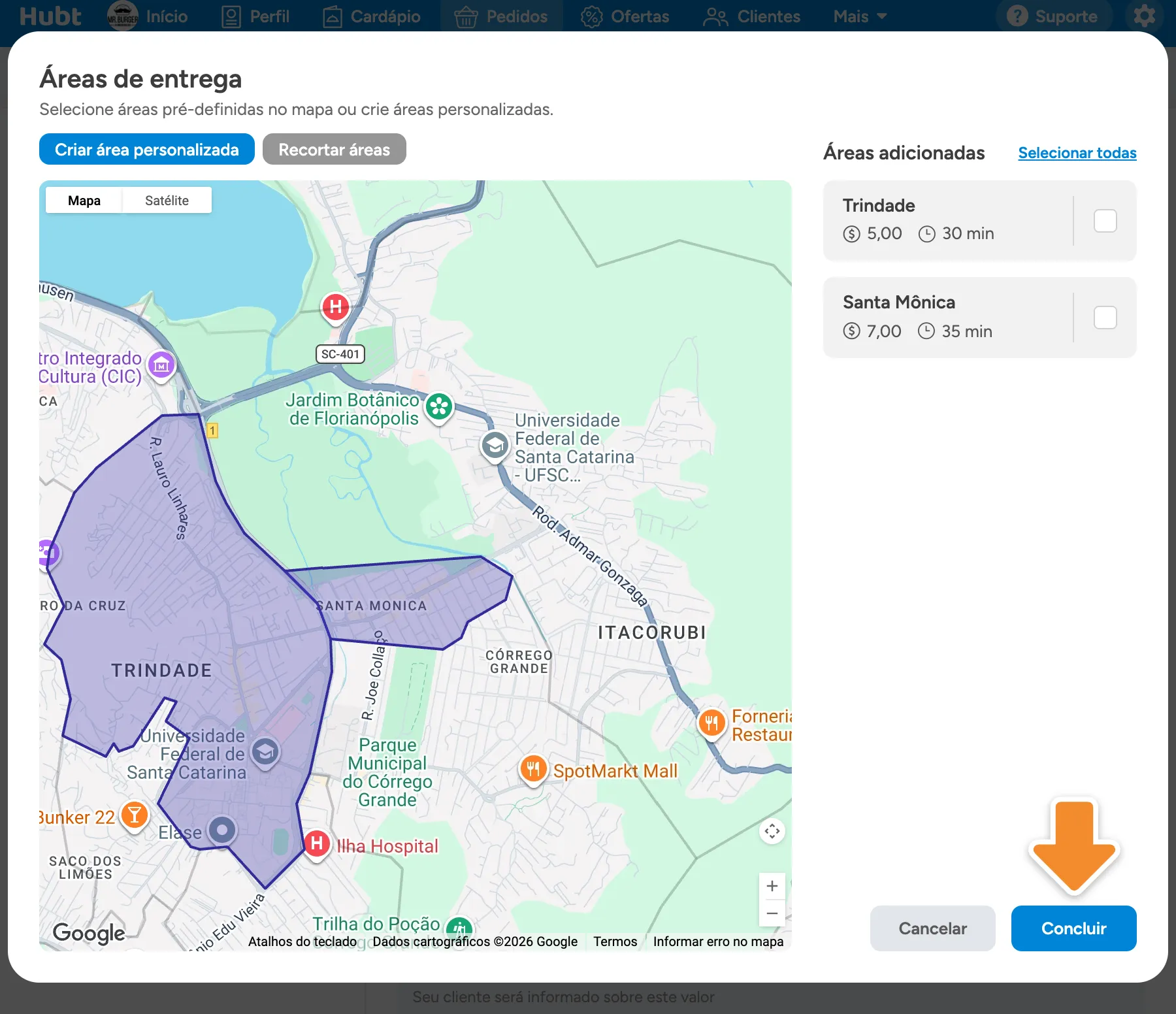
Pronto: seus clientes dessas áreas já veem a taxa, sem você publicar a página de novo.
Criar uma área personalizada
Desenhe uma área quando a região que você atende não coincide com uma área pré-definida. Para cobrar diferente numa parte de uma área que já existe, recorte a área.
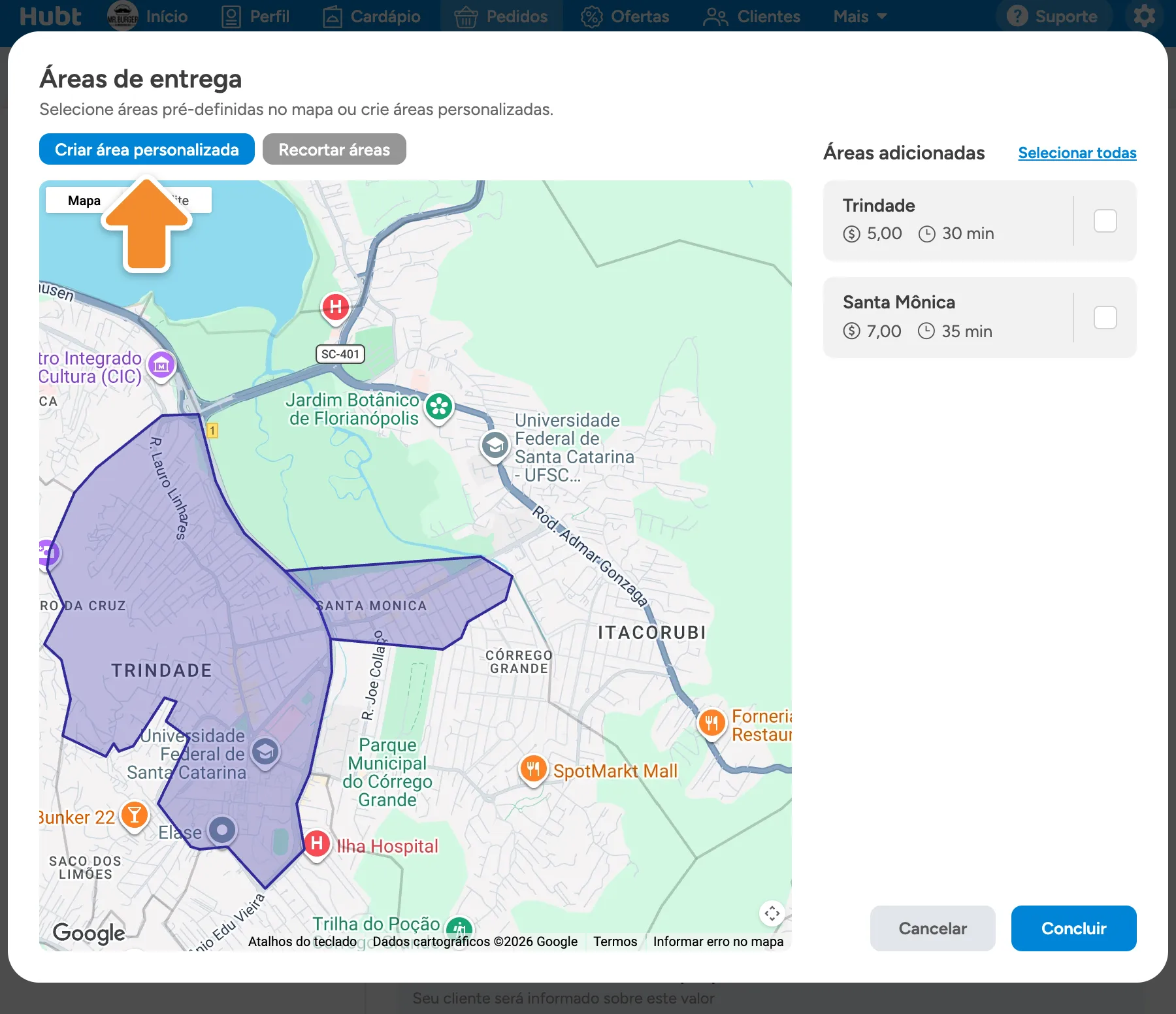
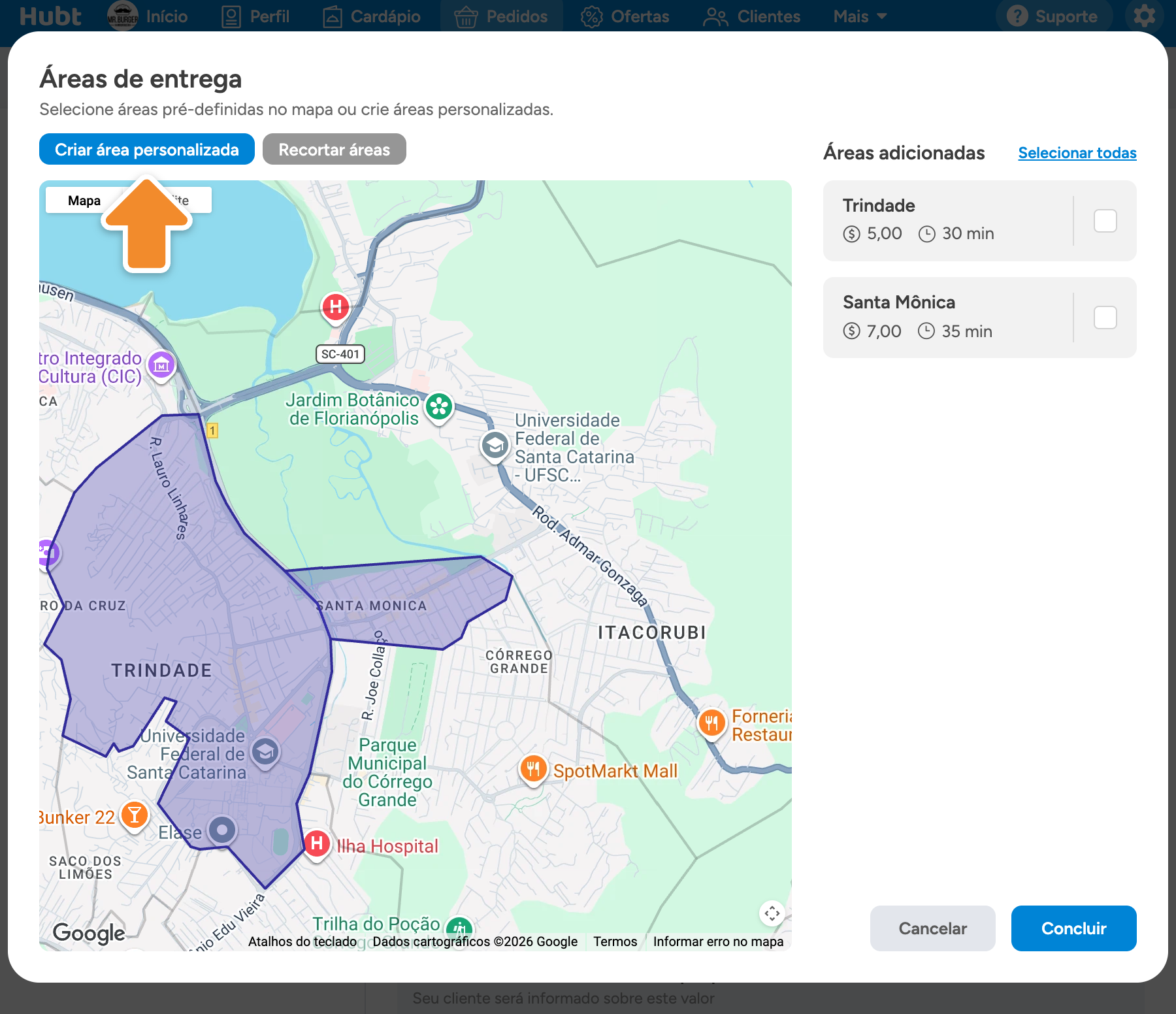
Clique em Criar área personalizada
Na janela Áreas de entrega (abra a janela), clique em Criar área personalizada.
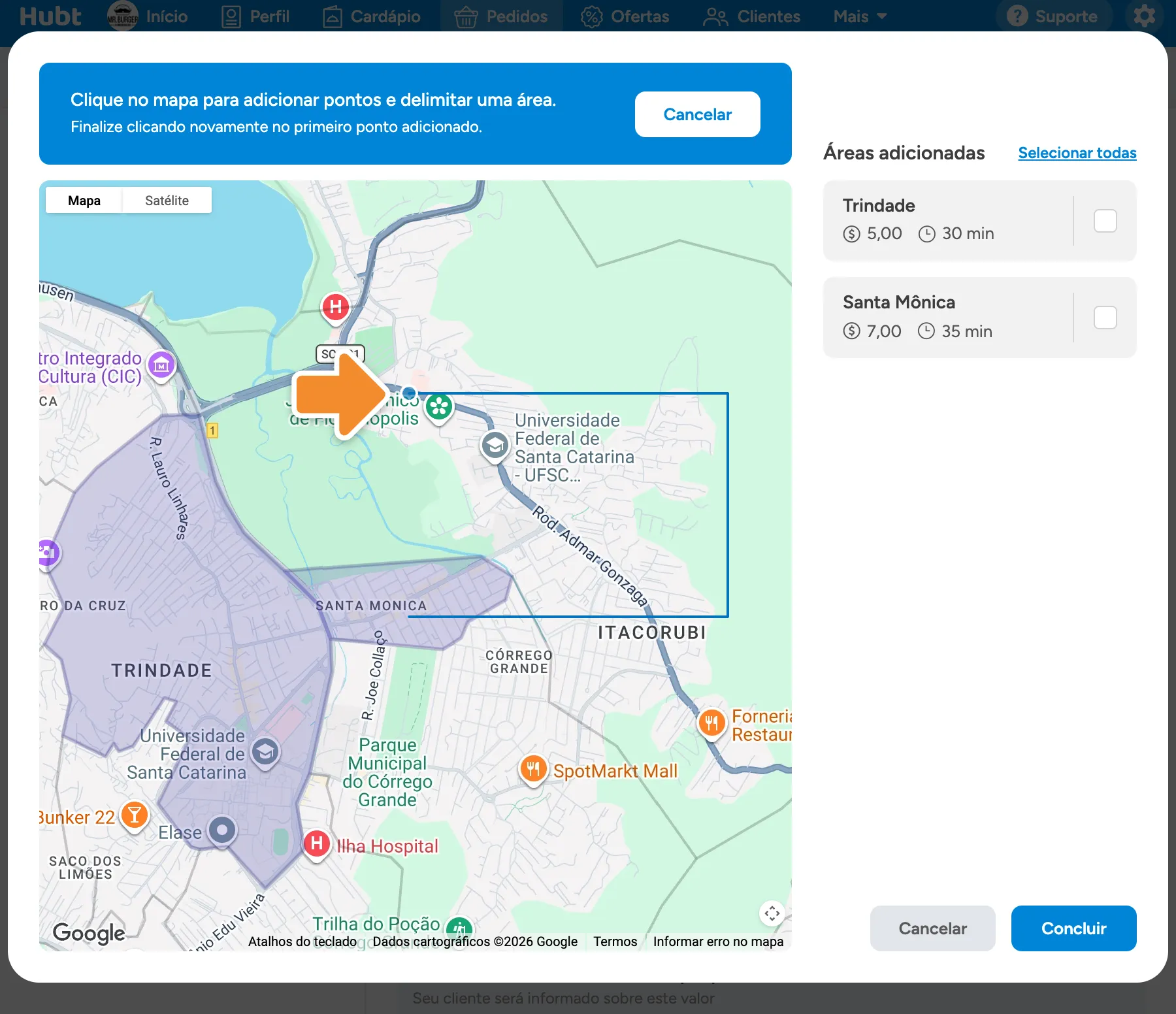
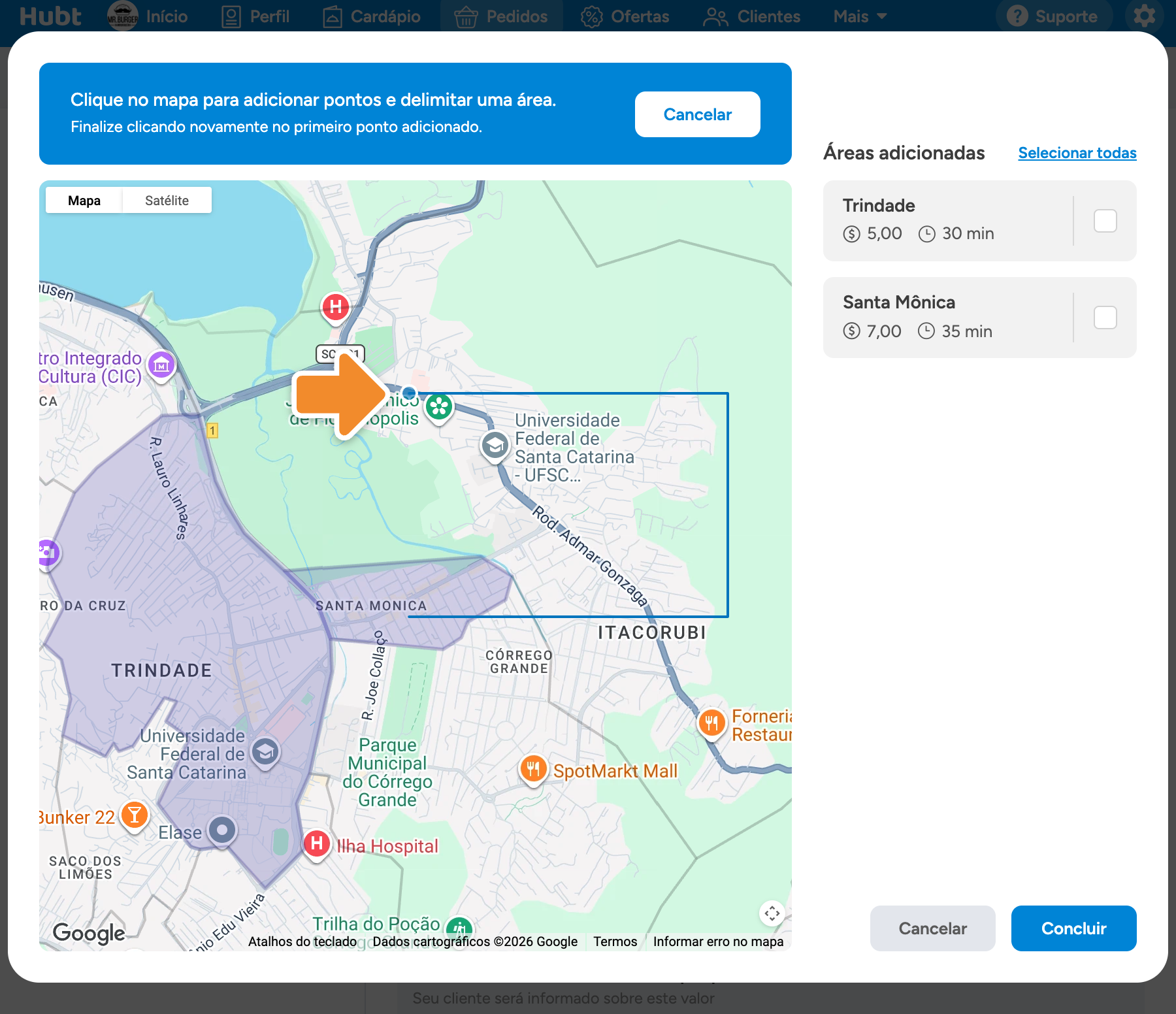
Desenhe a área no mapa
Clique no mapa para marcar os pontos em volta da região. Para terminar a área, clique de novo no primeiro ponto.
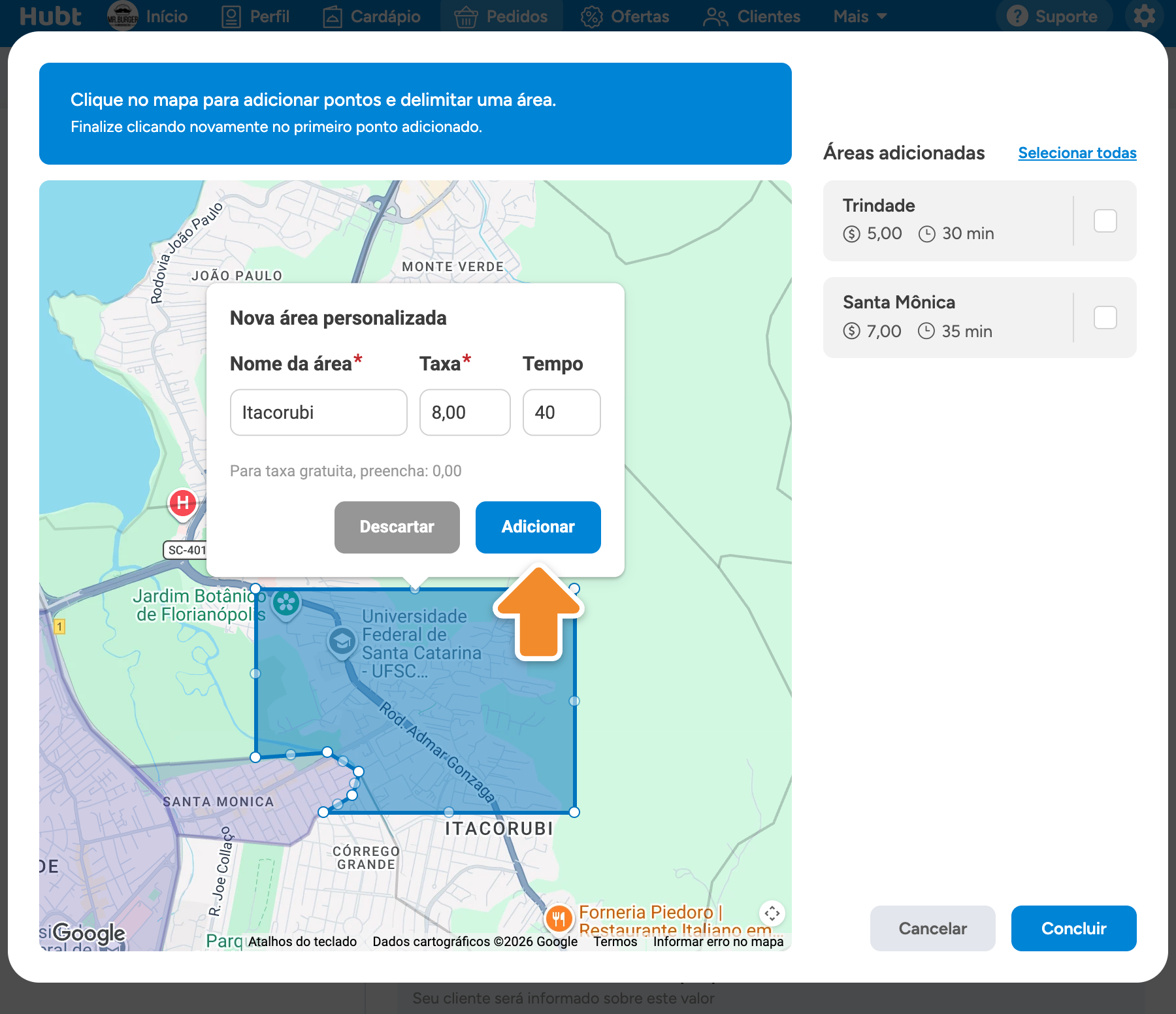
Digite o nome e a taxa e clique em Adicionar
Na janela Nova área personalizada, digite o nome da área e a taxa. Se quiser, digite também o tempo de entrega, em minutos. Depois, clique em Adicionar.
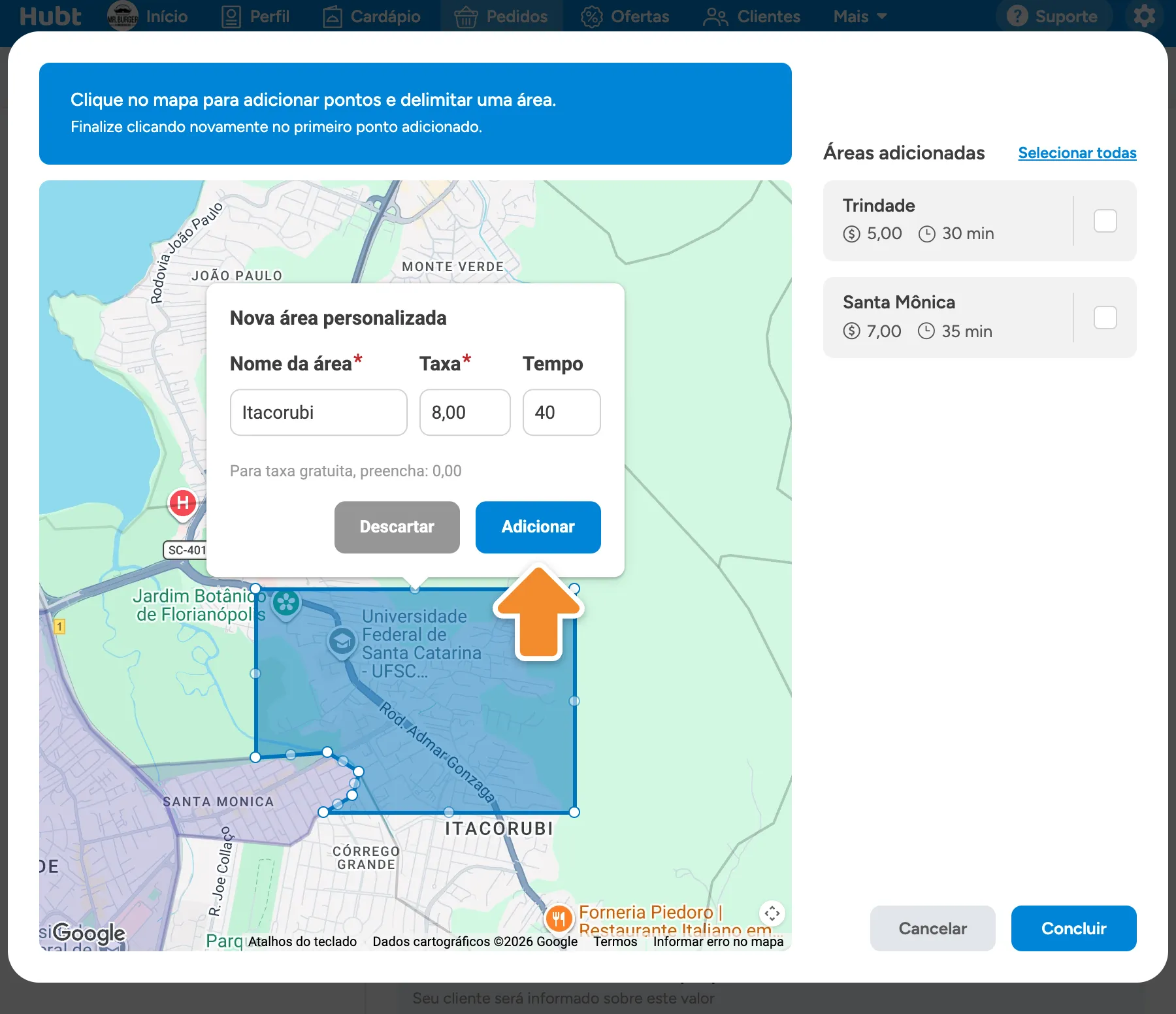
A parte do desenho que fica por cima de outra área é cortada, e assim você não precisa acertar as divisas à mão. Se o desenho ficar dividido em pedaços, cada pedaço vira uma área.
Com a janela aberta, você ainda pode arrastar os pontos para acertar o desenho.
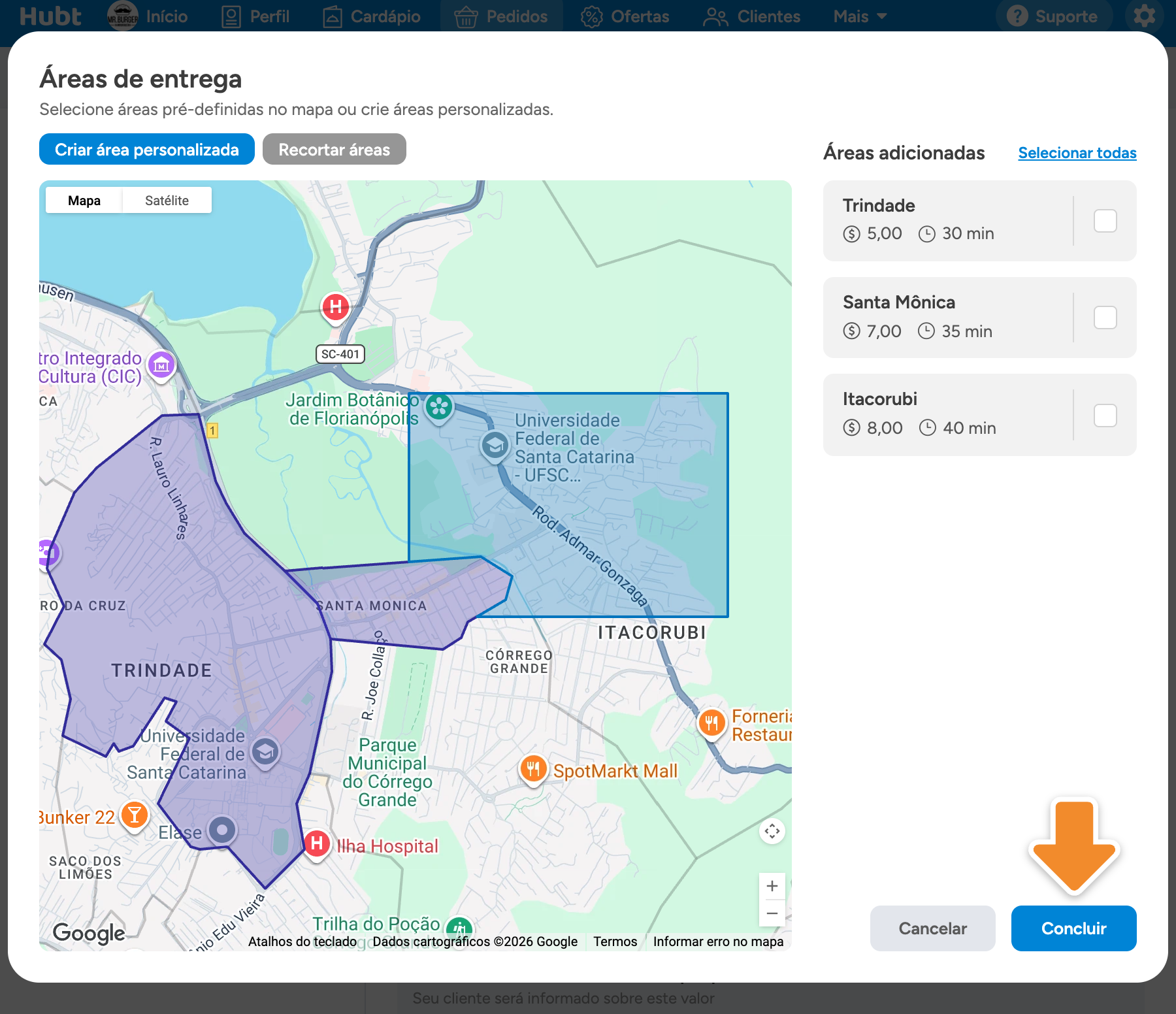
Clique em Concluir
Com a área na lista, clique em Concluir.
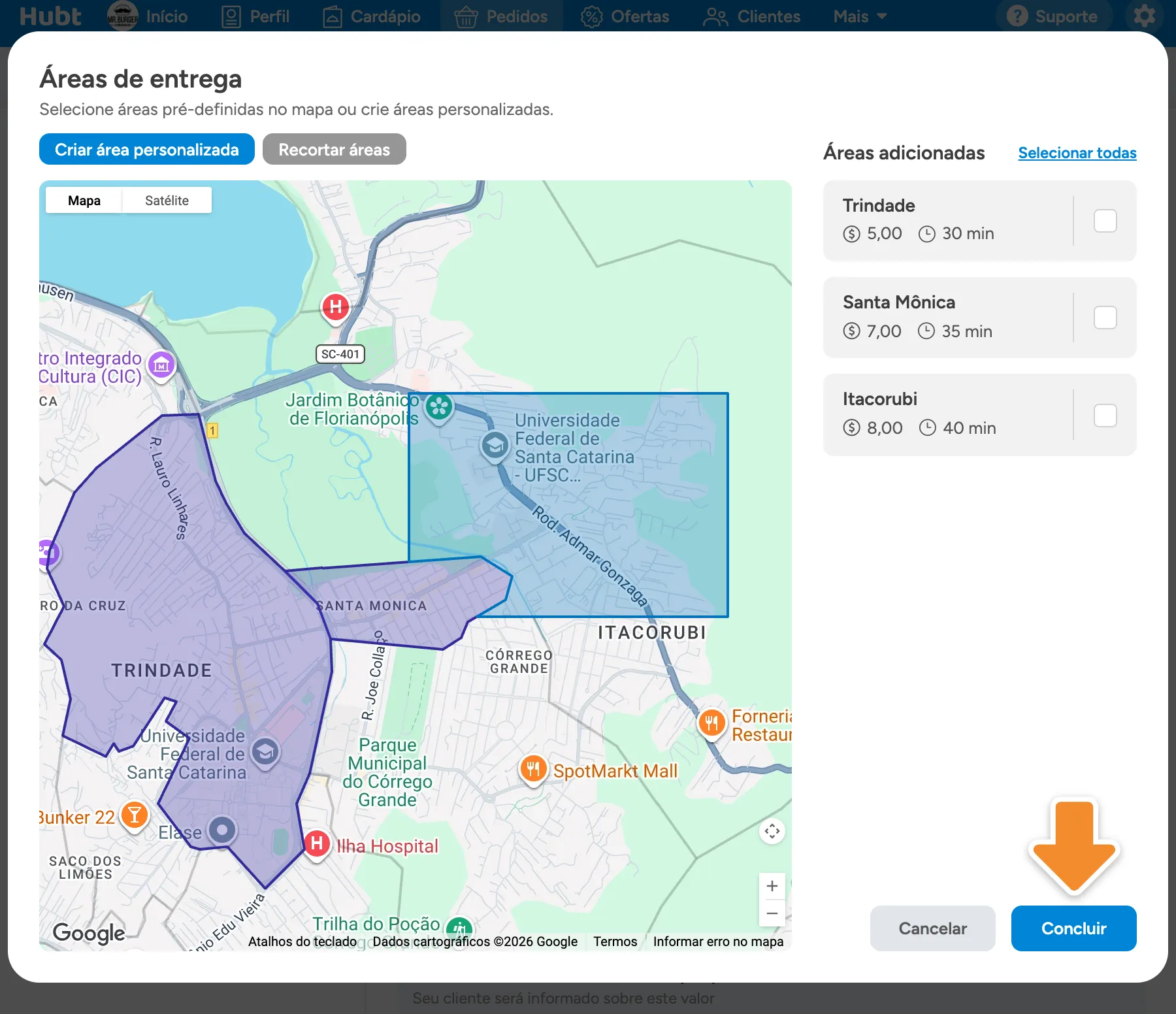
Pronto: seus clientes dessa área já veem a taxa, sem você publicar a página de novo.
Recortar áreas para cobrar diferente ou tirar um pedaço
Para cobrar outra taxa numa parte de uma área, recorte a área: desenhar uma área nova por cima não funciona. O recorte serve para:
- dividir uma área em duas, para cobrar um valor de um lado e outro valor do outro;
- tirar da área um pedaço que você não atende.
O recorte vale para as áreas pré-definidas habilitadas e para as que você desenhou.
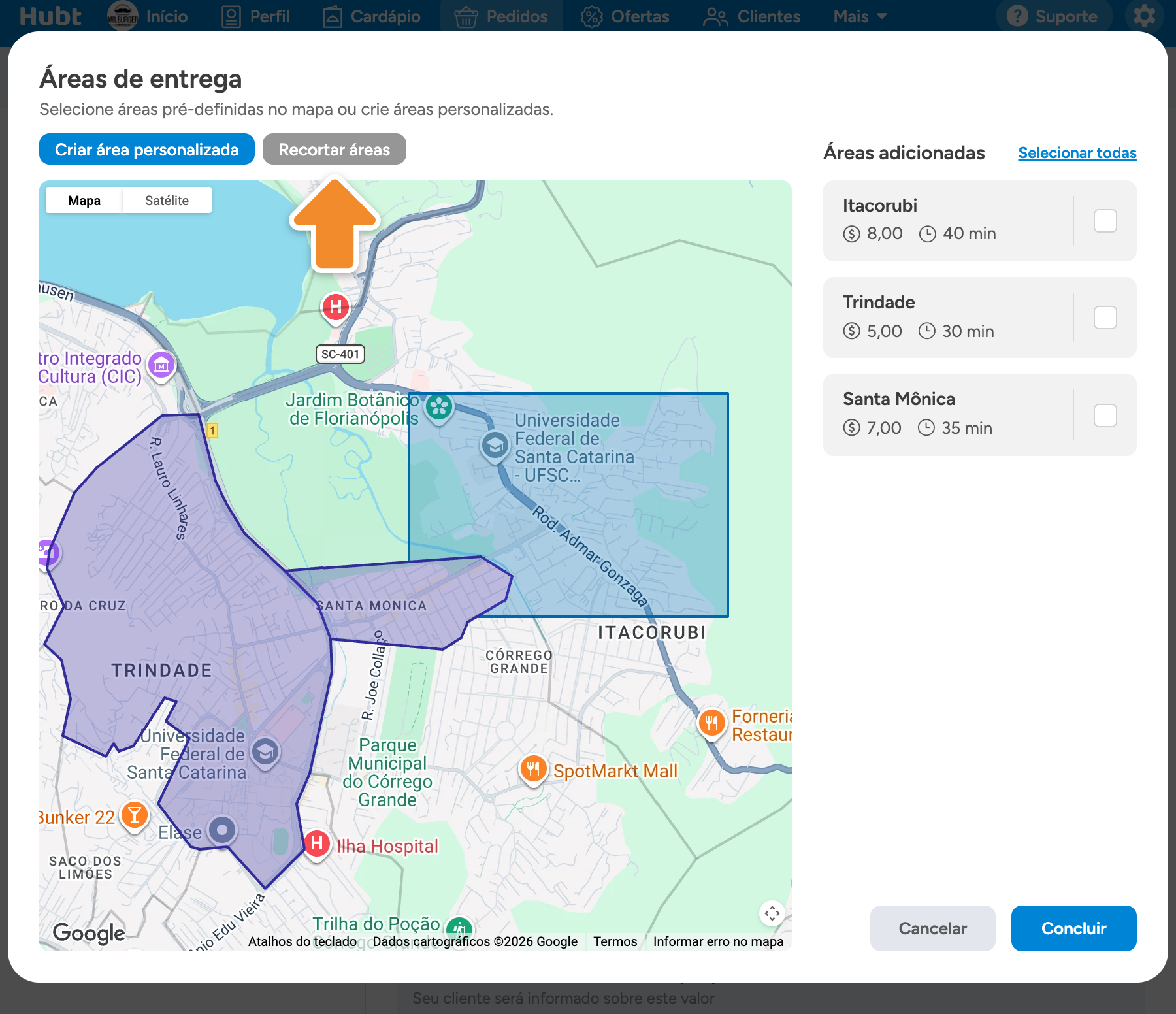
Clique em Recortar áreas
Na janela Áreas de entrega (abra a janela), clique em Recortar áreas.
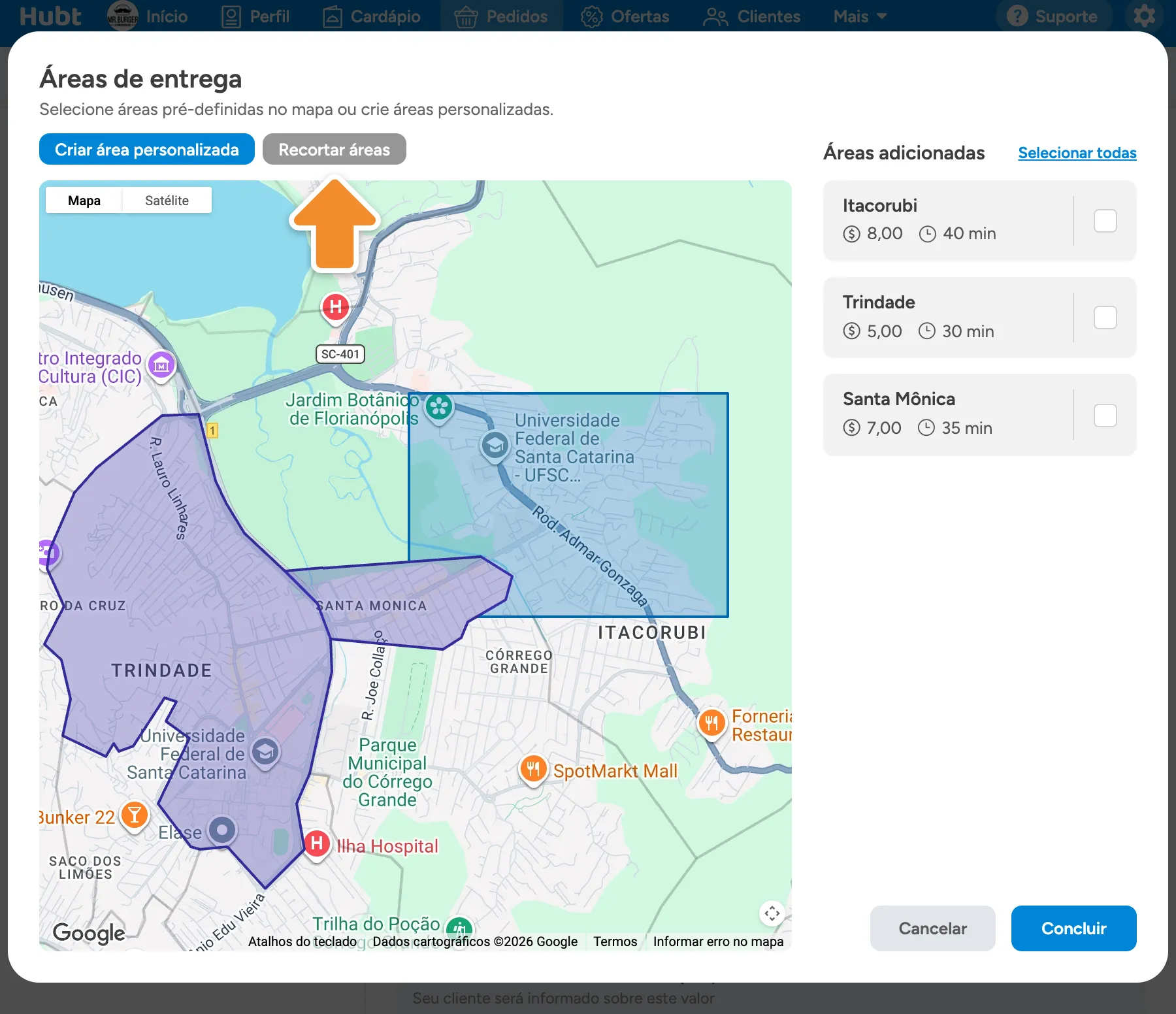
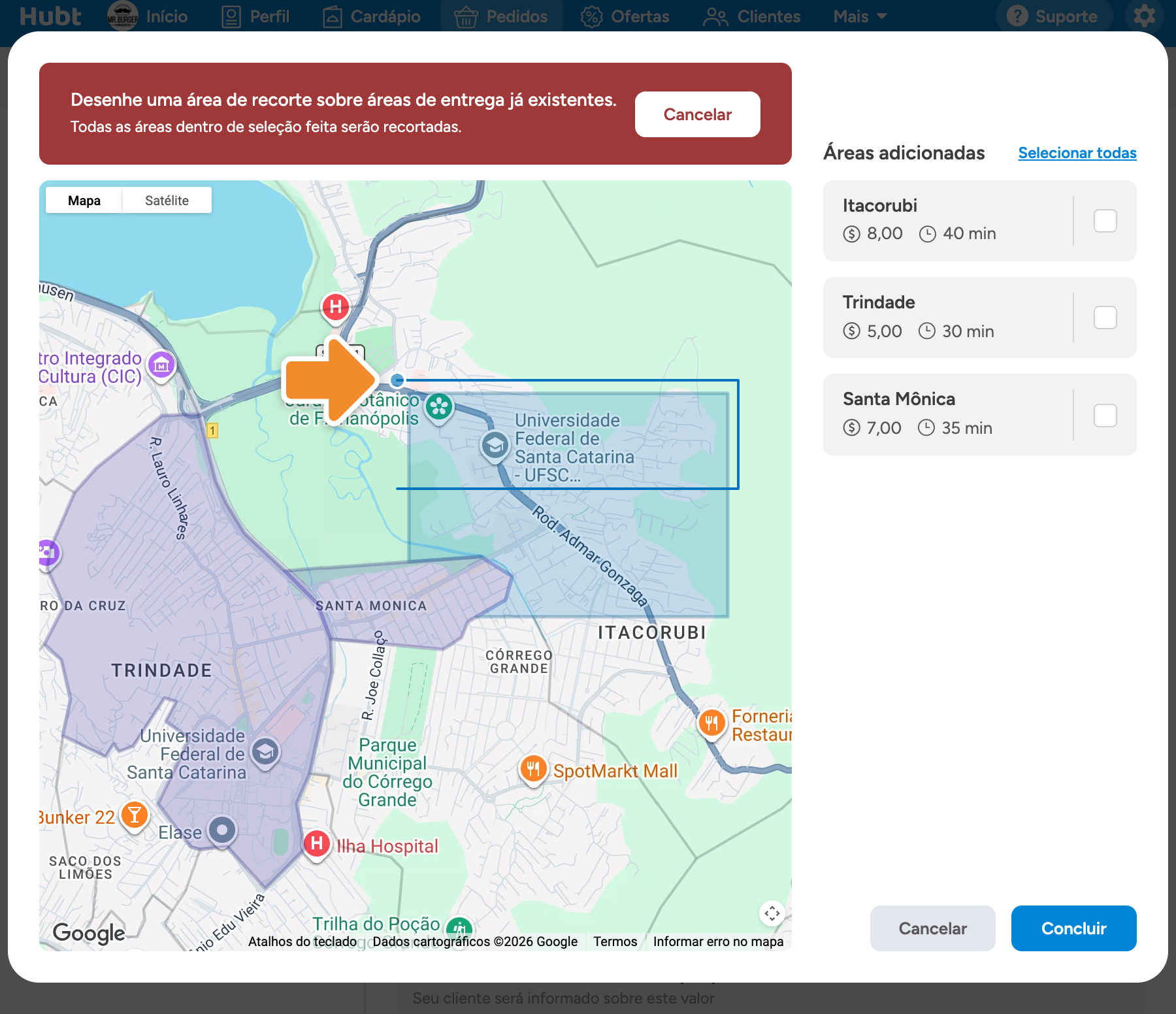
Desenhe o recorte por cima das áreas
Clique no mapa para marcar os pontos em volta do pedaço que você quer separar, por cima das áreas. Para terminar o recorte, clique de novo no primeiro ponto.
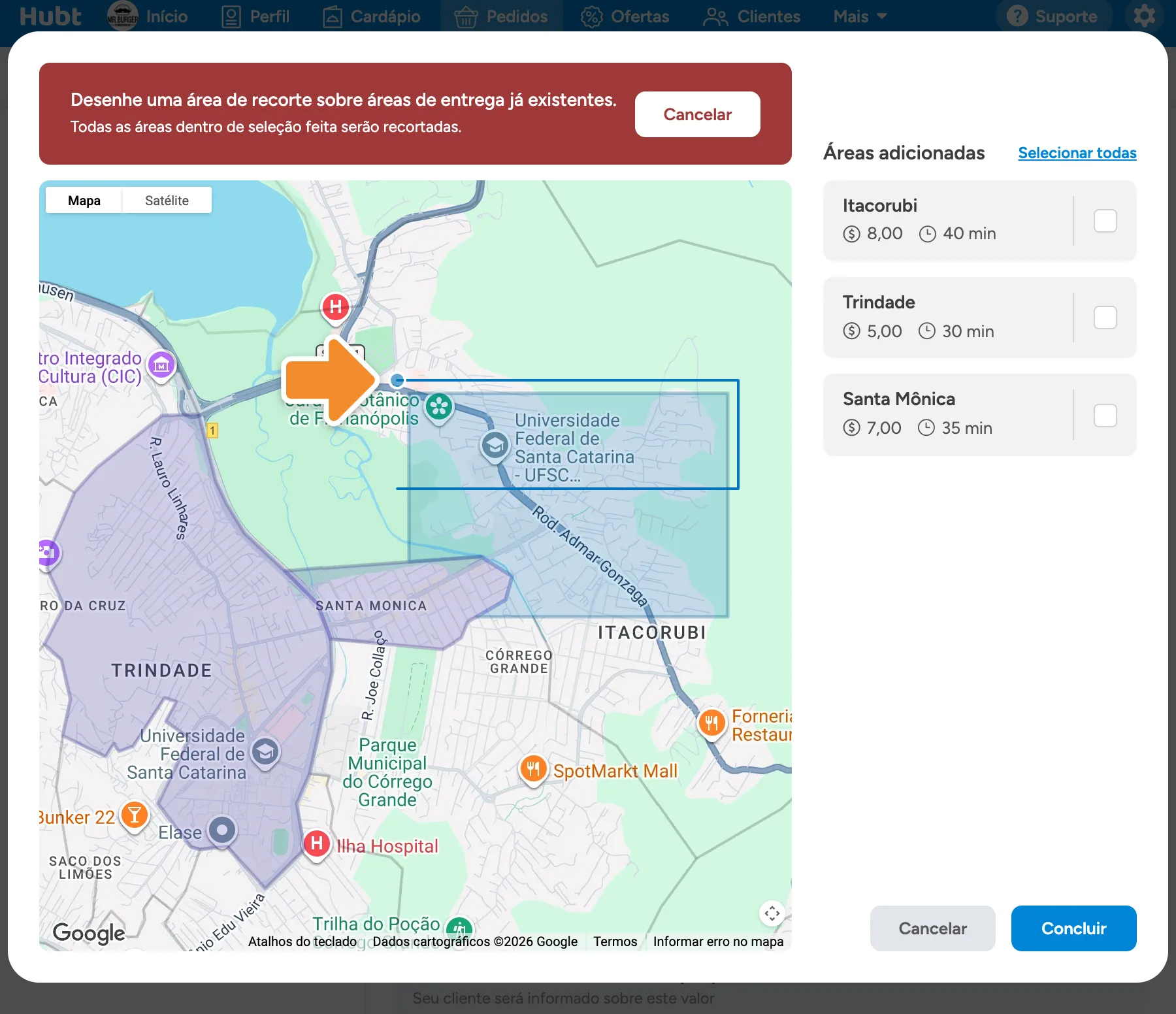
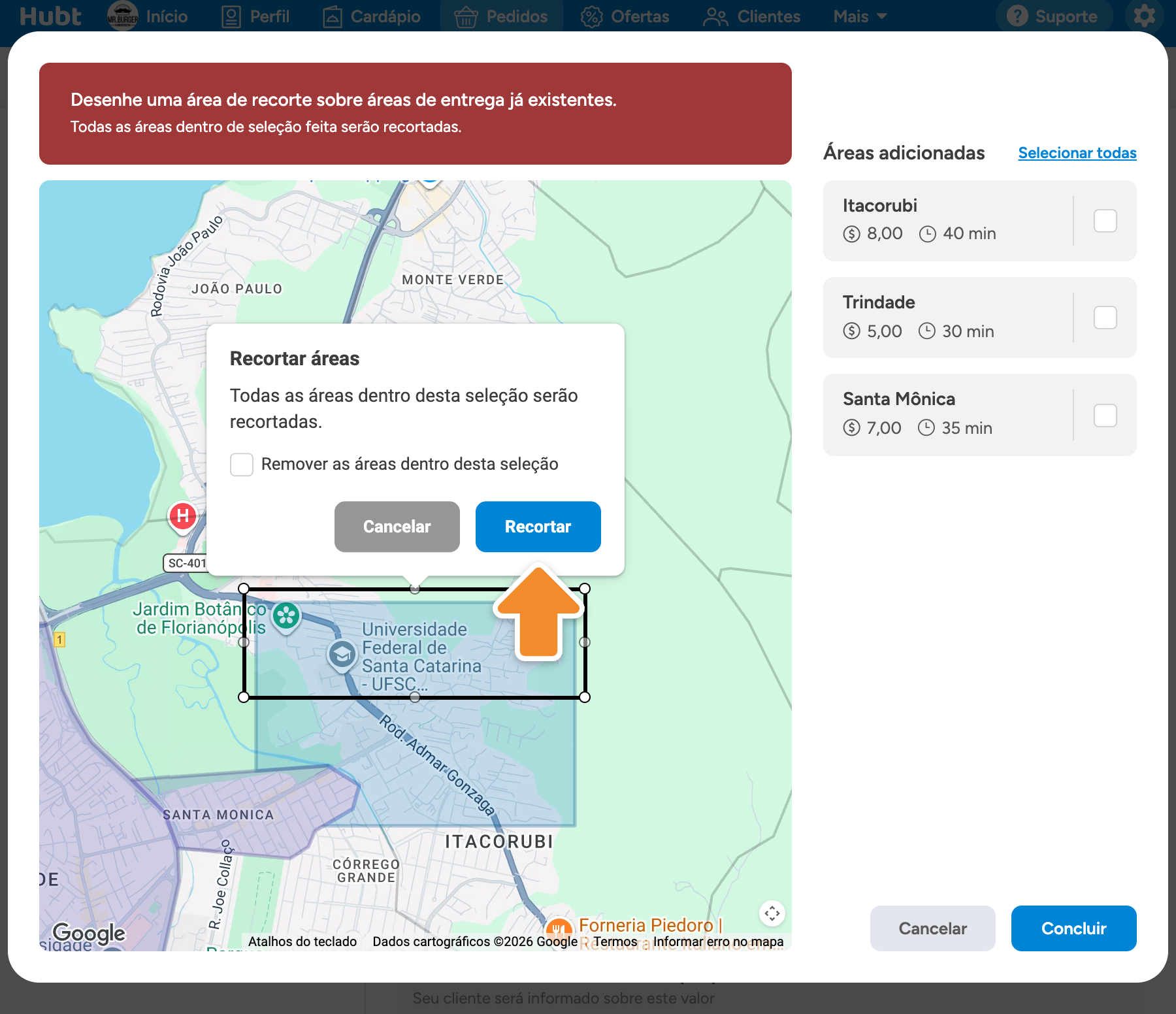
Escolha se remove o pedaço e clique em Recortar
Na janela Recortar áreas:
- para dividir as áreas, deixe Remover as áreas dentro desta seleção desmarcado;
- para tirar o pedaço das áreas, marque Remover as áreas dentro desta seleção.
Depois, clique em Recortar.
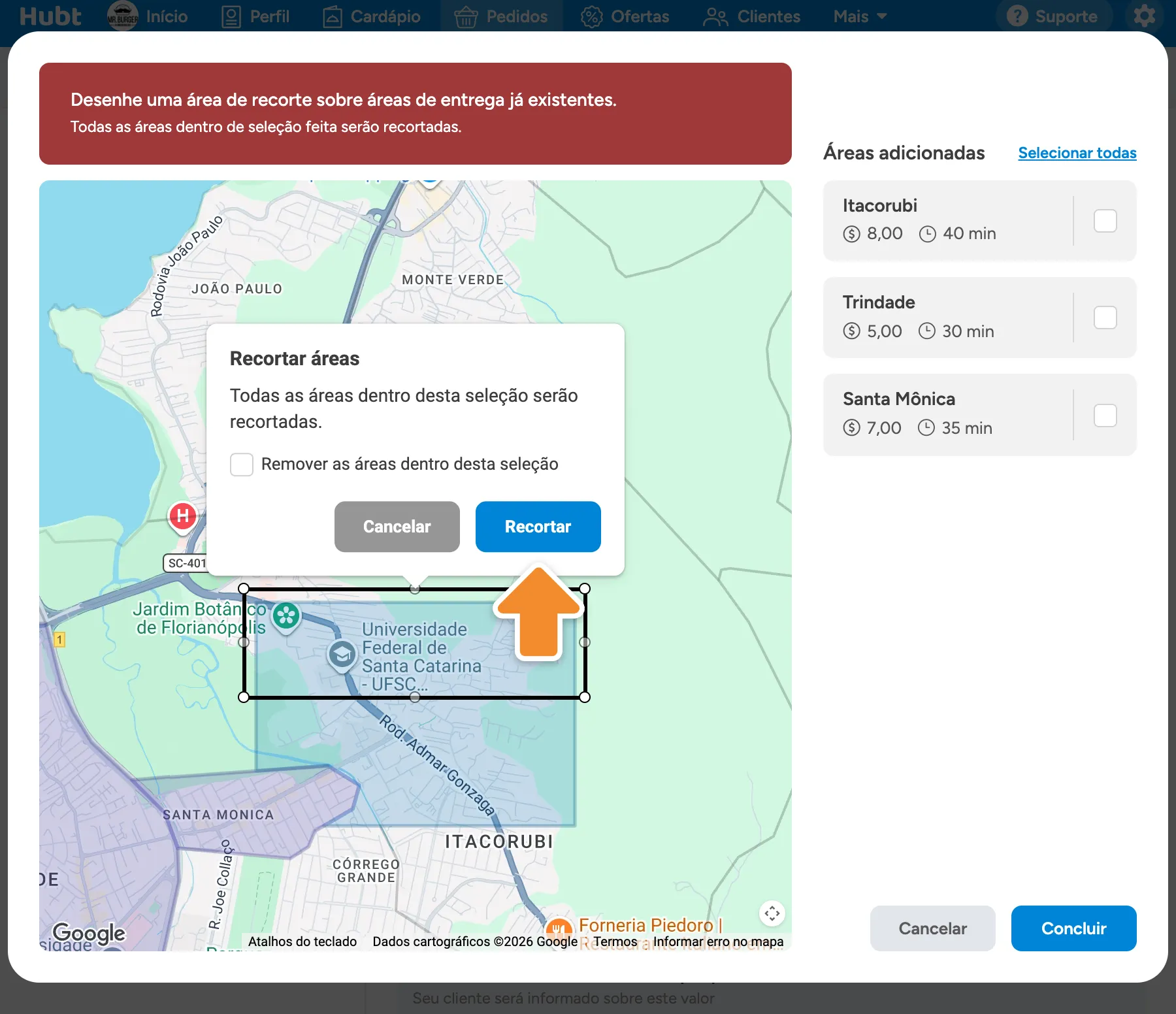
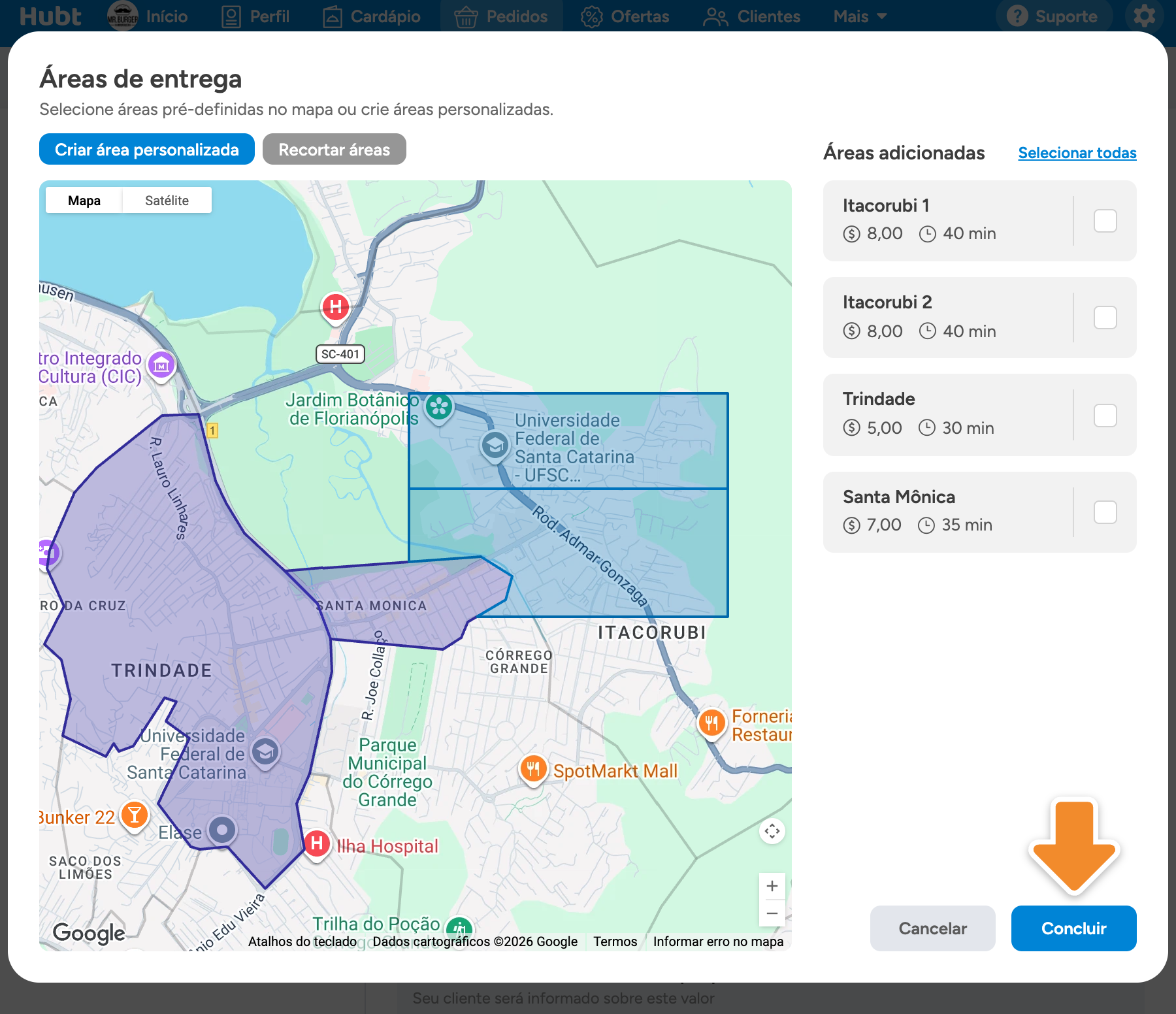
Ao dividir, cada área que o recorte pega vira duas, com a mesma taxa. As duas ficam com o nome dela e um número no fim, como “Centro 1” e “Centro 2”.
Altere a taxa do pedaço, se quiser cobrar diferente
Para cobrar outro valor numa das partes, clique nela na lista: ela aparece destacada no mapa. Depois, clique no link Editar, digite a taxa nova e clique em Salvar.
Clique em Concluir
Com as áreas como você quer, clique em Concluir.
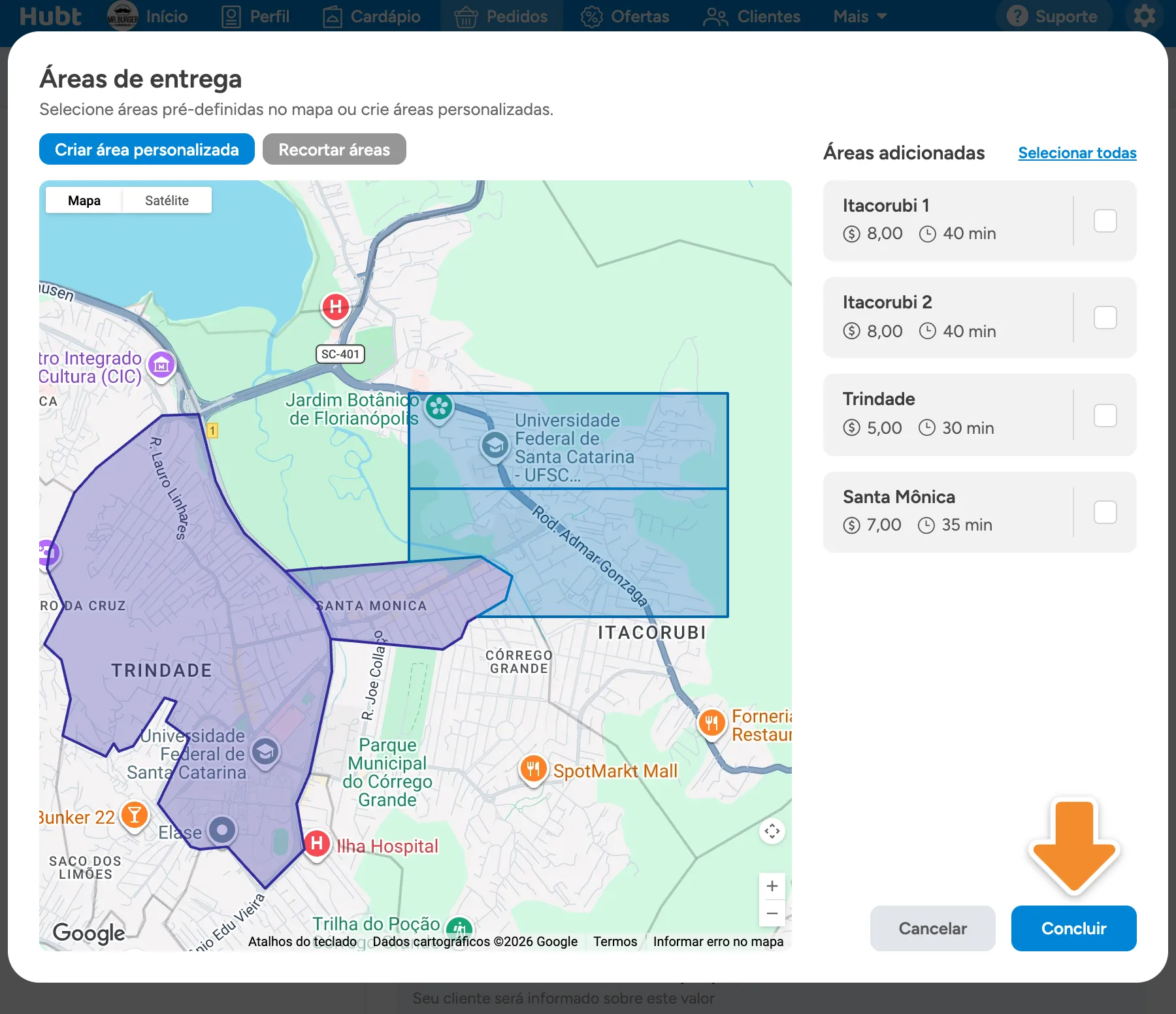
Pronto:
- se você dividiu, seus clientes já veem a taxa de cada parte;
- se você tirou o pedaço, os clientes dele deixam de ver a entrega, a não ser que você aceite pedidos fora da área.
Editar a taxa, o nome ou o tempo de uma área
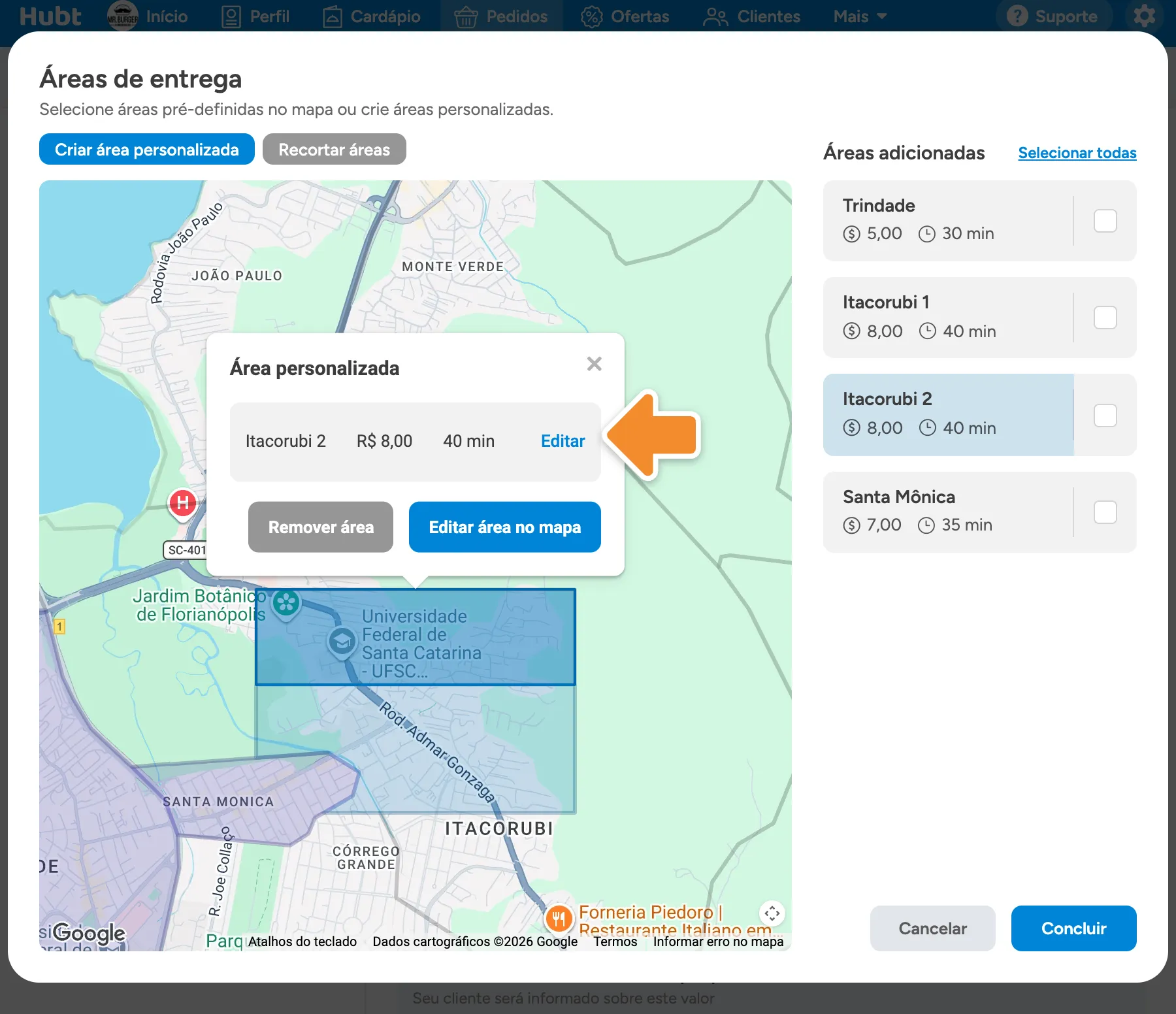
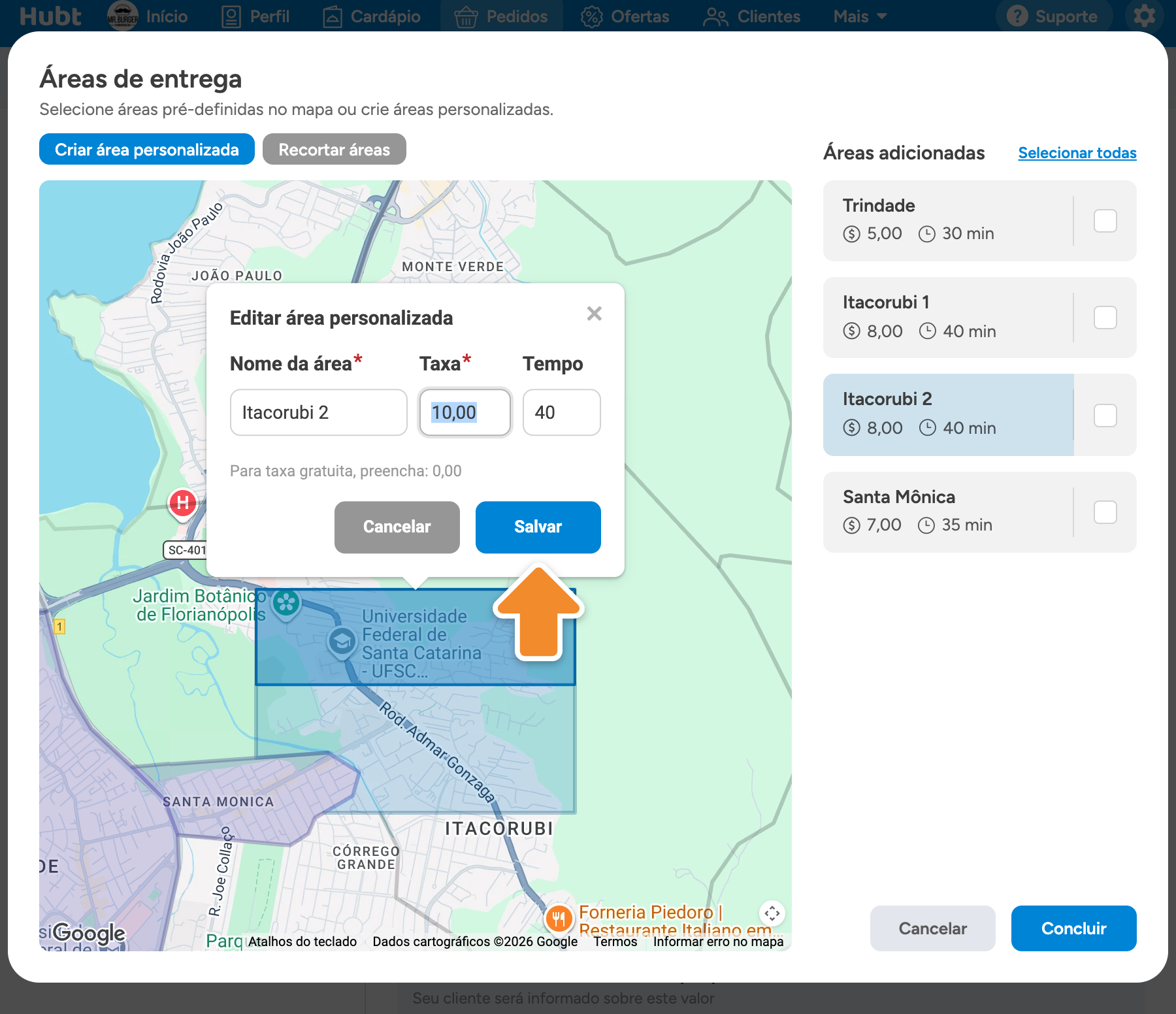
Clique na área e em Editar
Na janela Áreas de entrega (abra a janela), clique na área, no mapa ou na lista. Na janela Área personalizada, ou Área pré-definida, clique no link Editar, ao lado da taxa.
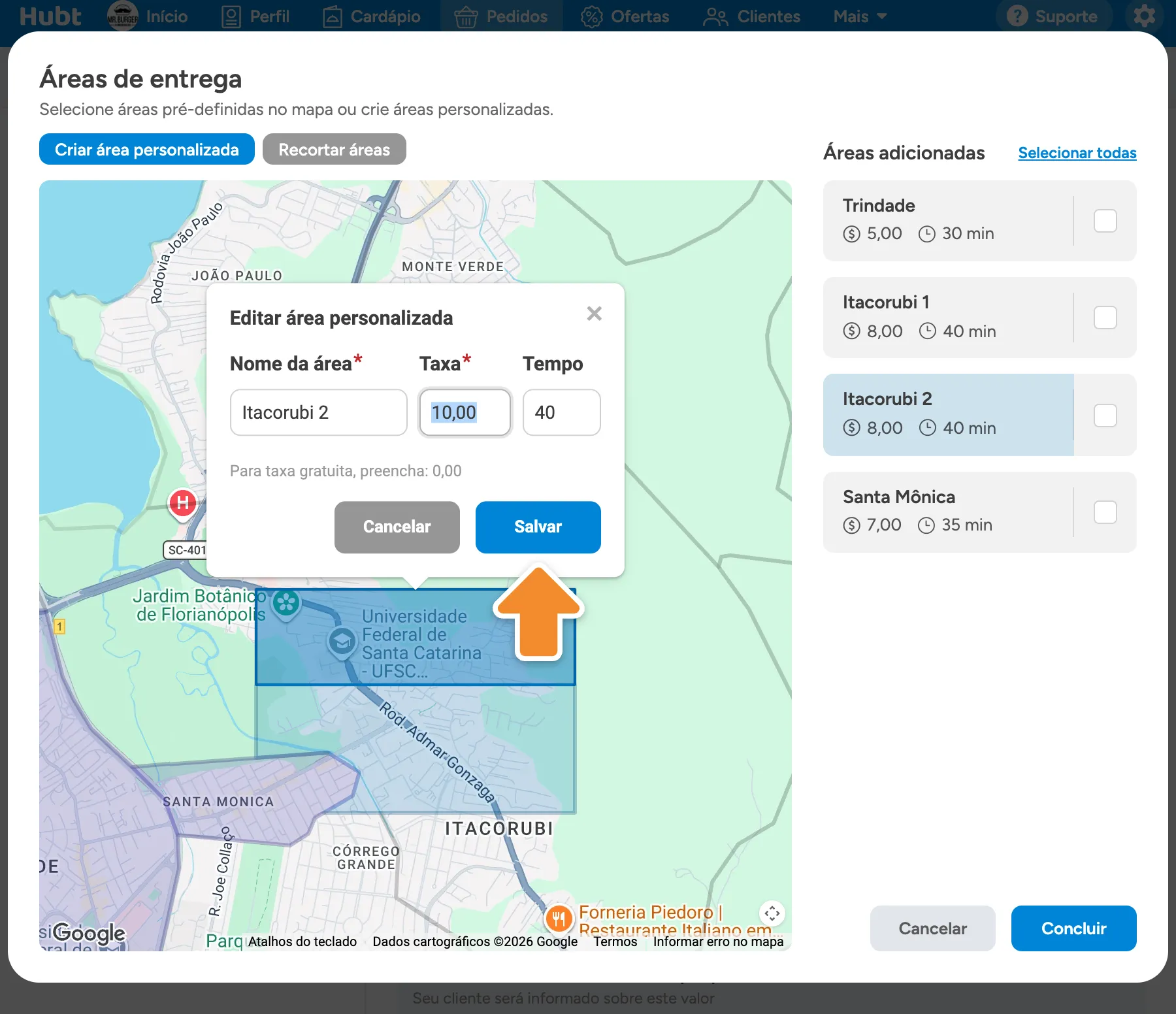
Altere e clique em Salvar
Na janela Editar área personalizada, ou Editar área pré-definida, altere o nome, a taxa ou o tempo e clique em Salvar.
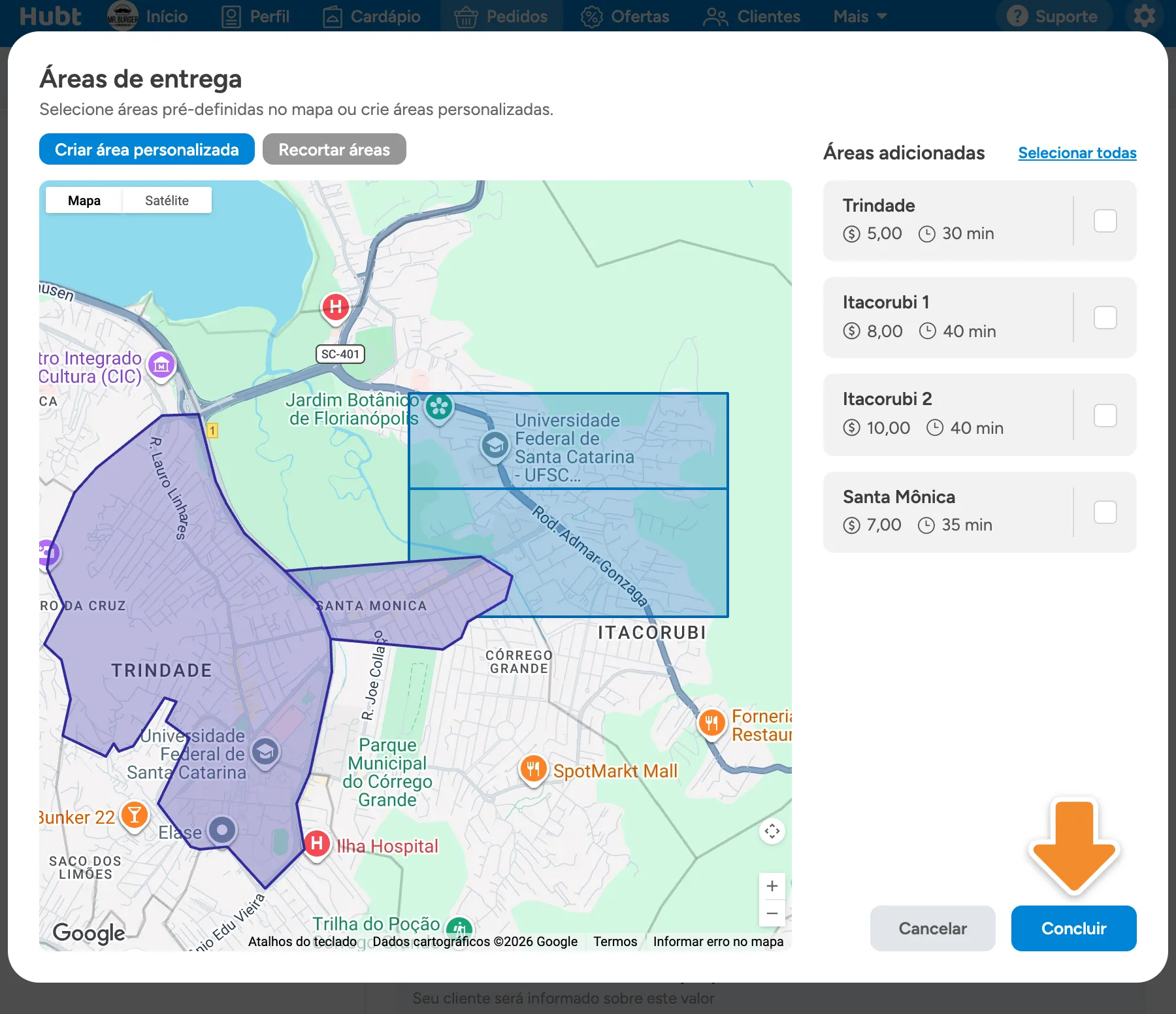
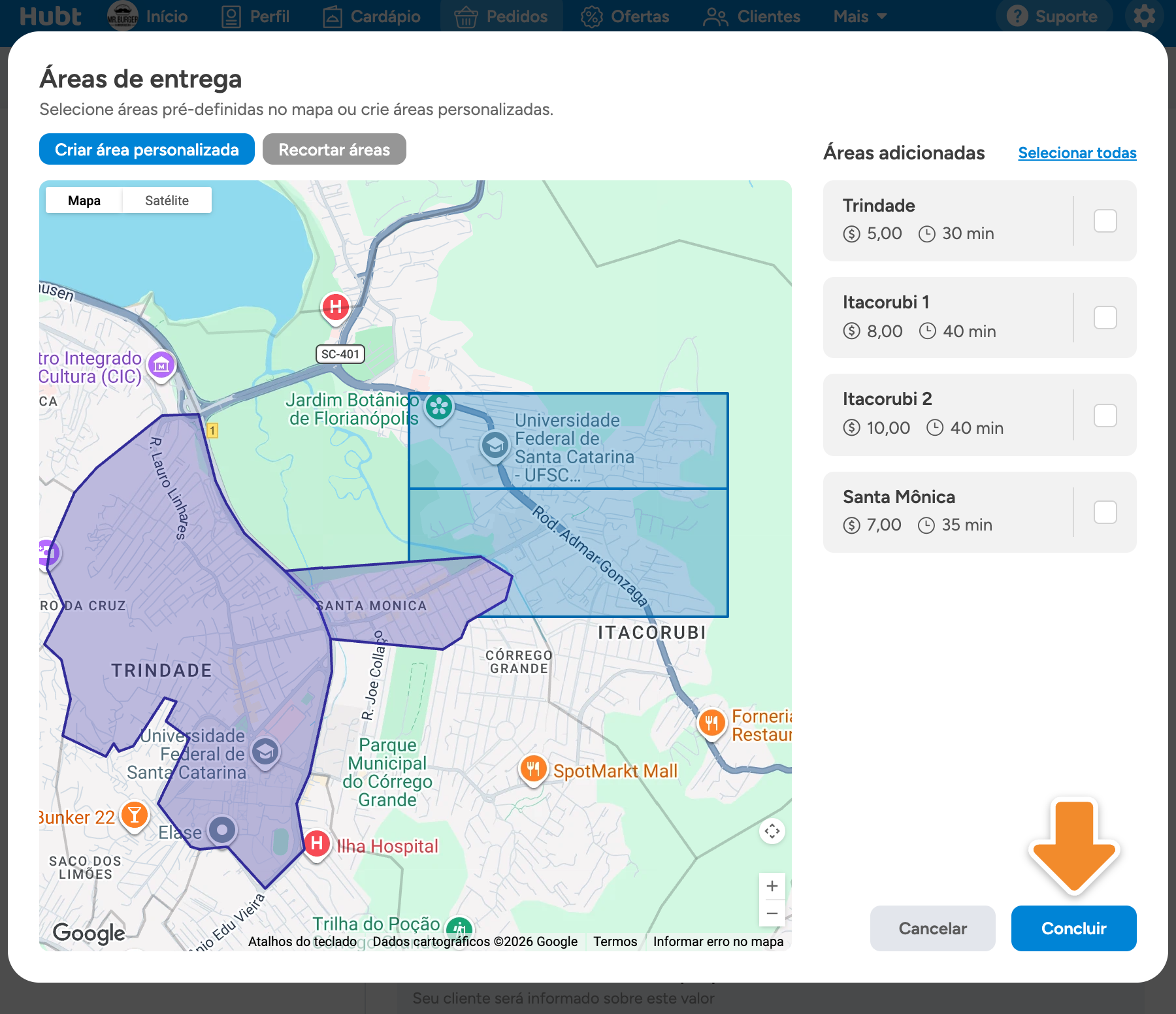
Clique em Concluir
Clique em Concluir.
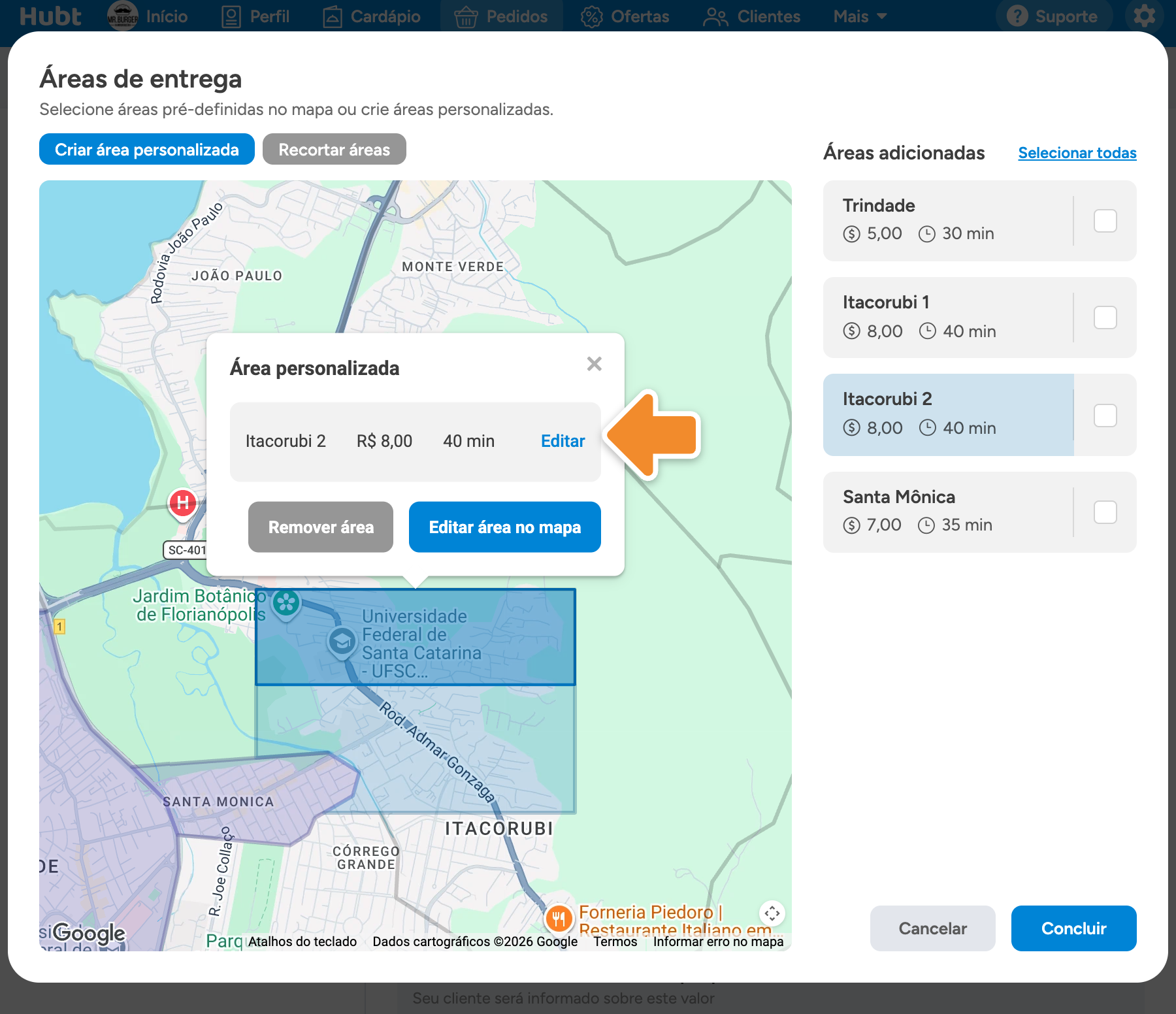
Pronto: seus clientes já veem a taxa, o nome ou o tempo novos, sem você publicar a página de novo.
Alterar a taxa ou o tempo de várias áreas de uma vez
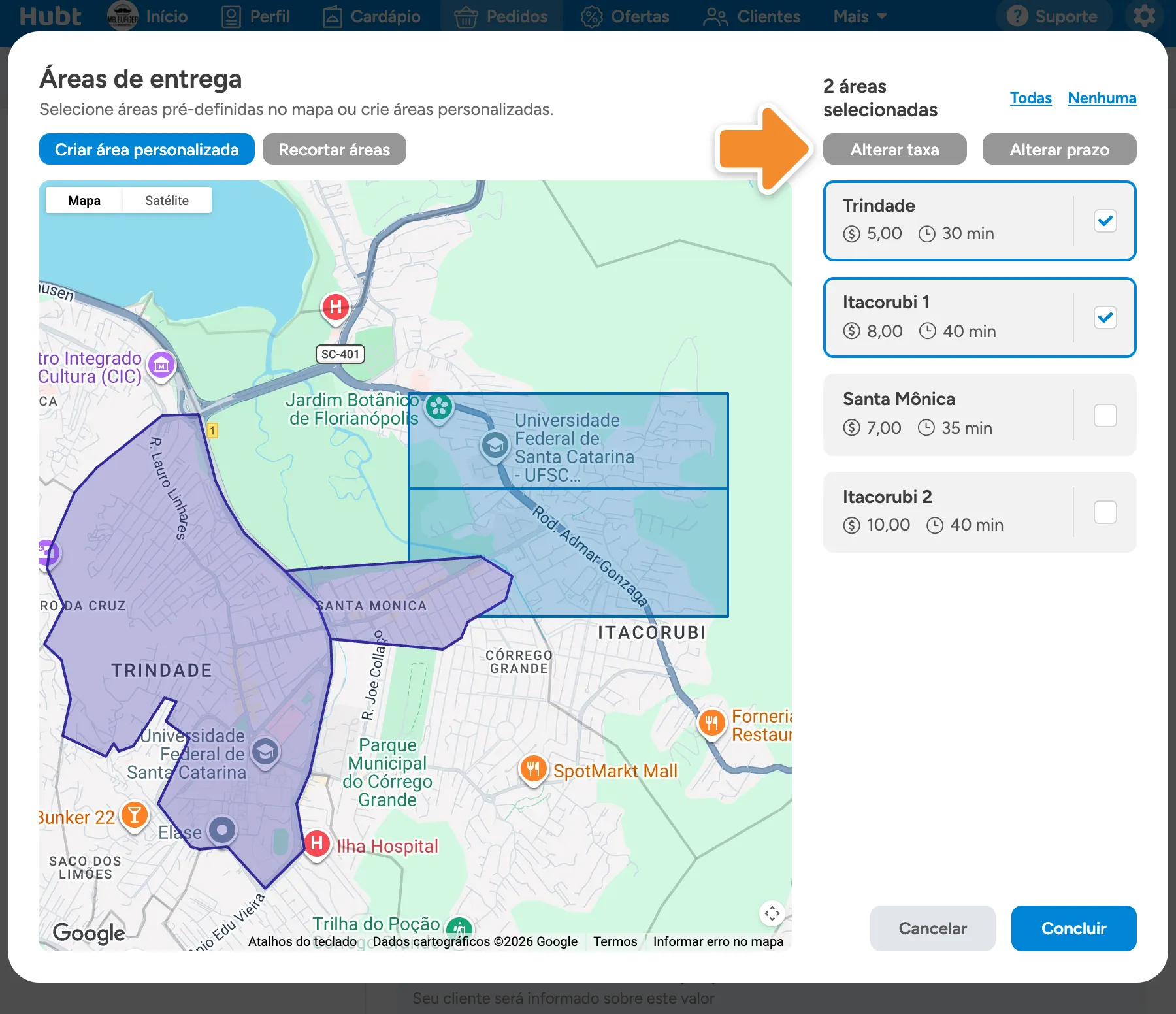
Marque as áreas e clique em Alterar taxa
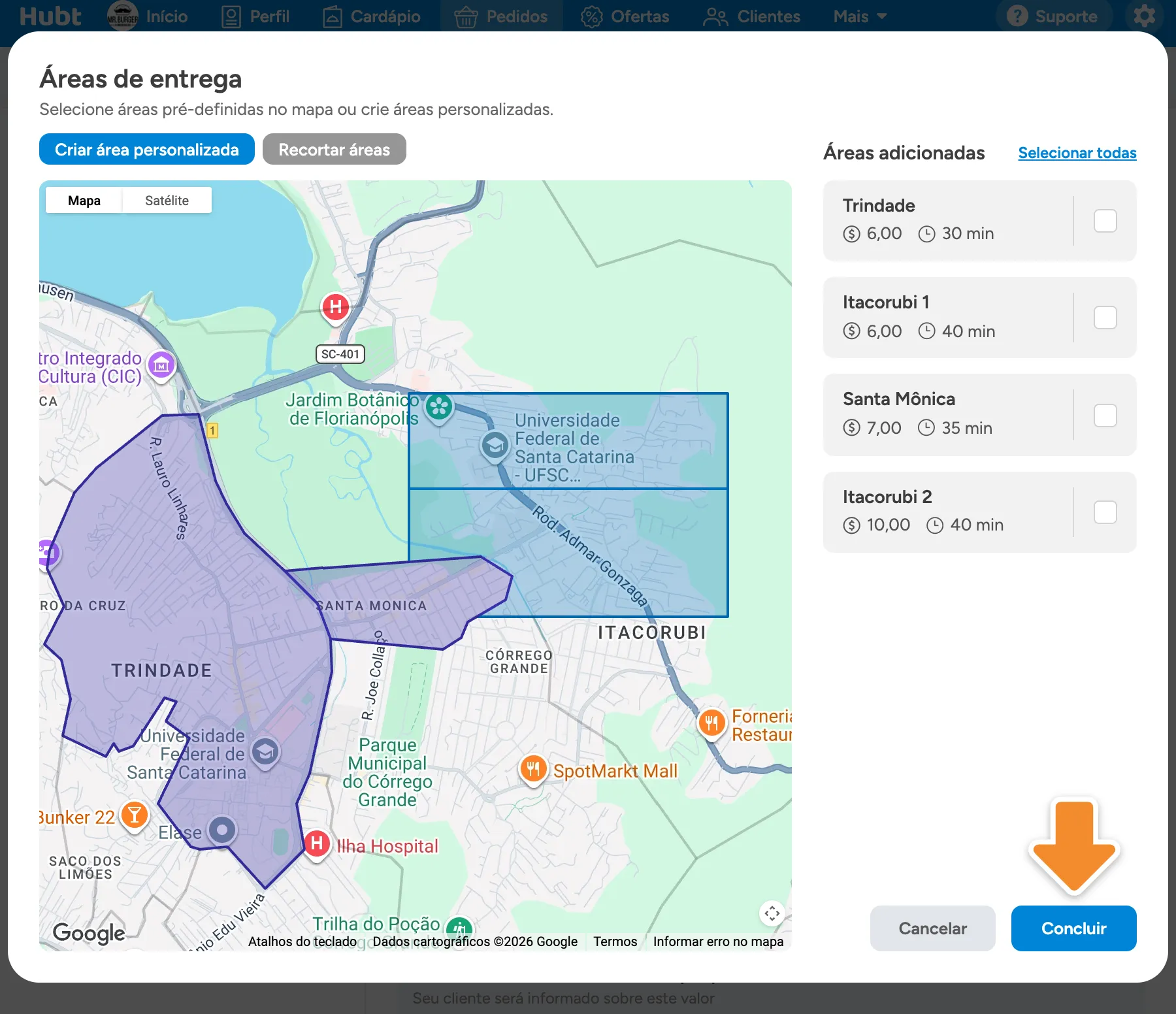
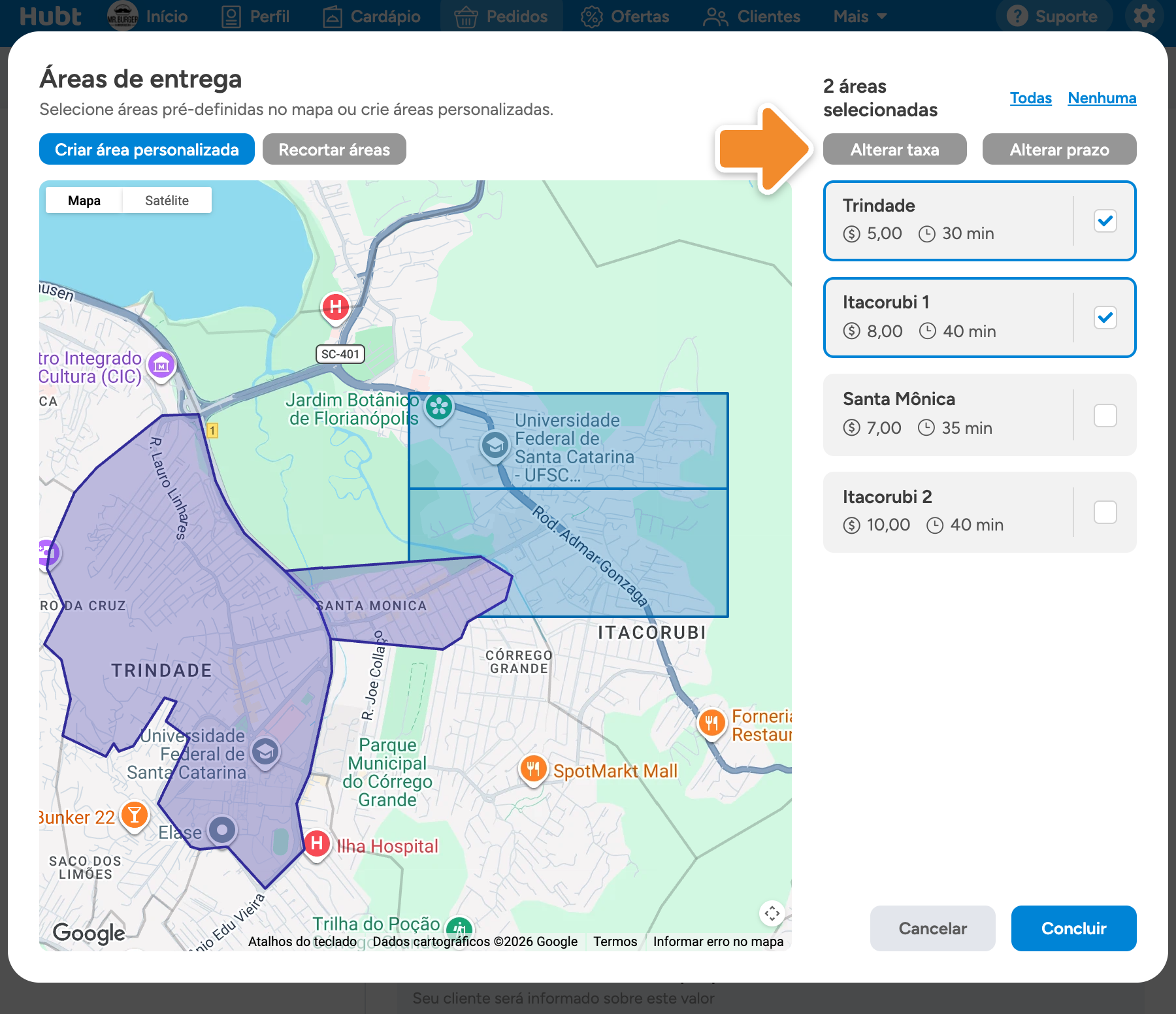
Na janela Áreas de entrega (abra a janela), marque as áreas na lista. Para marcar todas, clique em Selecionar todas. Depois, clique em Alterar taxa. Para o tempo, clique em Alterar prazo.
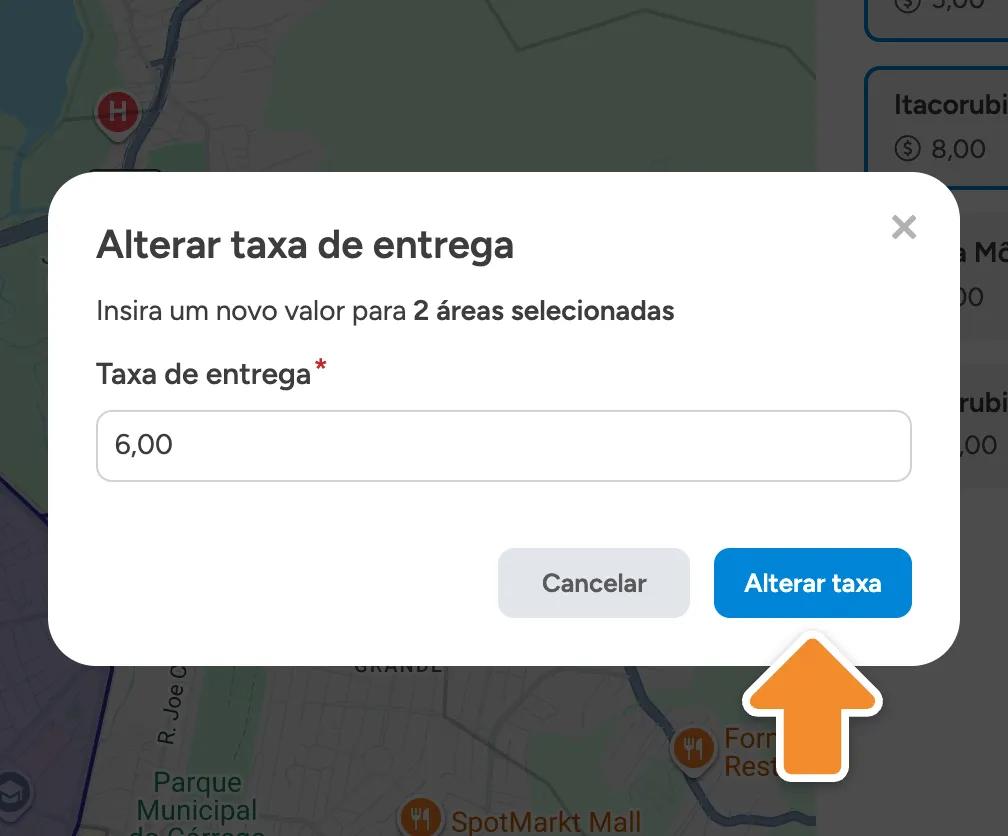
Digite o valor e clique em Alterar taxa
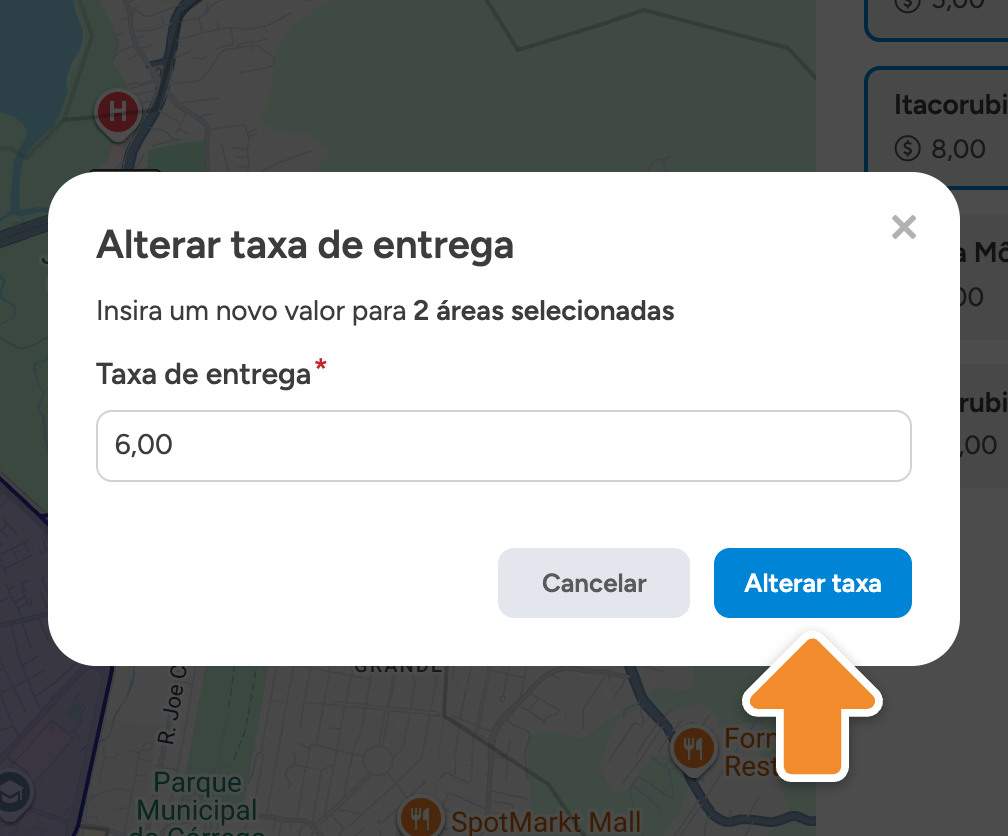
Na janela Alterar taxa de entrega, digite a taxa nova e clique em Alterar taxa. Para o tempo, a janela é Alterar prazo de entrega, e o botão é Alterar prazo.
Clique em Concluir
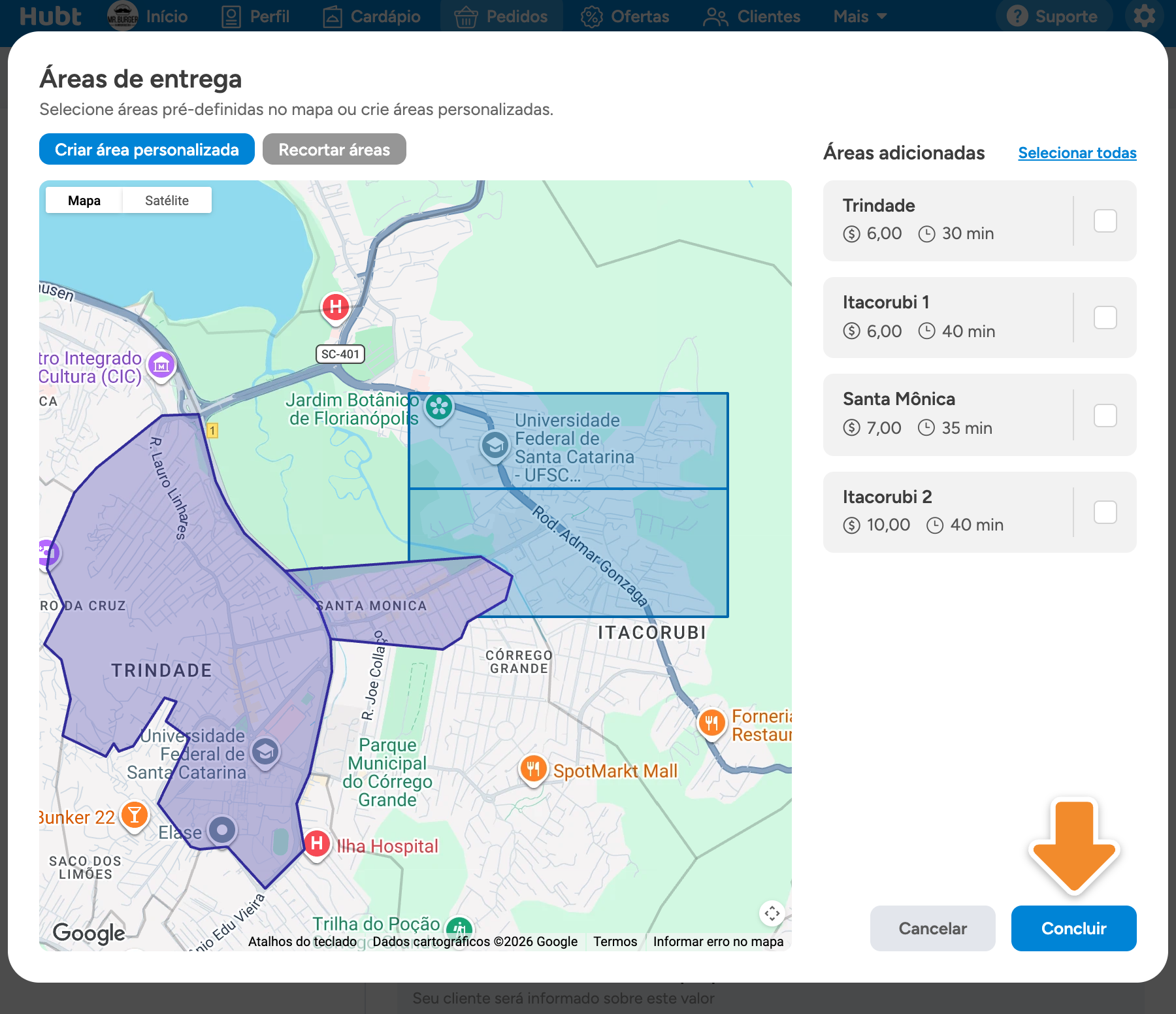
Clique em Concluir.
Pronto: seus clientes já veem a taxa ou o tempo novos dessas áreas, sem você publicar a página de novo.
Editar o desenho de uma área personalizada
Você pode editar o desenho das áreas que desenhou. Para tirar um pedaço de uma área pré-definida, recorte a área e marque Remover as áreas dentro desta seleção.
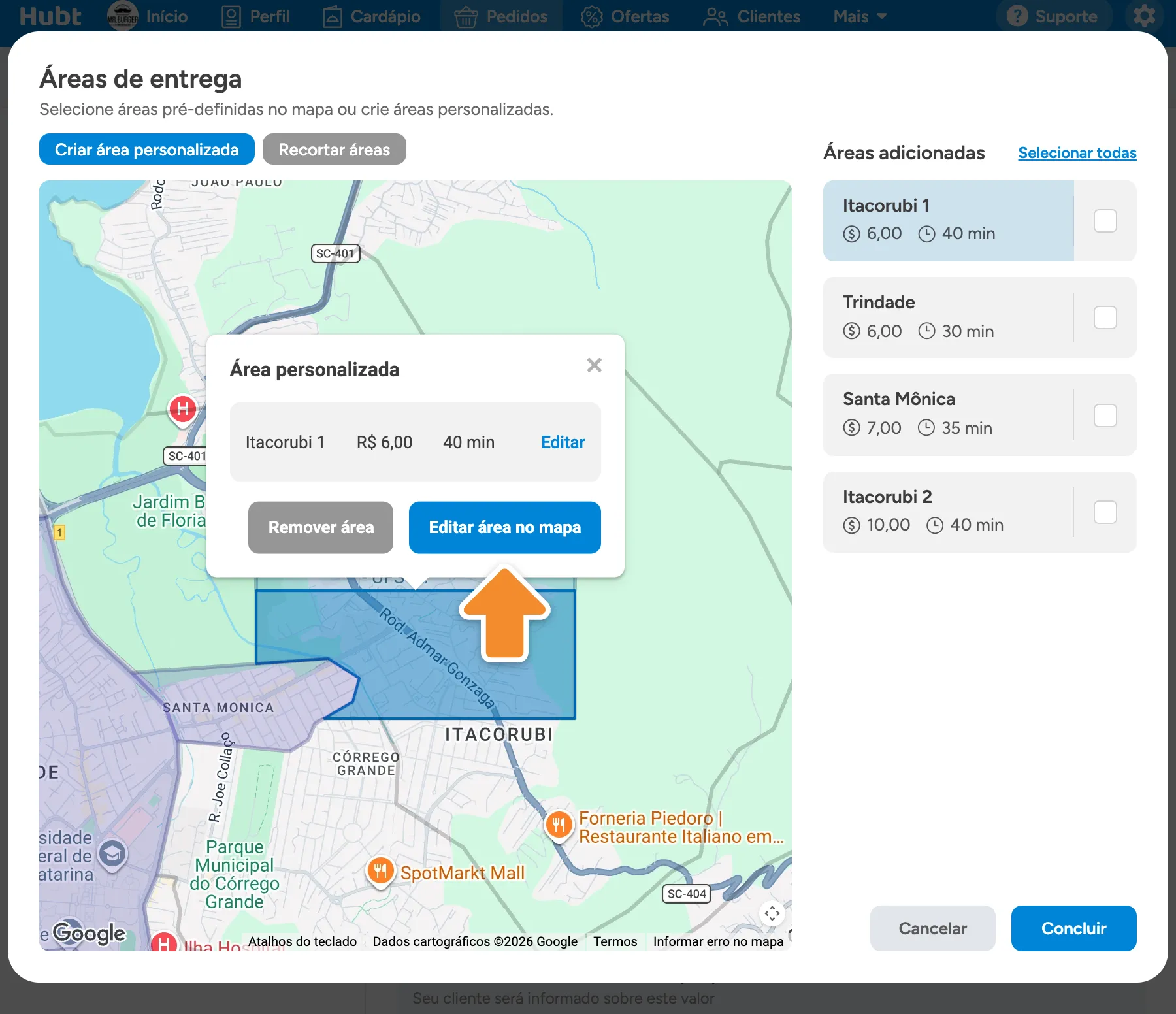
Clique na área e em Editar área no mapa
Na janela Áreas de entrega (abra a janela), clique na área. Na janela Área personalizada, clique em Editar área no mapa.
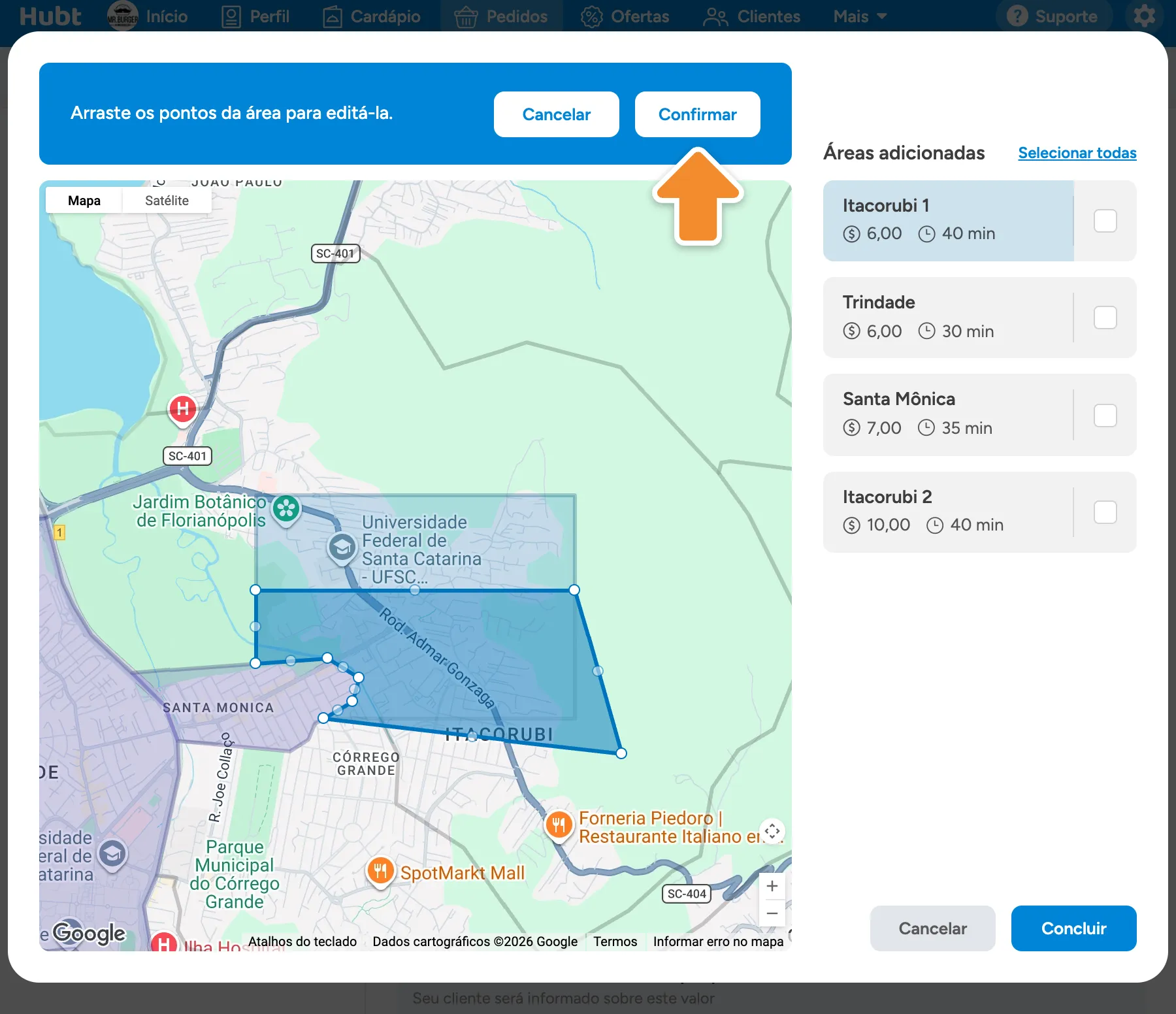
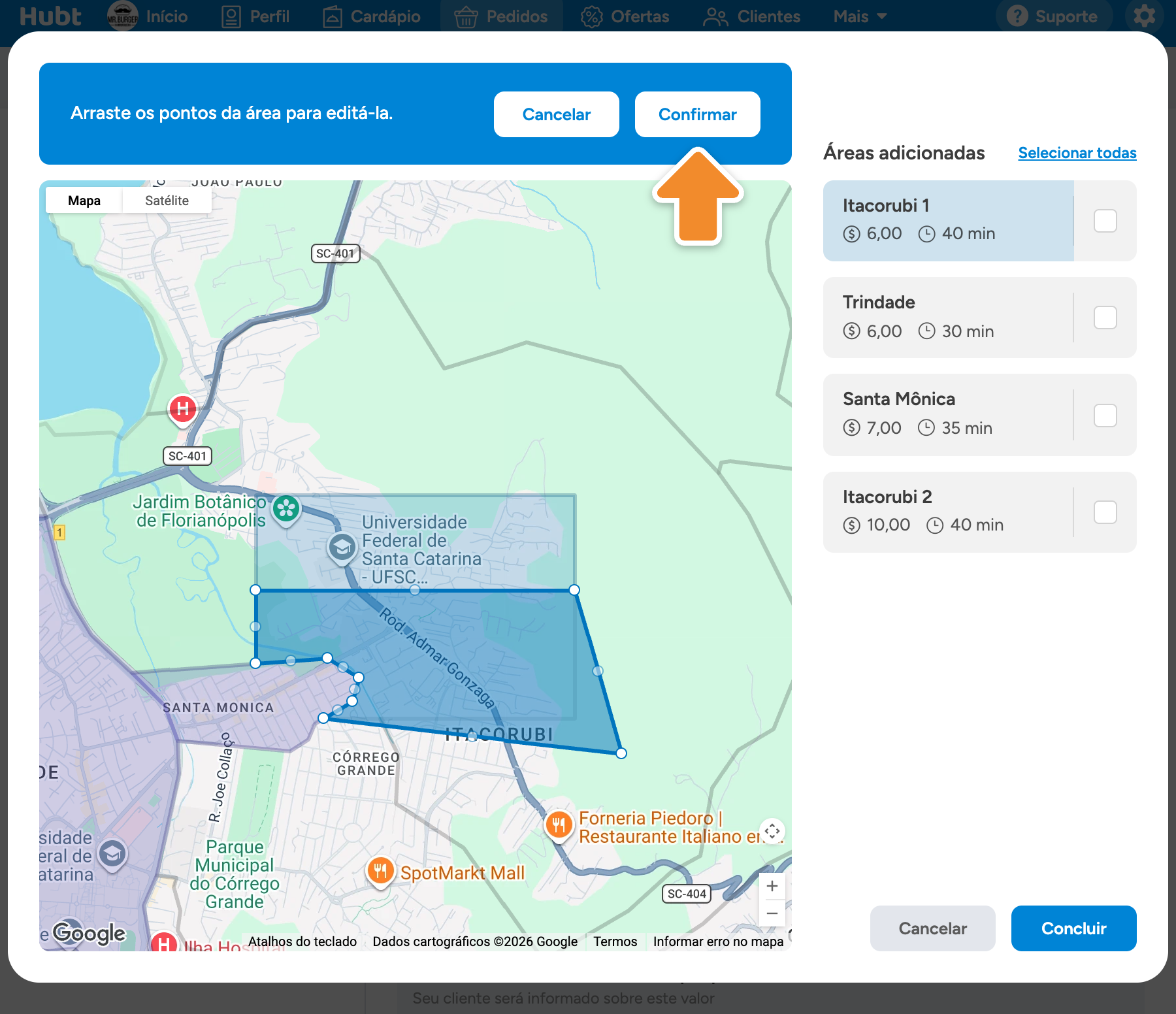
Arraste os pontos e clique em Confirmar
Arraste os pontos da área até o lugar certo e clique em Confirmar.
Para apagar um ponto, clique nele com o botão direito do mouse. Isso só funciona no computador.
Se a área editada ficar por cima de outra, essa parte é cortada.
Clique em Concluir
Clique em Concluir.
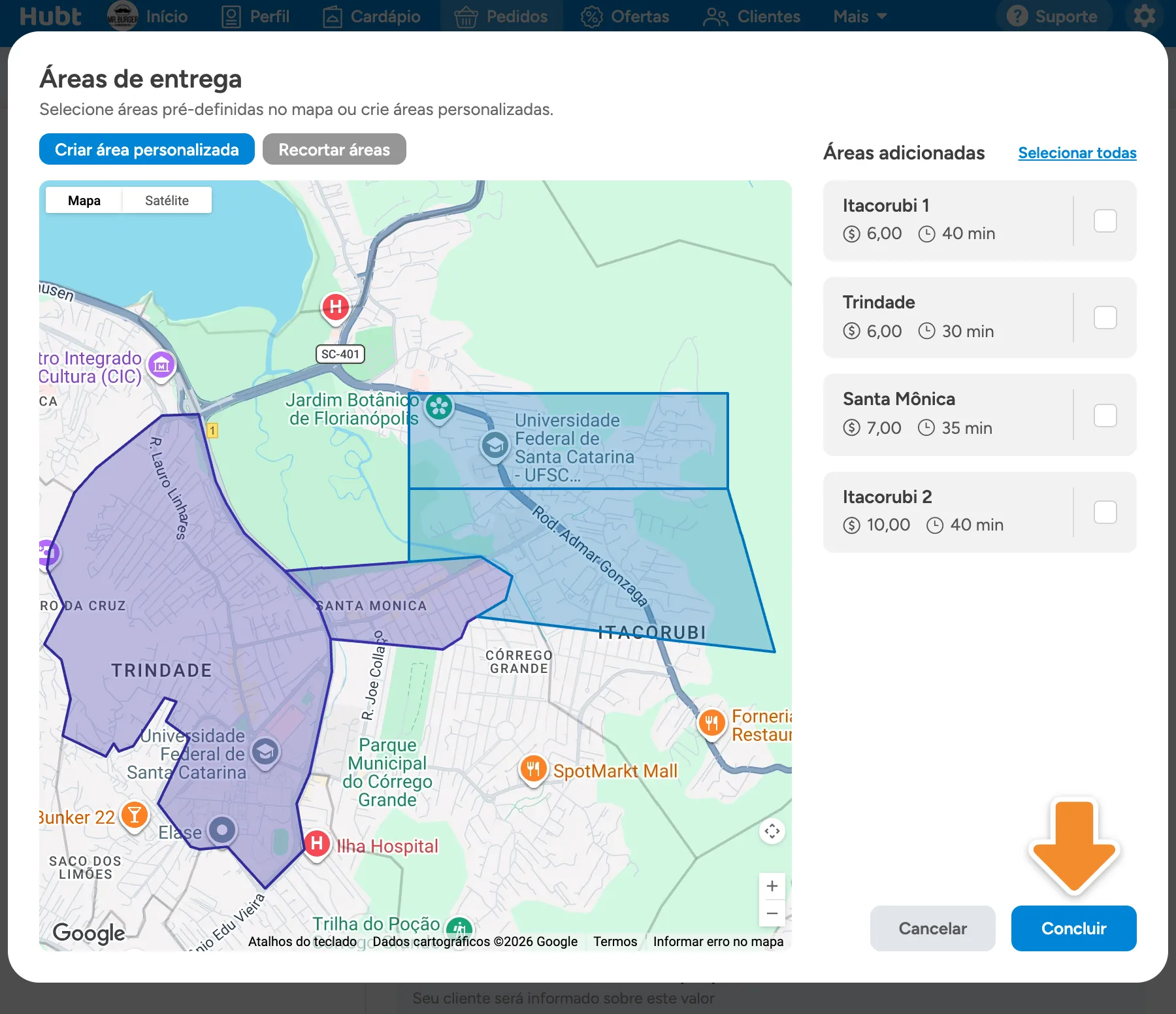
Pronto: o desenho novo já vale para seus clientes, sem você publicar a página de novo.
Remover uma área
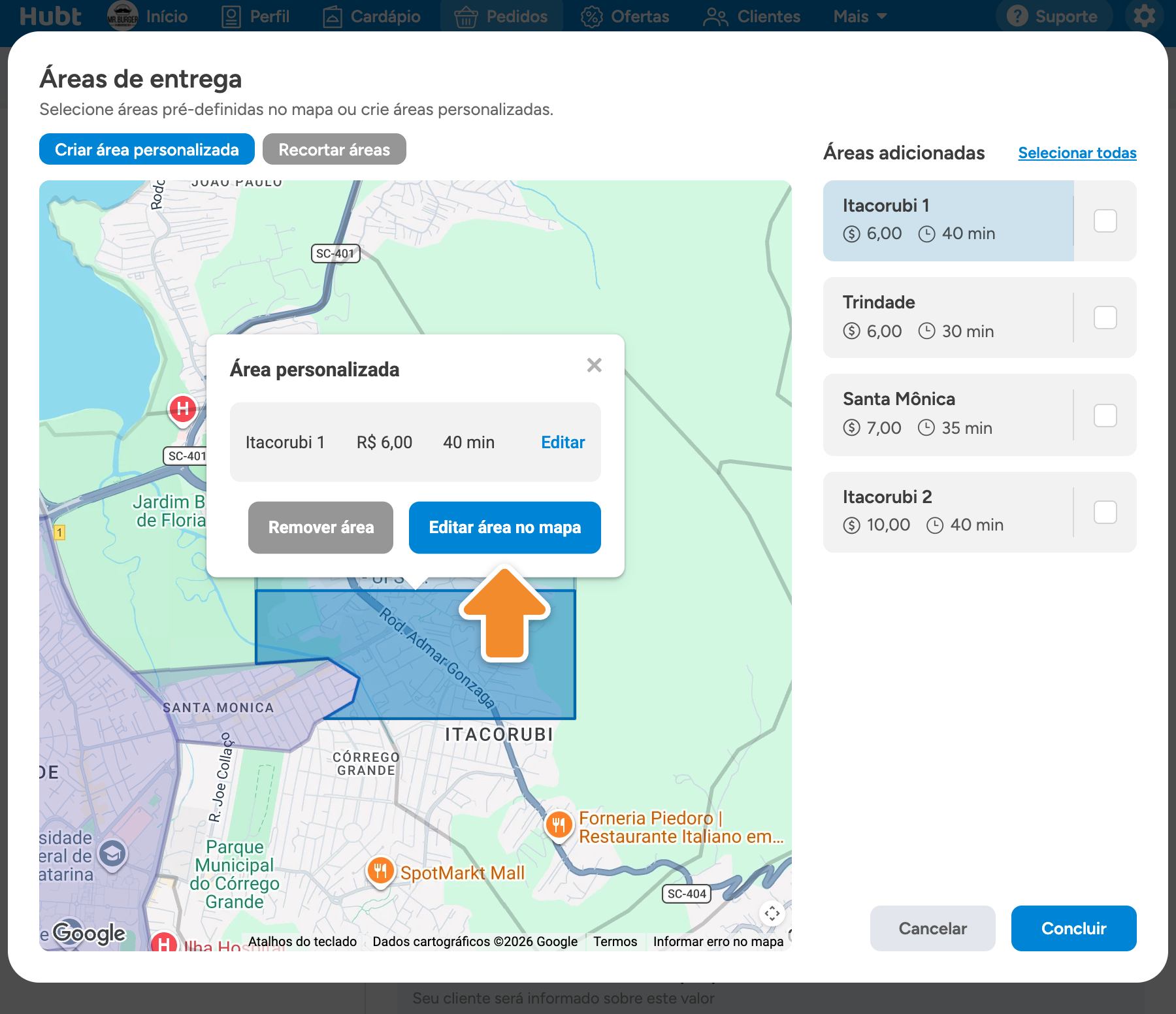
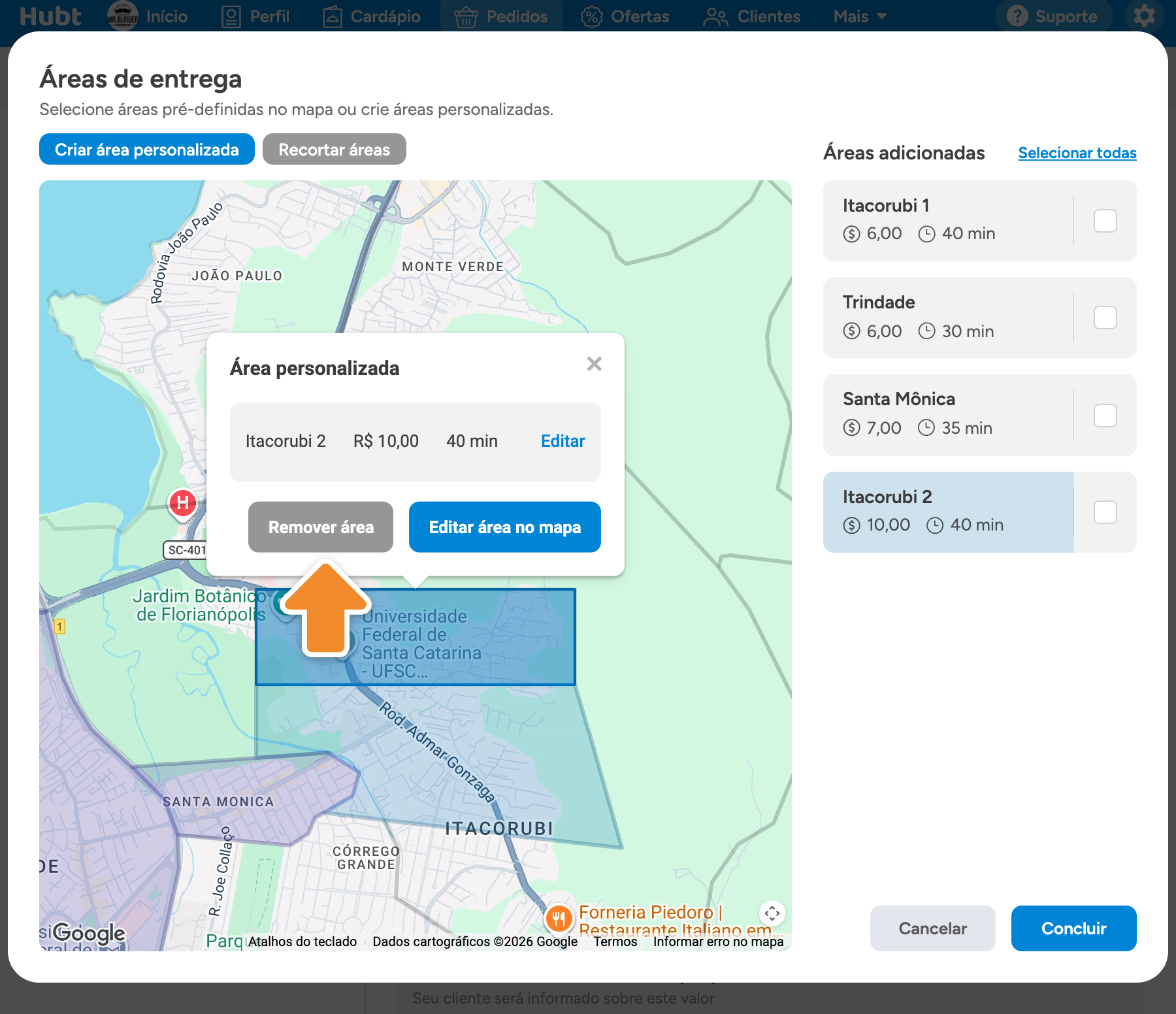
Clique na área e em Remover área
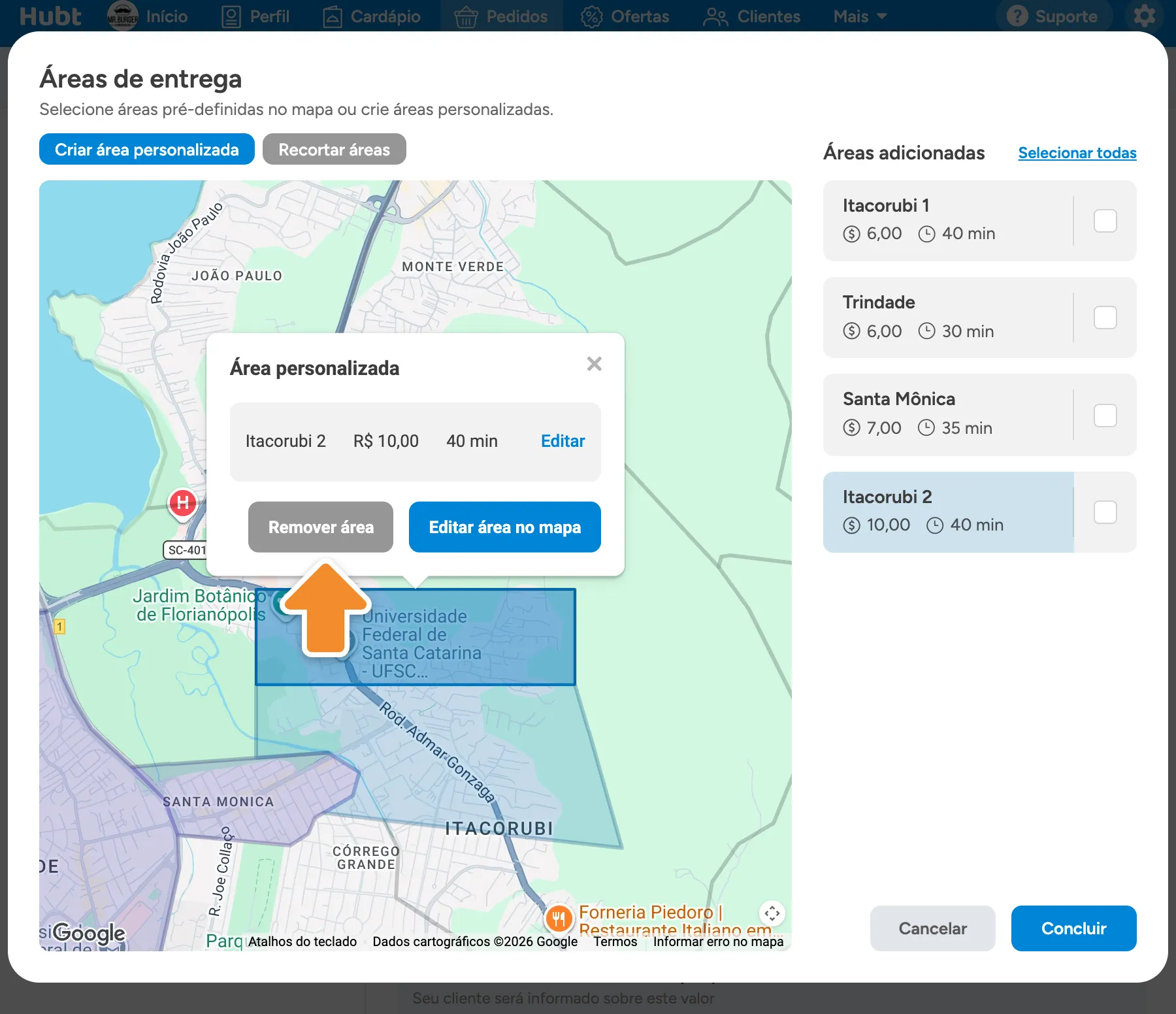
Na janela Áreas de entrega (abra a janela), clique na área. Depois:
- numa área que você desenhou, clique em Remover área (no celular, Remover);
- numa área pré-definida, clique em Desabilitar área (no celular, Desabilitar).
Para tirar só um pedaço da área, recorte a área.
A área pré-definida desabilitada volta a aparecer com o contorno cinza, para você habilitar de novo quando quiser.
Clique em Concluir
Clique em Concluir.
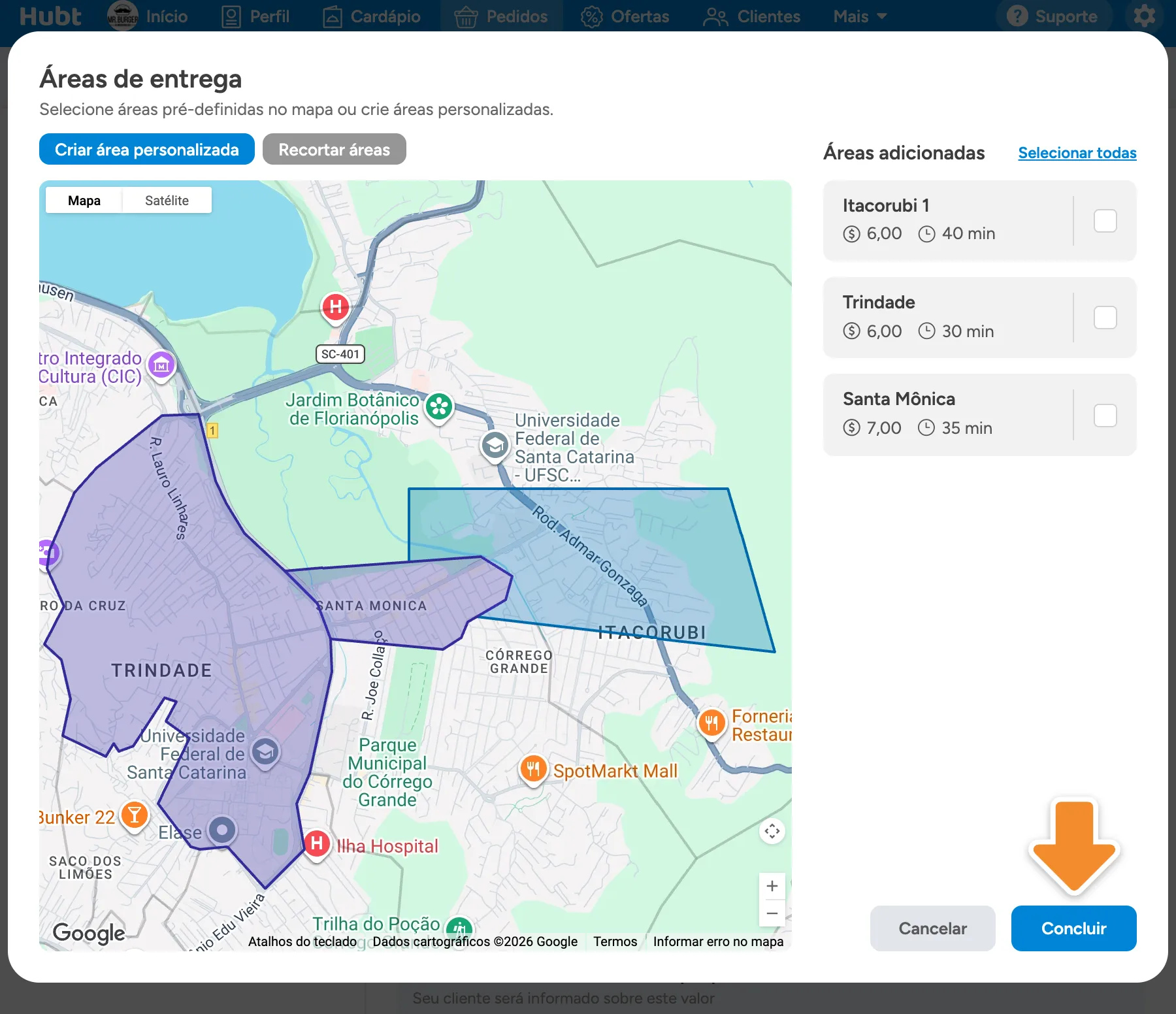
Pronto: seus clientes desse lugar deixam de ver a entrega, a não ser que você aceite pedidos fora da área.
Problemas comuns
Ao salvar, duas áreas ficaram uma por cima da outra, e a janela cortou a parte que sobrava. A mensagem lista as áreas que mudaram.
Clique em Fechar, confira no mapa se as áreas da lista estão como você quer e clique em Concluir de novo.
O recorte que você desenhou não encostou em nenhuma área.
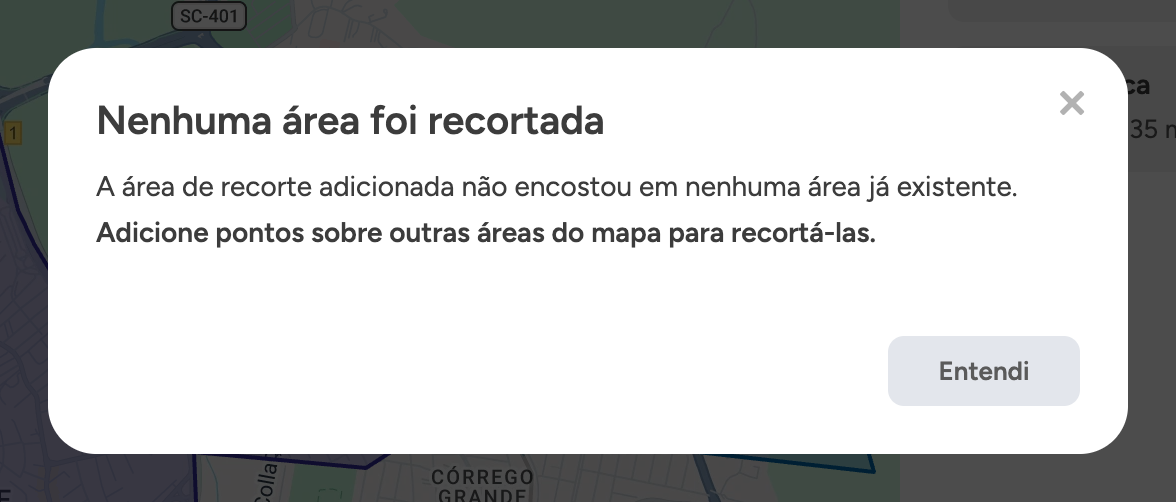
Clique em Entendi e desenhe o recorte por cima das áreas que você quer recortar.
Confira se:
- o mapa está aproximado o bastante. Com o mapa mais longe, os contornos não aparecem;
- a área não está coberta por uma área que você desenhou. Só aparece a parte dela que fica fora das suas áreas: recorte ou remova a área desenhada por cima;
- a sua cidade tem áreas pré-definidas. Se mesmo de perto nenhum contorno aparece, crie uma área personalizada.
O desenho ficou todo por cima de áreas que já existem, e a parte de cima foi cortada inteira. Para cobrar diferente numa parte de uma área, recorte a área.
Dúvidas comuns
Clique em Cancelar, no fim da janela. Uma janela pergunta “Deseja salvar as alterações?”: clique em Descartar. As áreas voltam como estavam no último Concluir.
Numa área pré-definida que você recortou, também dá para devolver o pedaço tirado: clique na área e em Restaurar área.