
Alerta de novos pedidos
Nesta página
O alerta de novos pedidos avisa você quando um pedido chega, com som no computador, notificação no celular e e-mail. No computador, o som só toca com o painel de pedidos aberto, e no iPad só o e-mail funciona.
Configurar o alerta sonoro no computador
O alerta sonoro vem ativado por padrão: você não precisa configurar nada para ouvir o som a cada pedido novo. Estes passos servem para alterar como ele toca. Se o som não estiver tocando, veja O alerta sonoro não toca.
Abra a função Alerta de novos pedidos
No seu painel de pedidos, clique no botão dos três pontinhos e em Alerta de novos pedidos.
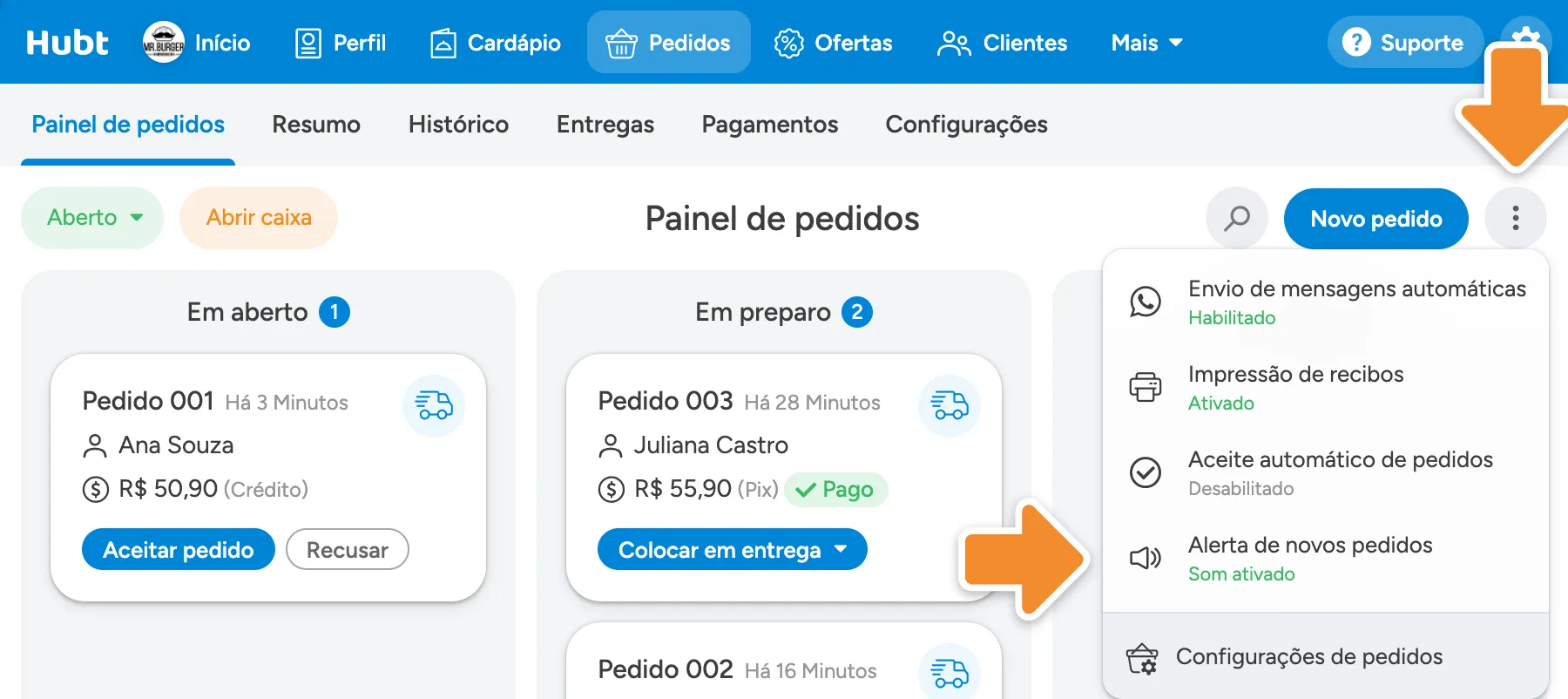
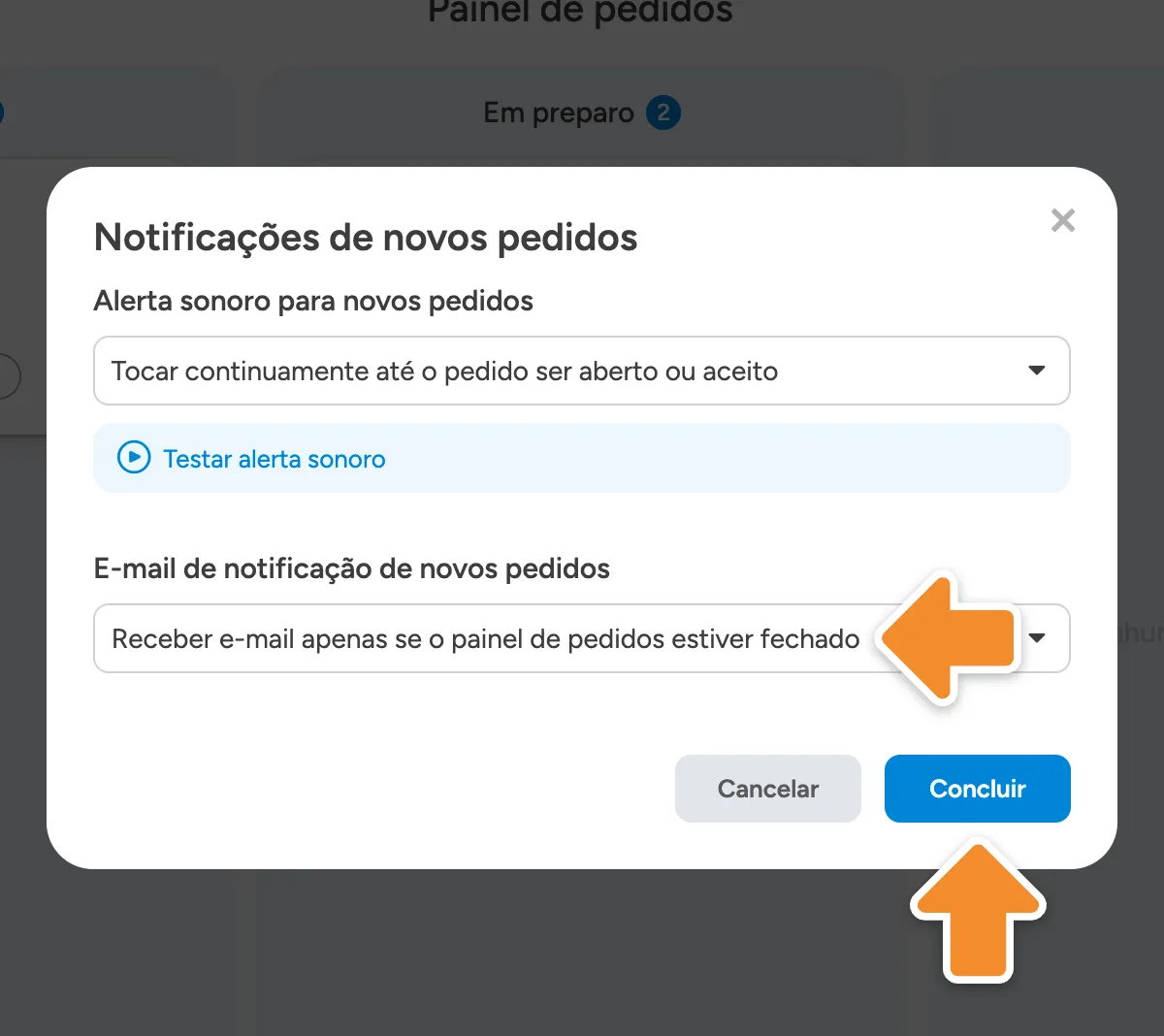
Altere como o alerta toca e clique em Concluir
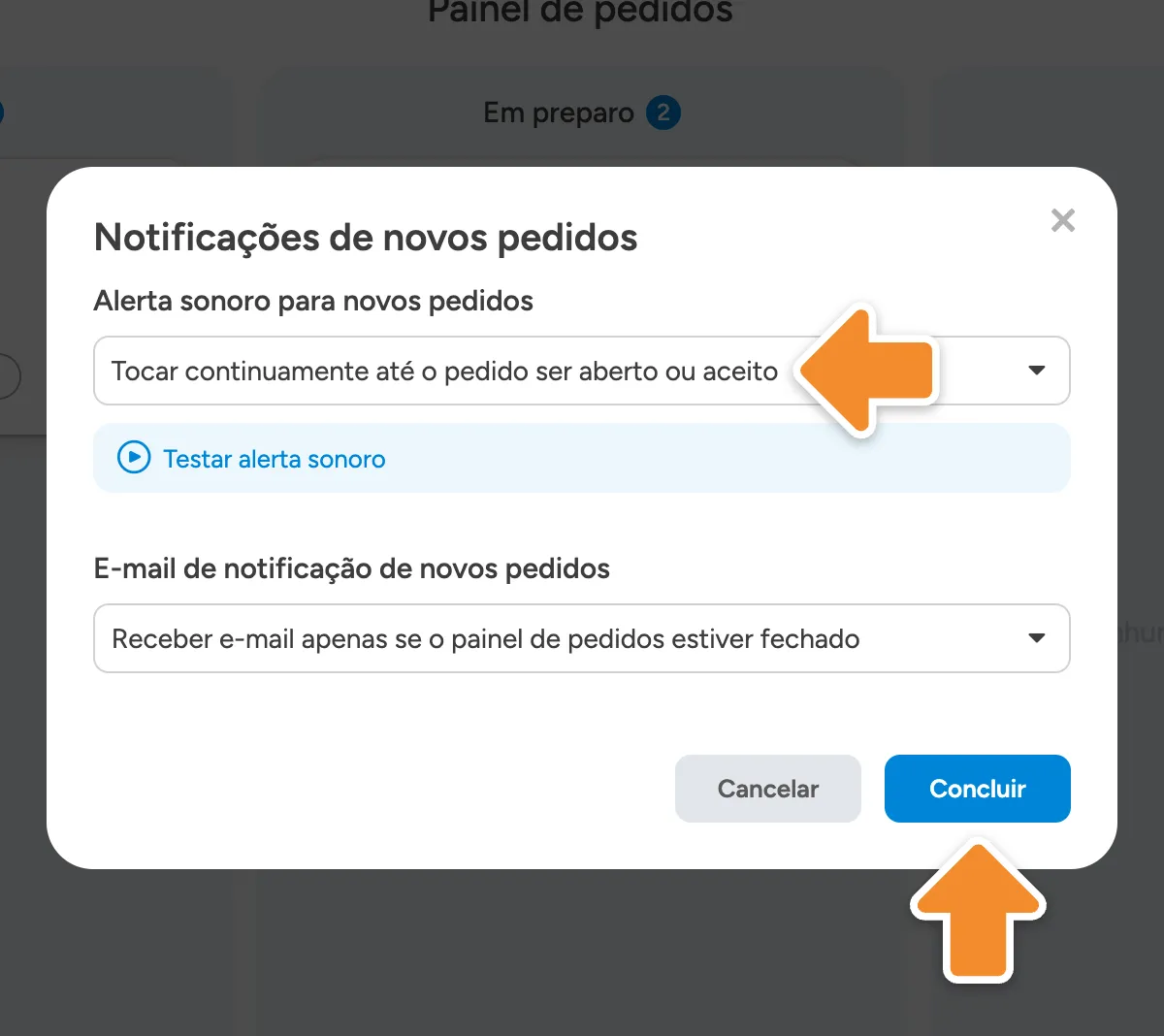
Na janela Notificações de novos pedidos, selecione uma opção na lista Alerta sonoro para novos pedidos:
- Tocar continuamente até o pedido ser aberto ou aceito: o som repete até você clicar no pedido novo para abrir ou aceitar. É a opção que já vem marcada.
- Tocar apenas uma vez a cada pedido: o som toca uma vez e para, mesmo que você não abra o pedido.
- Não tocar alerta sonoro (não recomendado): nenhum som toca, e você só vê o pedido novo no painel de pedidos.
Para ouvir o som, clique em Testar alerta sonoro. Depois, clique em Concluir.
Pronto:
- o som toca a cada pedido novo no computador que está com o painel de pedidos aberto. Se você sair da aba Painel de pedidos ou fechar o navegador, ele não toca;
- se você alterar a opção em um computador, ela muda nos outros computadores do estabelecimento;
- com o aceite automático ligado, o som toca uma vez a cada pedido. Isso vale mesmo com Tocar continuamente até o pedido ser aberto ou aceito marcada.
Ativar as notificações de novos pedidos no Android
Abra a função Notificações de novos pedidos
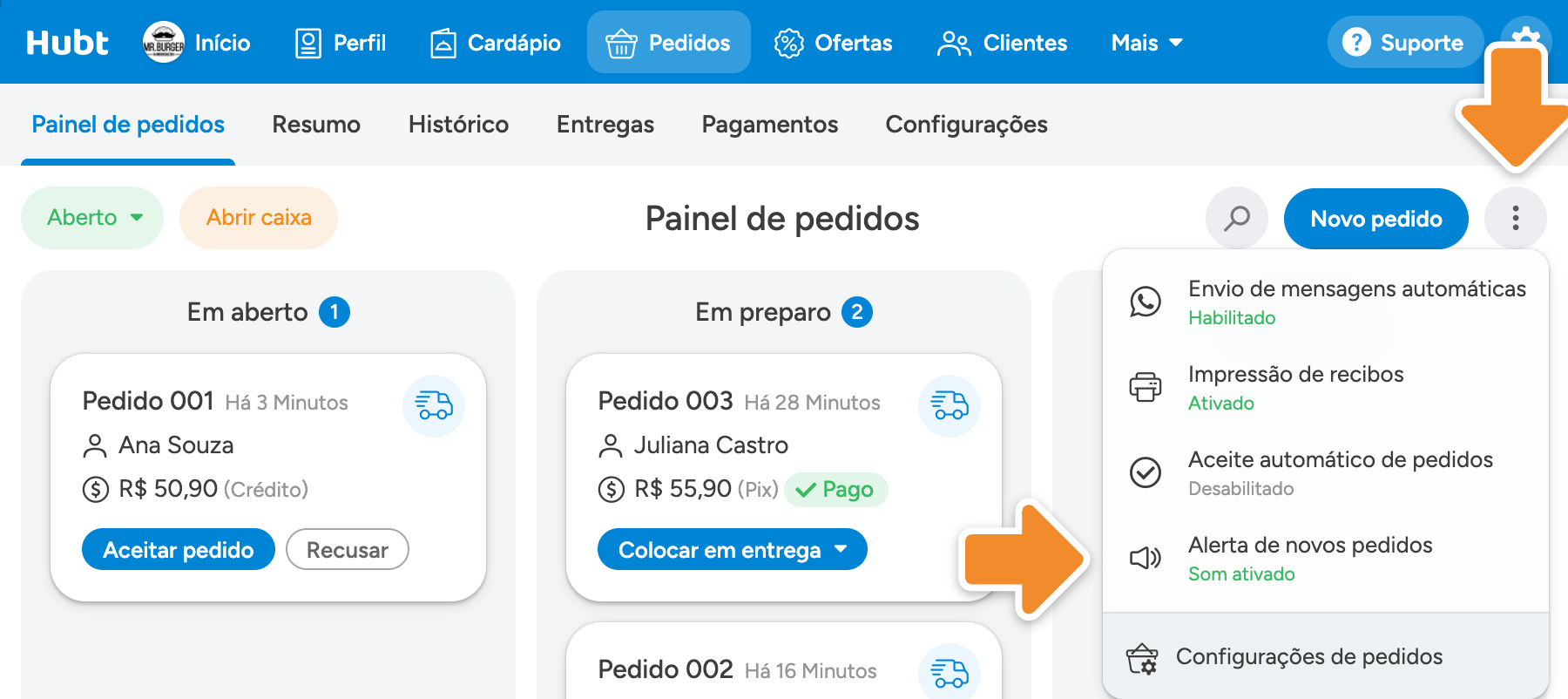
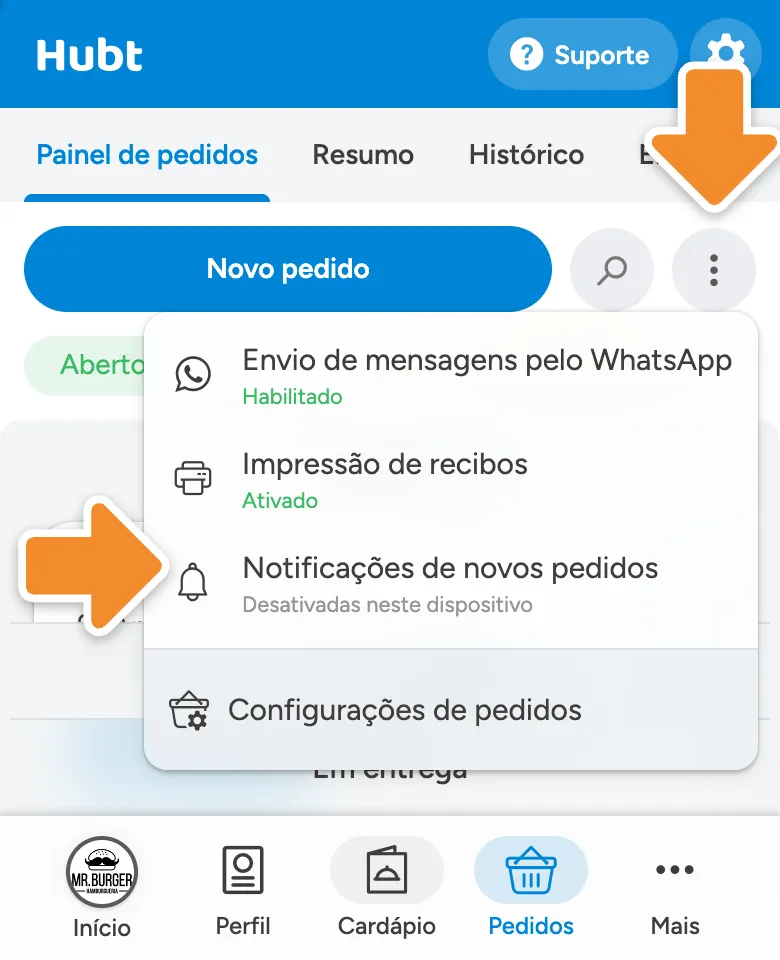
No aplicativo do Hubt, no seu painel de pedidos, clique no botão dos três pontinhos e em Notificações de novos pedidos.
Ative as notificações e selecione o tipo
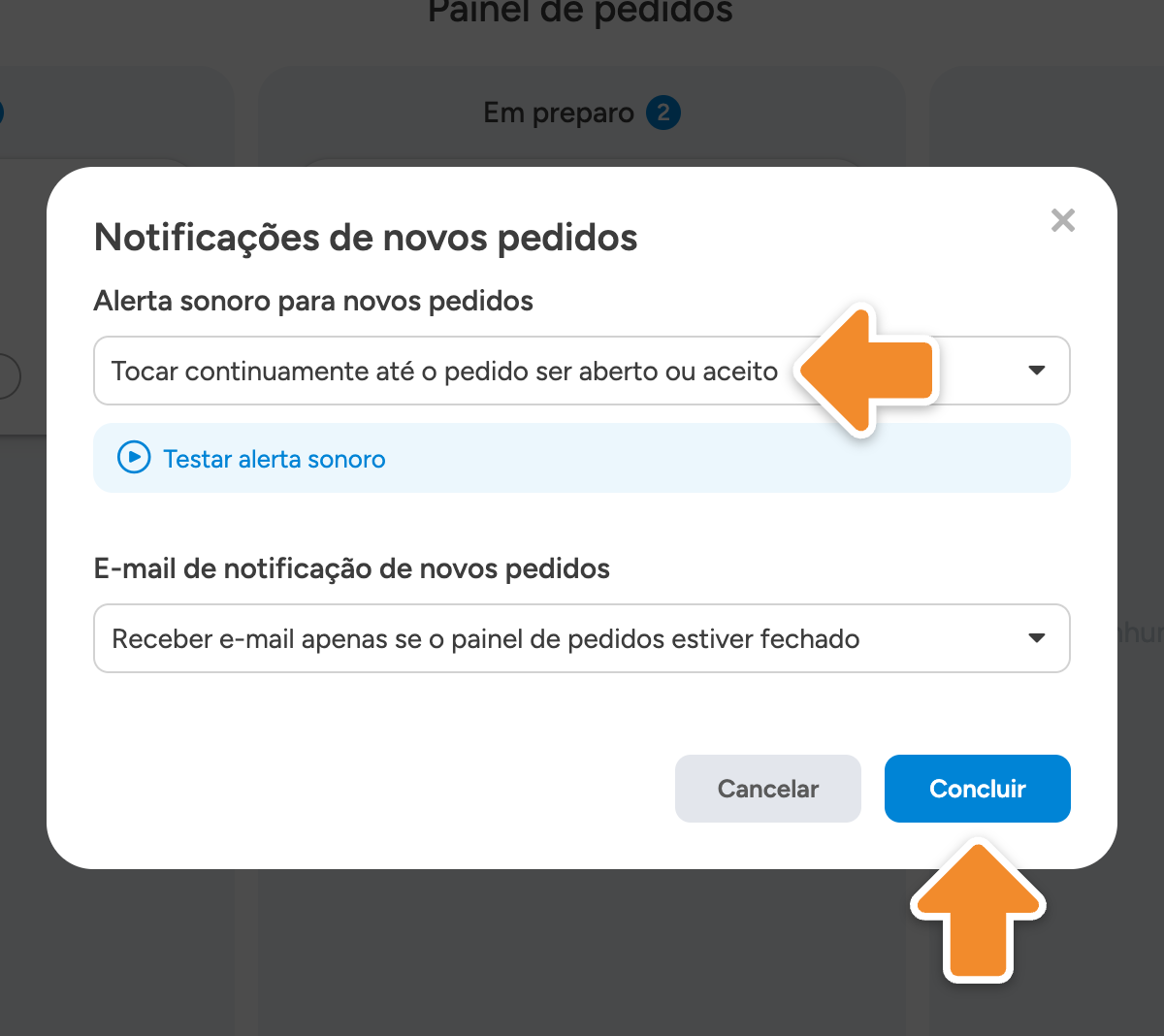
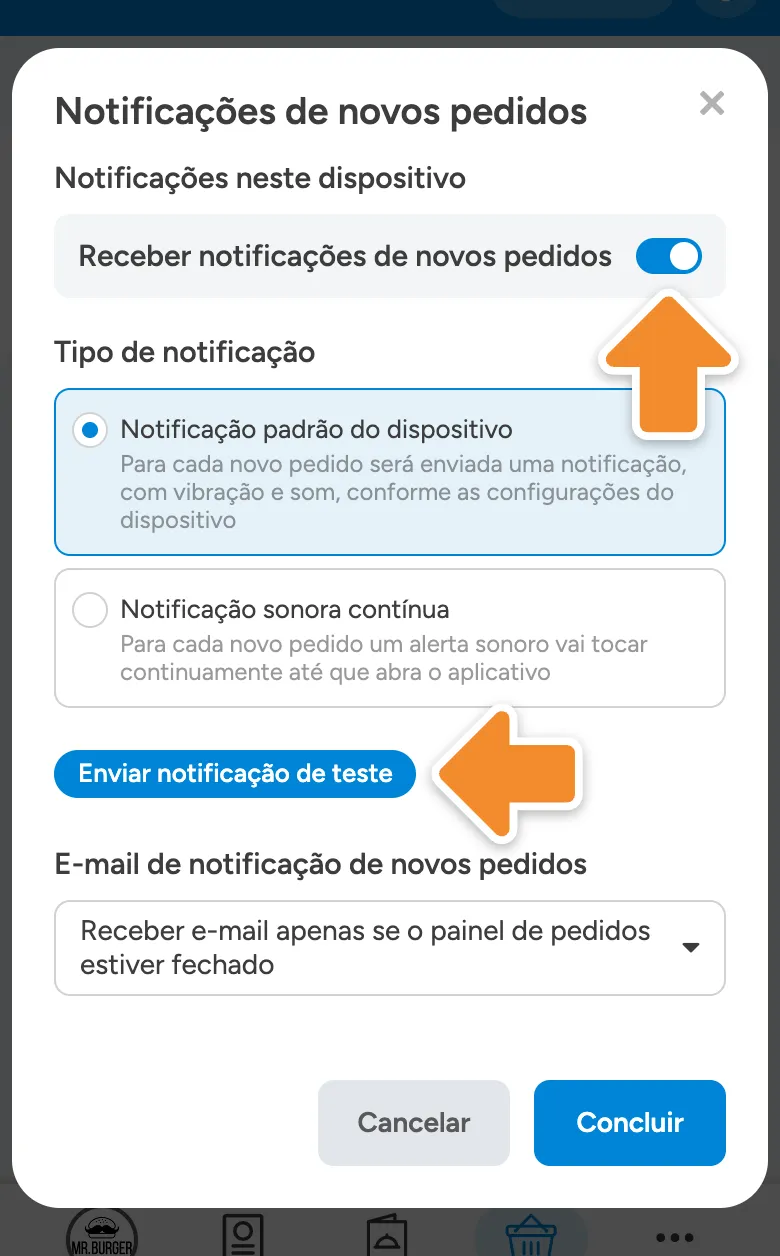
Na janela Notificações de novos pedidos, ative Receber notificações de novos pedidos e selecione o tipo de notificação:
- Notificação padrão do dispositivo: cada pedido novo chega com vibração e som, conforme as configurações do celular. É a opção que já vem marcada.
- Notificação sonora contínua: o som toca sem parar até você clicar na notificação. Com o celular no silencioso, ele vibra em vez de tocar.
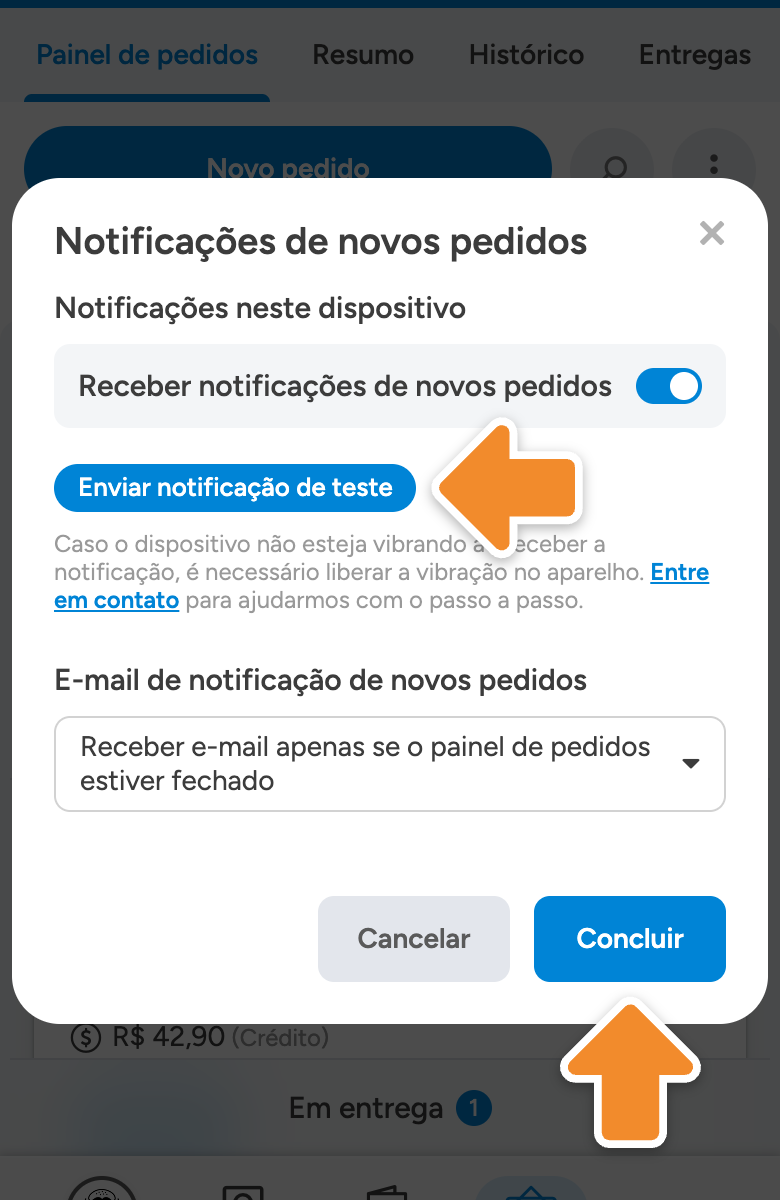
Envie uma notificação de teste e clique em Concluir
Clique em Enviar notificação de teste. É assim que você confirma que o aviso funciona: a notificação tem que chegar neste celular. Se você selecionou Notificação sonora contínua, clique na notificação para parar o som.
Se ela não chegar, veja A notificação não chega no Android. Depois do teste, clique em Concluir.
Pronto:
- a função Notificações de novos pedidos passa a mostrar “Ativadas neste dispositivo”;
- a notificação chega mesmo com o aplicativo fechado, com o número do pedido, o nome do cliente e o valor;
- a notificação é ativada só neste celular. Para receber em outro, faça estes passos nele.
Ativar as notificações de novos pedidos no iPhone
Abra a função Notificações de novos pedidos no navegador
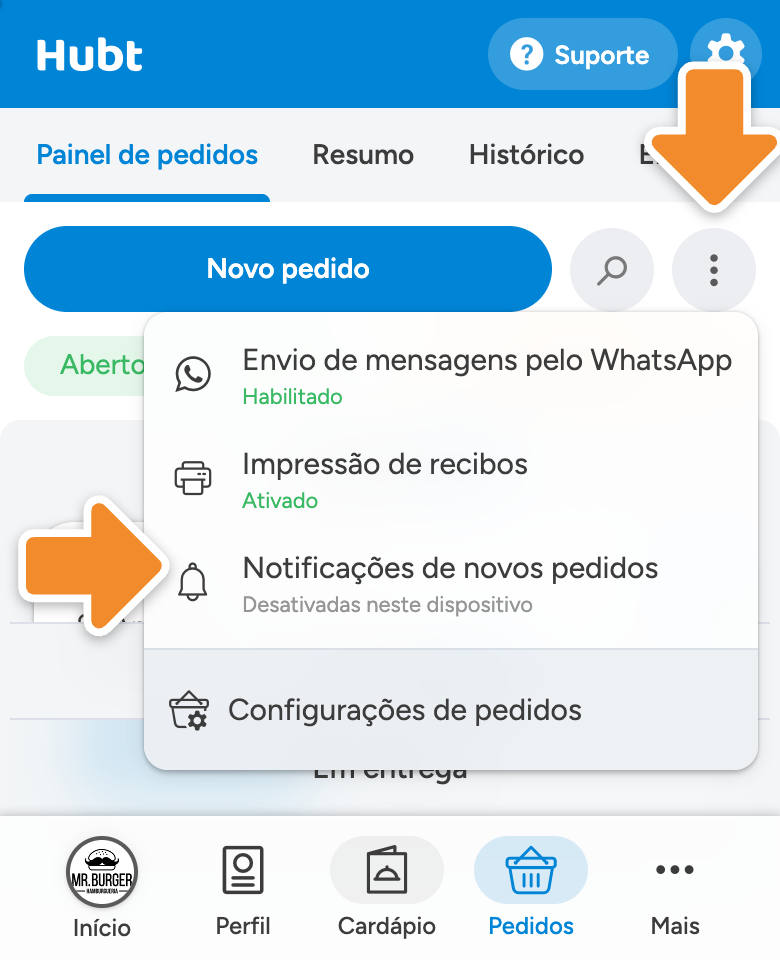
No iPhone, abra o seu painel de pedidos no Safari ou no Chrome. Clique no botão dos três pontinhos e em Notificações de novos pedidos.
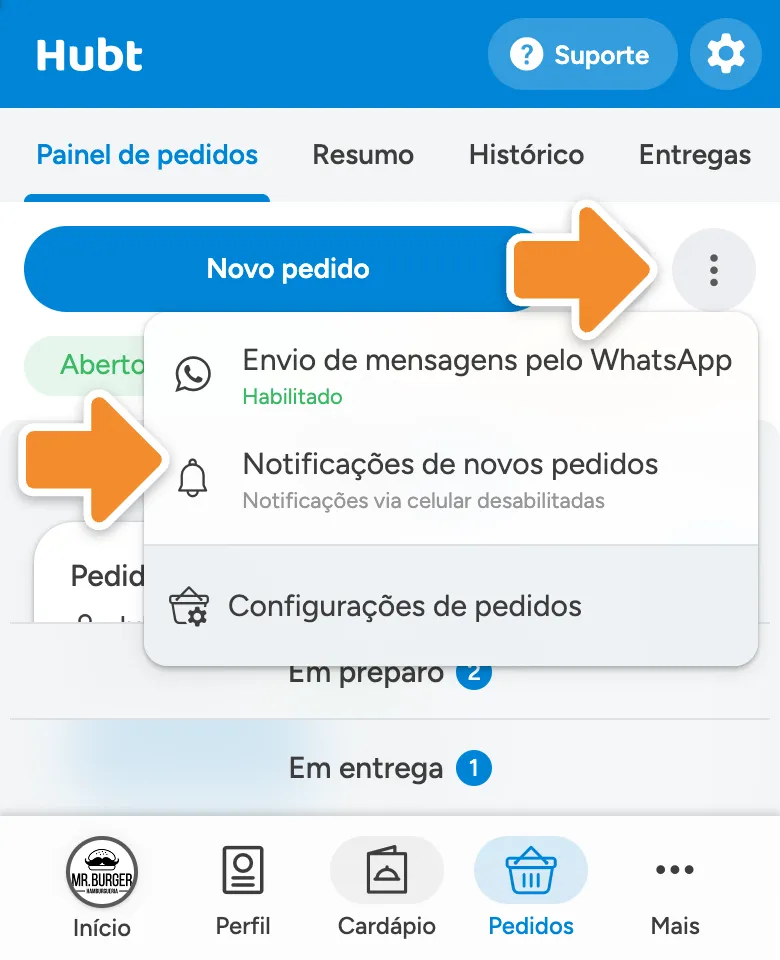
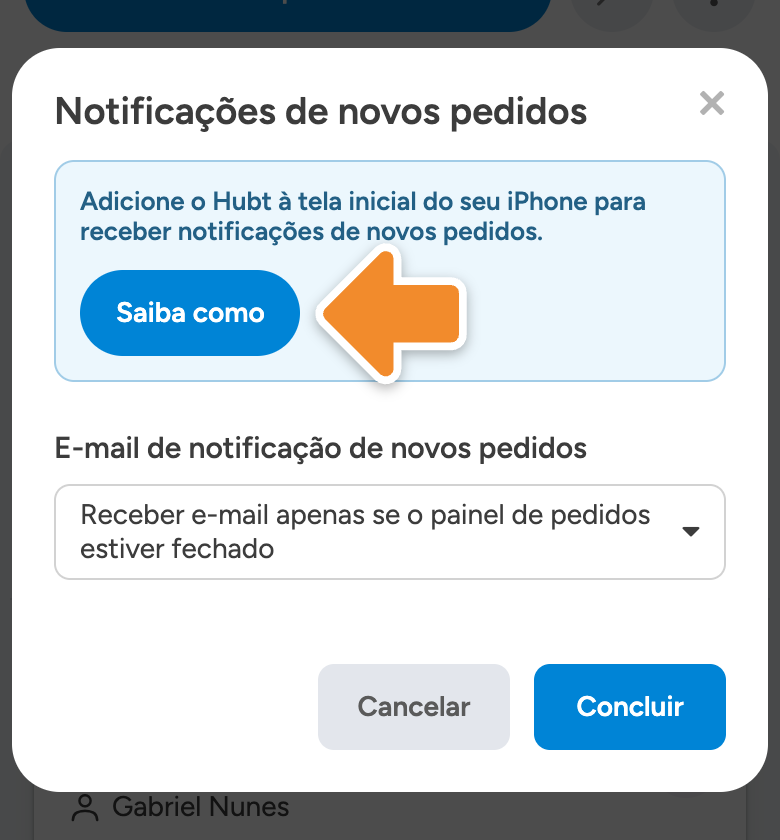
Clique em Saiba como
Na janela, no quadro azul, clique em Saiba como.
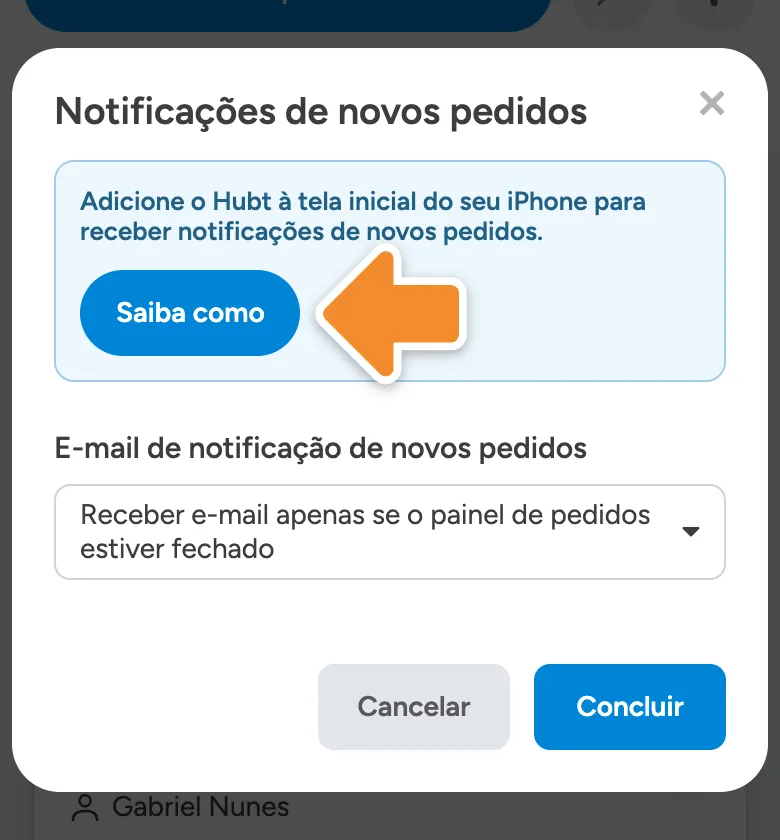
Adicione o Hubt à tela inicial
Na janela Adicionar o Hubt à tela inicial, siga os passos do seu navegador. Ela mostra os do Safari e os do Chrome, com imagens. Antes de clicar em Adicionar, confira se a opção Abrir como app web, quando aparece, está ativada: sem ela, as notificações não funcionam.
Abra a função Notificações de novos pedidos pelo ícone
Saia do navegador e clique no ícone do Hubt, junto dos outros aplicativos do iPhone. Se o Hubt pedir, entre com o seu e-mail e a sua senha. No seu painel de pedidos, clique no botão dos três pontinhos e em Notificações de novos pedidos. Se a função mostrar “Notificações via celular desabilitadas”, veja A notificação não chega no iPhone.
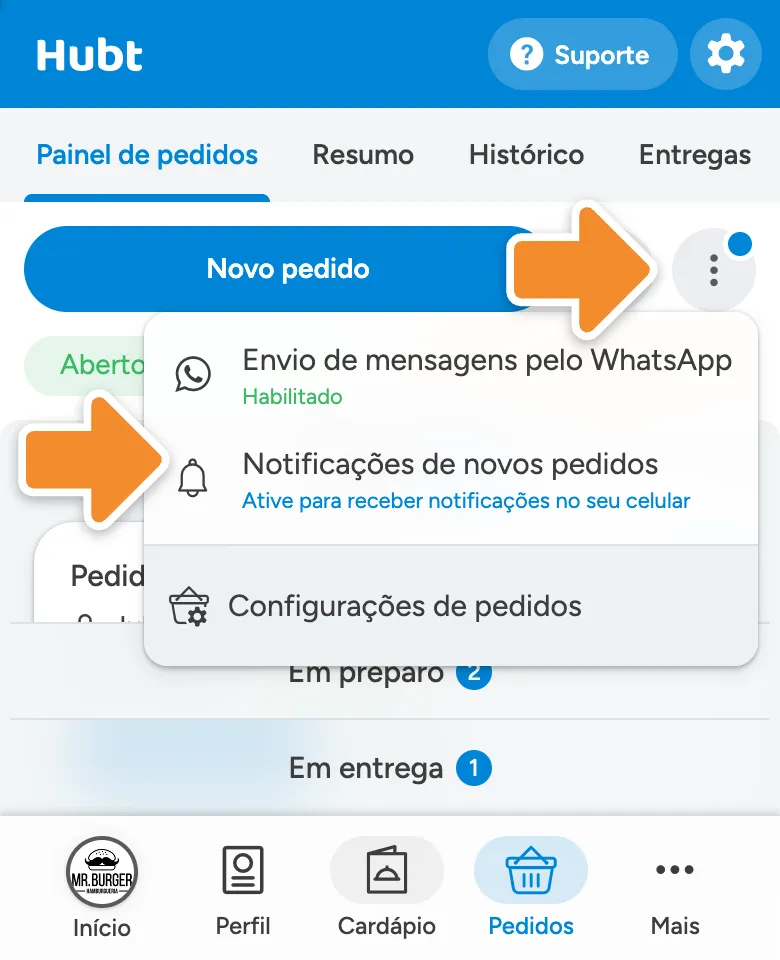
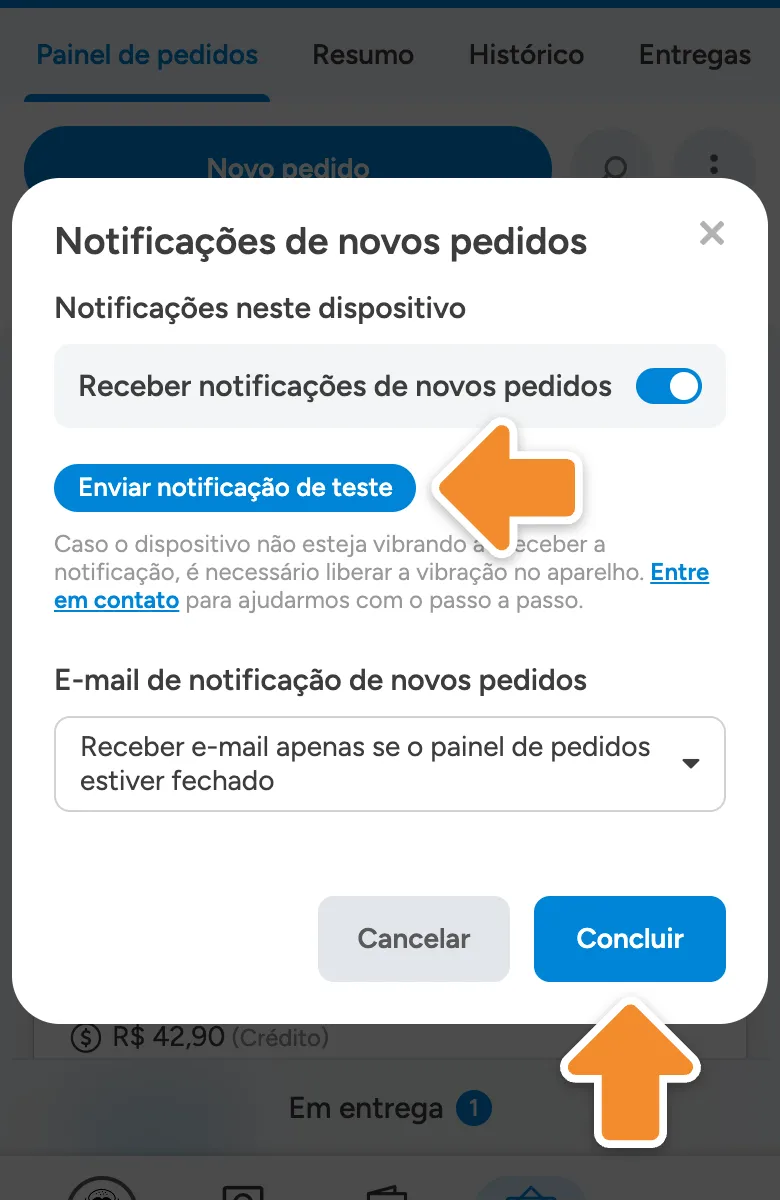
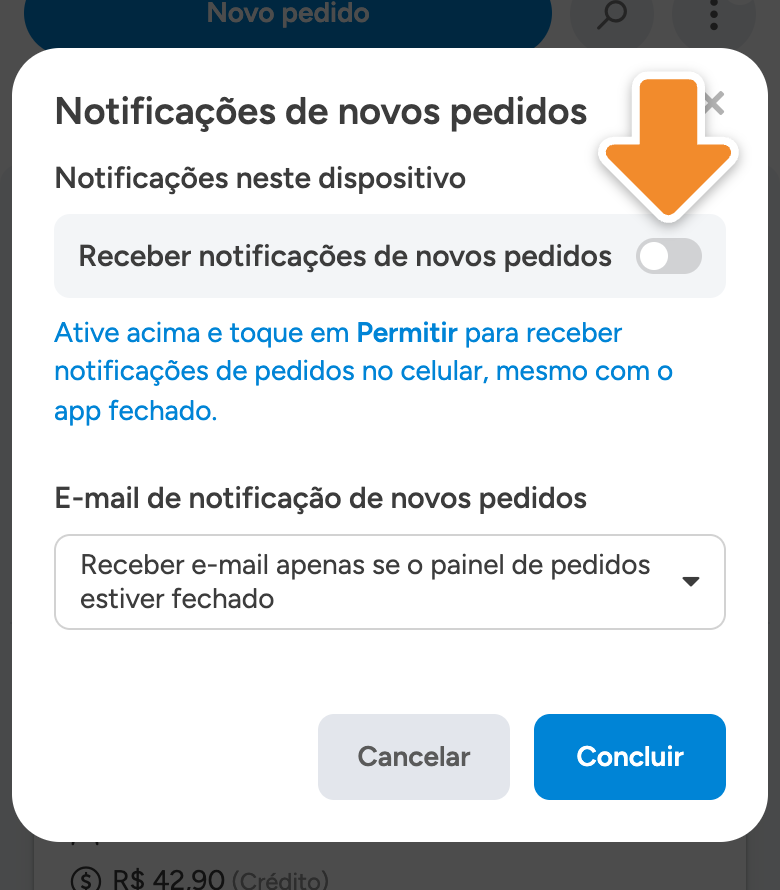
Ative as notificações e clique em Permitir
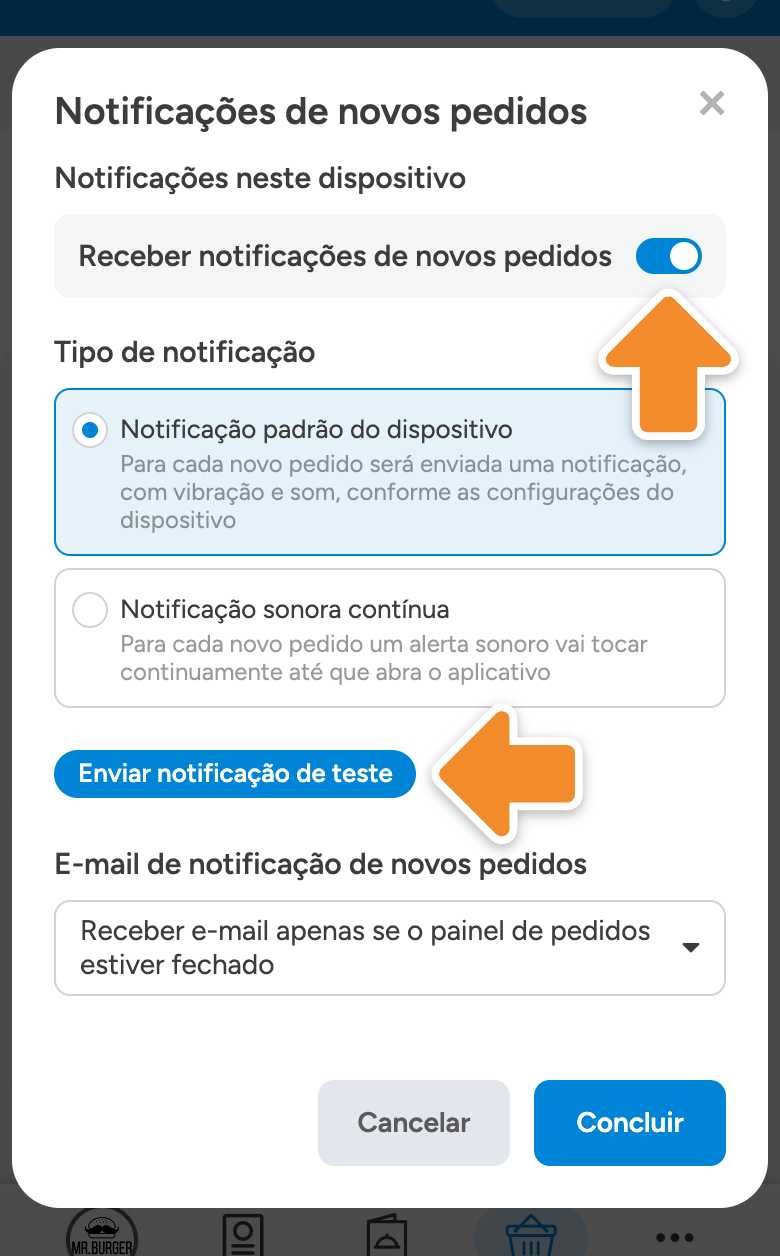
Na janela Notificações de novos pedidos, ative Receber notificações de novos pedidos. Quando o iPhone perguntar se o Hubt pode enviar notificações, clique em Permitir. No iPhone, não há escolha do tipo de notificação.
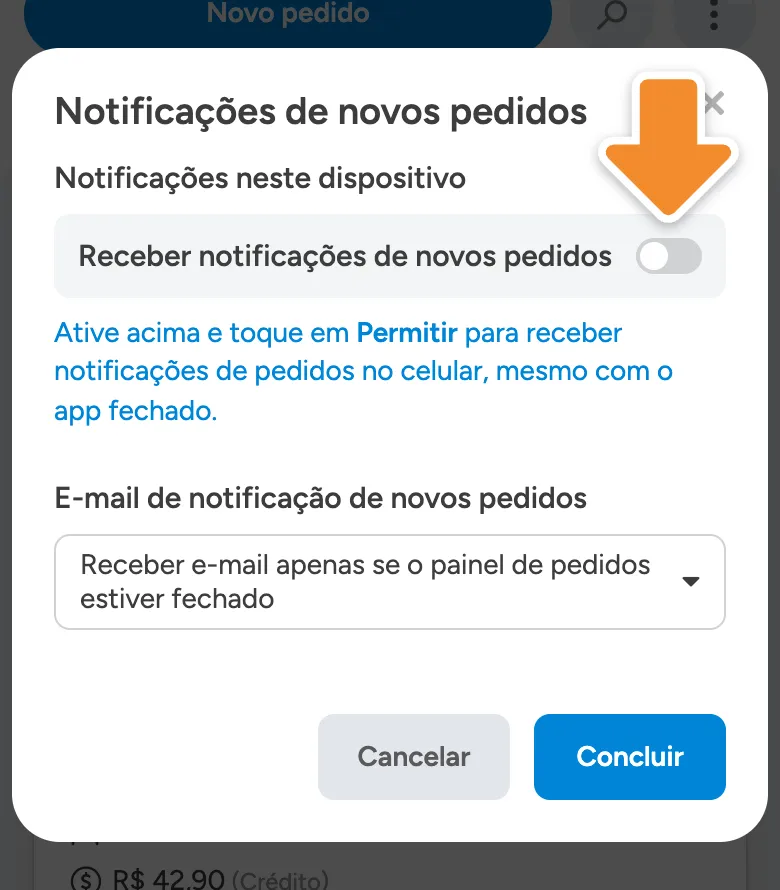
Se você clicou em Não Permitir, veja A notificação não chega no iPhone.
Teste a notificação e clique em Concluir
Clique em Enviar notificação de teste: a notificação tem que chegar neste iPhone. Se ela não chegar, veja A notificação não chega no iPhone. Depois do teste, clique em Concluir.
Pronto:
- a função Notificações de novos pedidos passa a mostrar “Ativadas neste dispositivo”;
- a notificação chega mesmo com o Hubt fechado, com o número do pedido, o nome do cliente e o valor;
- as notificações ficam ativadas só neste iPhone. Para receber em outro, faça estes passos nele.
Configurar o e-mail de novos pedidos
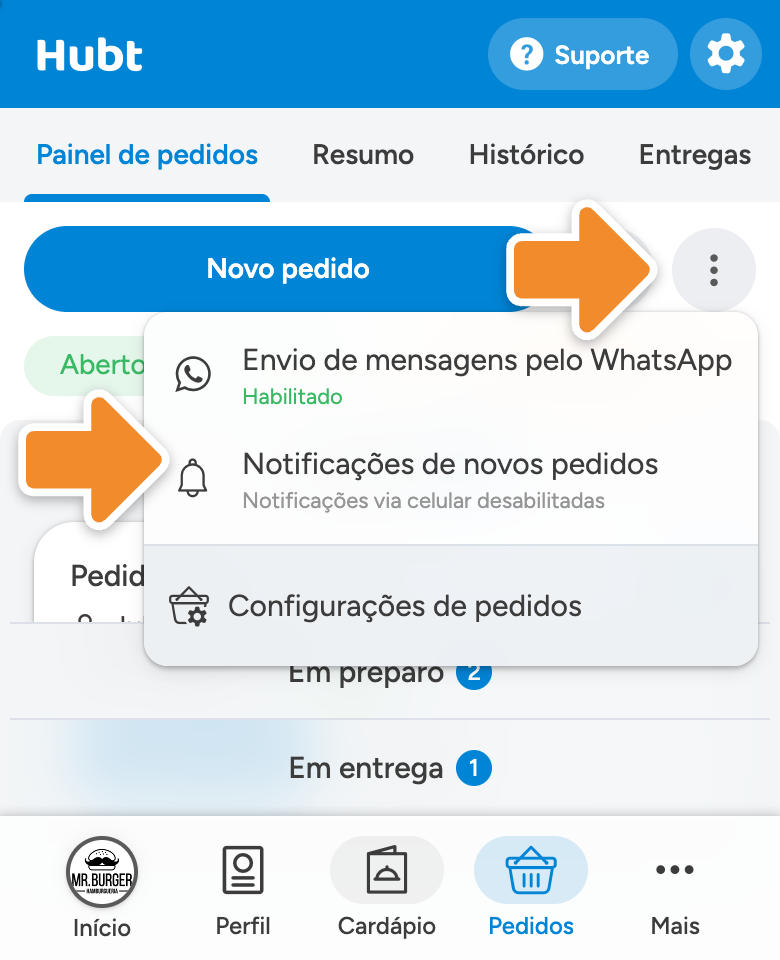
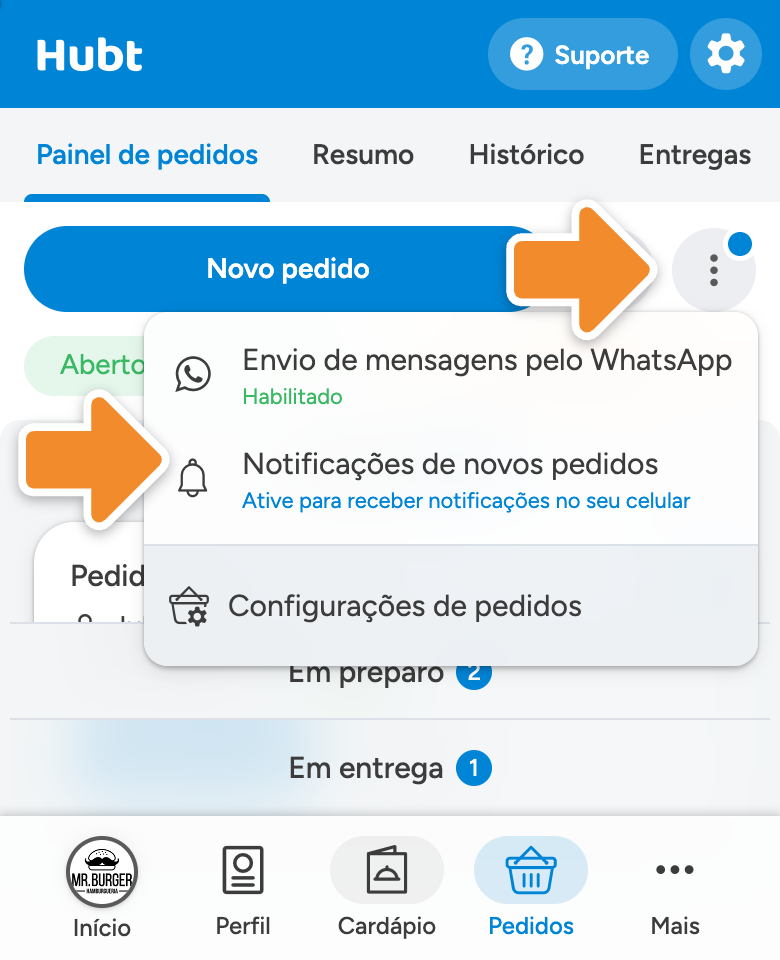
Abra a janela Notificações de novos pedidos
No seu painel de pedidos, clique no botão dos três pontinhos. O nome da função muda com o aparelho:
-
Computador: clique em Alerta de novos pedidos.
-
Celular: clique em Notificações de novos pedidos. No navegador do celular, a função mostra “Notificações via celular desabilitadas”, mas a janela abre do mesmo jeito.
-
Selecione quando receber o e-mail e clique em Concluir
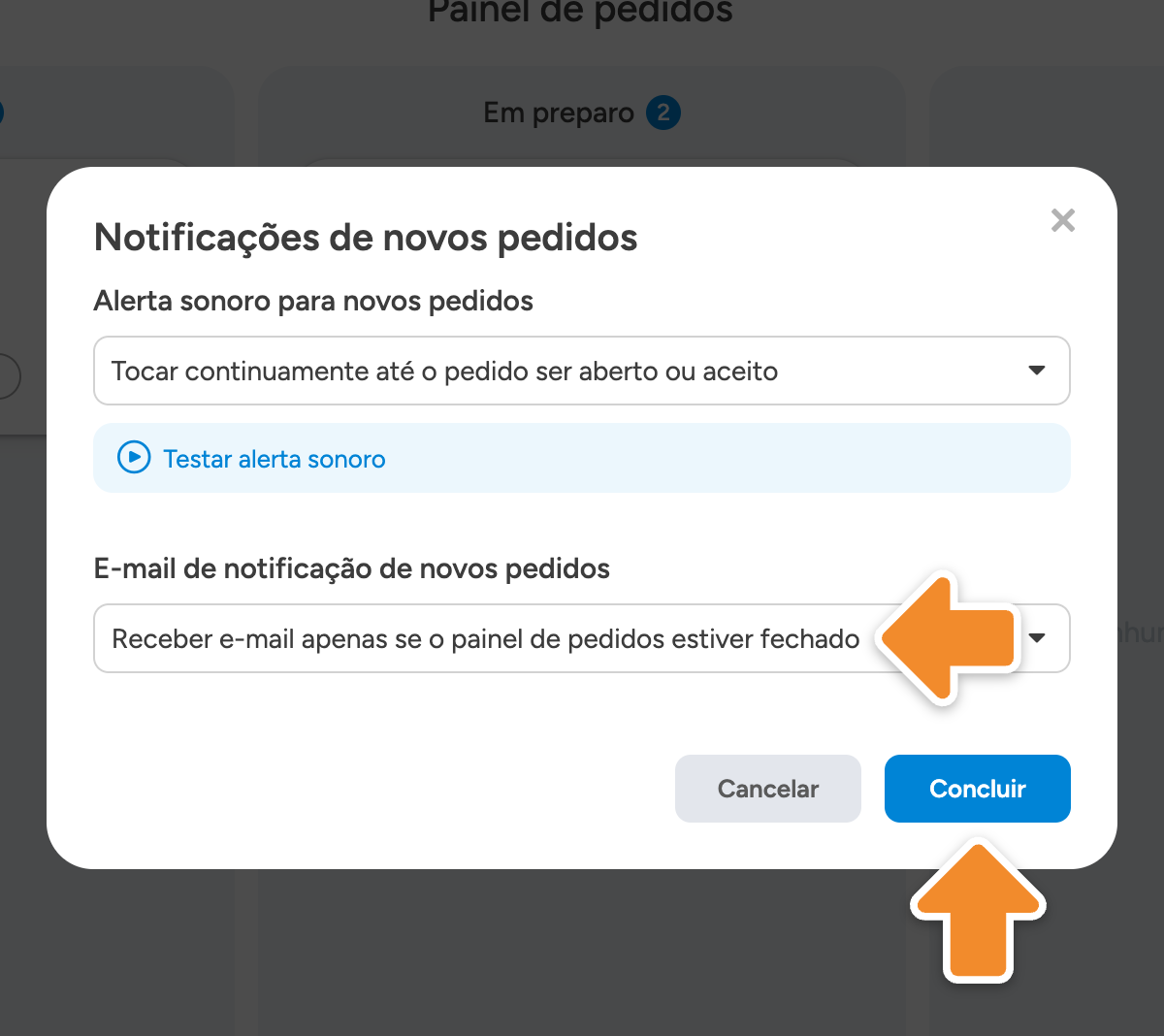
Na janela Notificações de novos pedidos, selecione uma opção na lista E-mail de notificação de novos pedidos:
- Receber e-mail para todos os pedidos recebidos: o e-mail é enviado a cada pedido novo, com o painel de pedidos aberto ou fechado.
- Receber e-mail apenas se o painel de pedidos estiver fechado: o e-mail só é enviado com o painel de pedidos fechado em todos os aparelhos. Se o computador do balcão ficou com ele aberto, por exemplo, o e-mail não é enviado. É a opção que já vem marcada.
- Não receber e-mails de novos pedidos: nenhum e-mail é enviado.
Depois, clique em Concluir.
Pronto:
- o e-mail é enviado para o administrador e os colaboradores do estabelecimento, no endereço que cada um usa para entrar no Hubt;
- o assunto é “Você recebeu um novo pedido”;
- se você alterar a opção, ela muda para todos.
Problemas comuns
O alerta sonoro do painel de pedidos toca só no computador. No celular, o som vem da notificação: veja A notificação não chega no Android ou no iPhone. Confira se:
-
a tela do painel de pedidos, com as colunas Em aberto, Em preparo e Em entrega, não está aberta neste computador. Outra tela do Hubt não faz o som tocar;
-
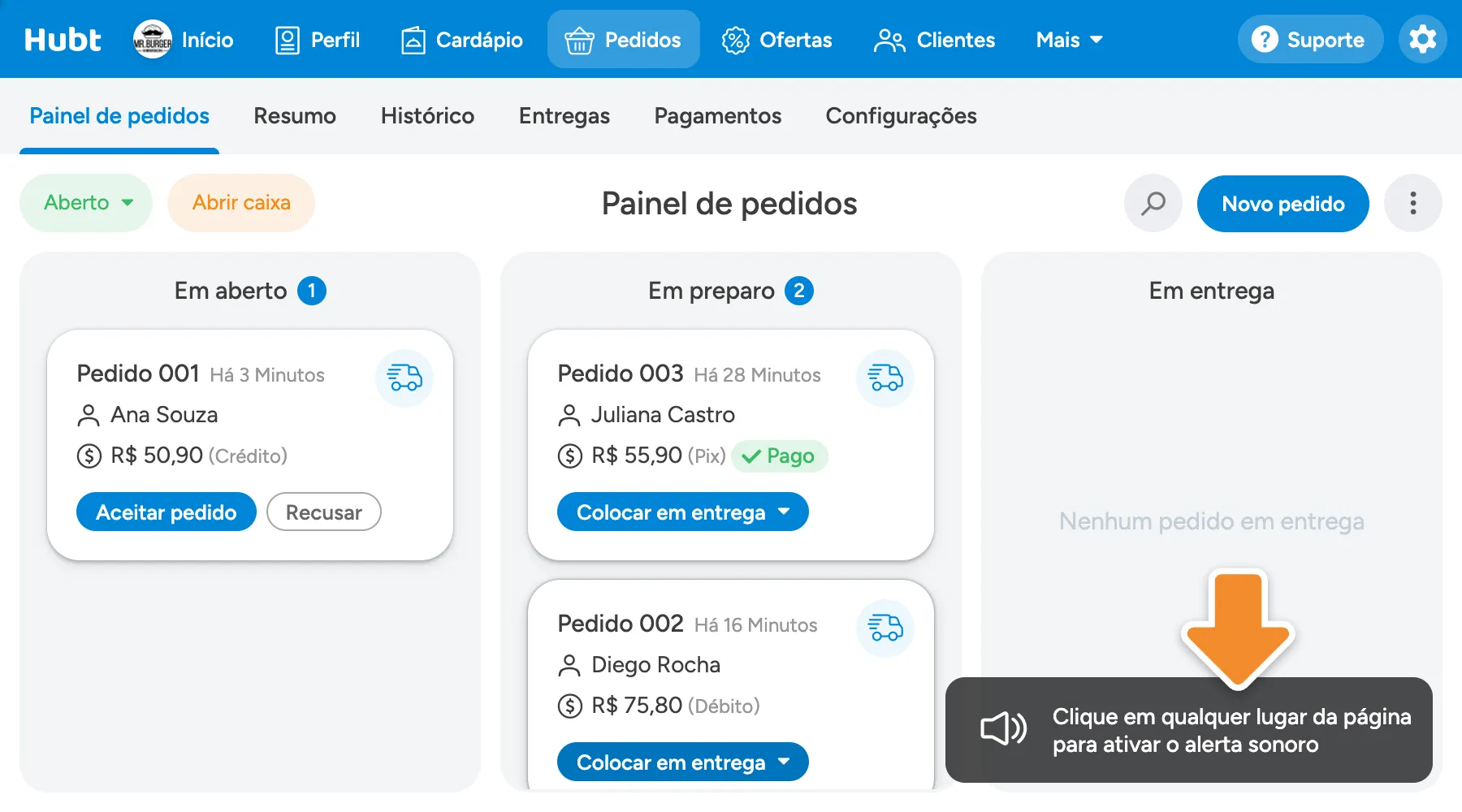
aparece “Clique em qualquer lugar da página para ativar o alerta sonoro”: o navegador só libera o som depois do primeiro clique. Ao clicar, aparece “Alerta sonoro ativado”;
-
o computador está com pouca memória, e o navegador pode ter suspendido a aba do painel de pedidos: veja como manter a aba ativa;
-
a função Alerta de novos pedidos, no botão dos três pontinhos, mostra “Som desativado”: altere a opção do alerta sonoro.
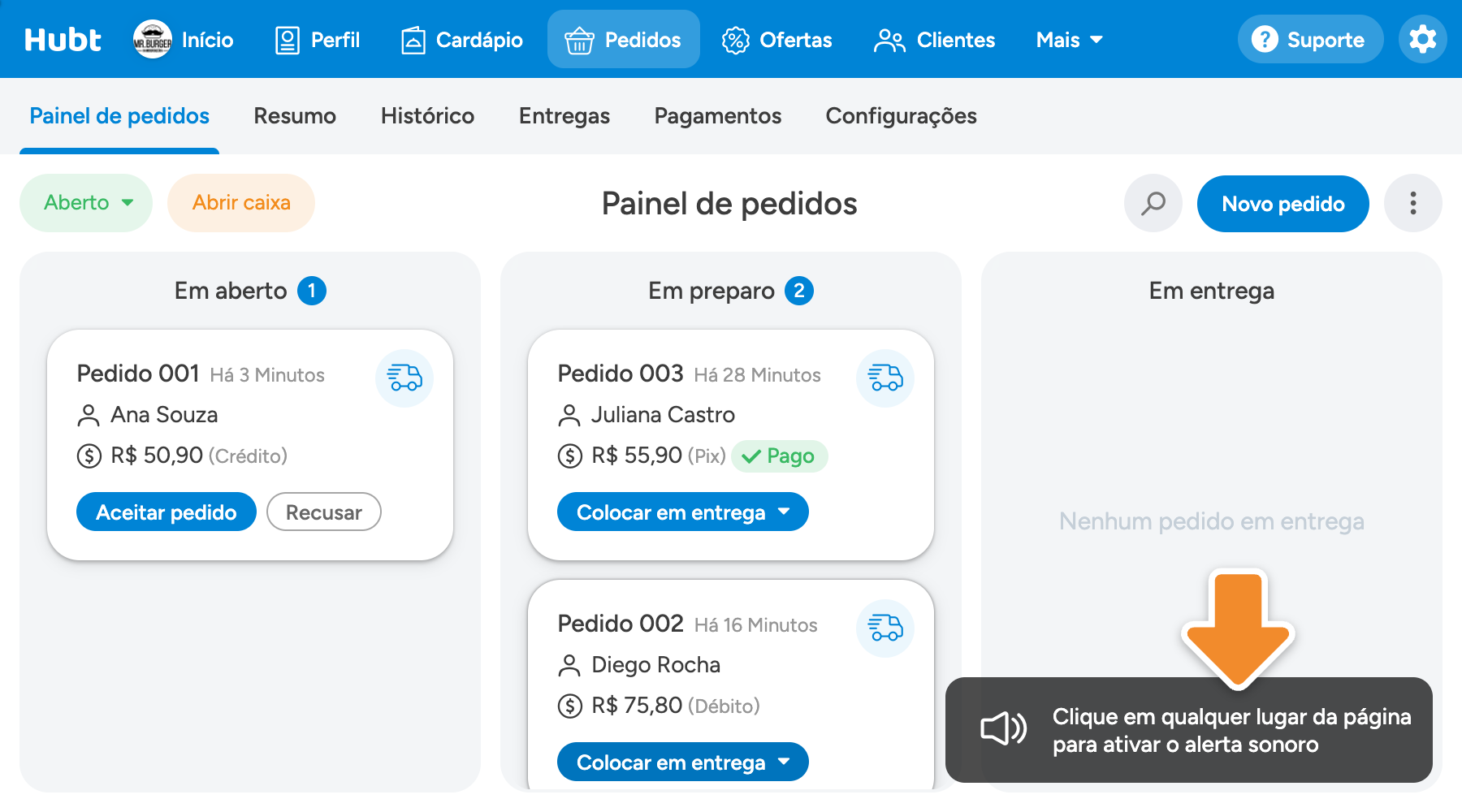
Para conferir o volume do computador, clique no botão dos três pontinhos, em Alerta de novos pedidos e em Testar alerta sonoro. Se não ouvir, aumente o volume do computador.
Clique no botão dos três pontinhos e em Notificações de novos pedidos. Com as notificações ativadas, clique em Enviar notificação de teste. Se ela não chegar, ou se o botão não aparecer, veja a mensagem na função ou na janela:
- “Notificações via celular desabilitadas”: você está no navegador do celular. Use o aplicativo do Hubt;
- “Desativadas neste dispositivo”: ative as notificações;
- “As notificações estão bloqueadas.”: clique em Abrir configurações e ative as notificações do aplicativo do Hubt.
Sem nenhuma dessas mensagens, confira as notificações do Hubt nas configurações do celular. Se a notificação chegar sem som, confira o volume do celular. Se nada disso resolver, fale com o suporte.
Pelo ícone do Hubt, clique no botão dos três pontinhos e em Notificações de novos pedidos. Com as notificações ativadas, clique em Enviar notificação de teste. Se ela não chegar, ou se o botão não aparecer, veja a mensagem na função ou na janela:
-
“Notificações via celular desabilitadas”: você está no Safari ou no Chrome. Crie o ícone do Hubt e abra por ele. Se você já abre pelo ícone, ele foi criado sem Abrir como app web: apague o ícone e crie de novo, com a opção ativada;
-
“Ative para receber notificações no seu celular”: ative as notificações;
-
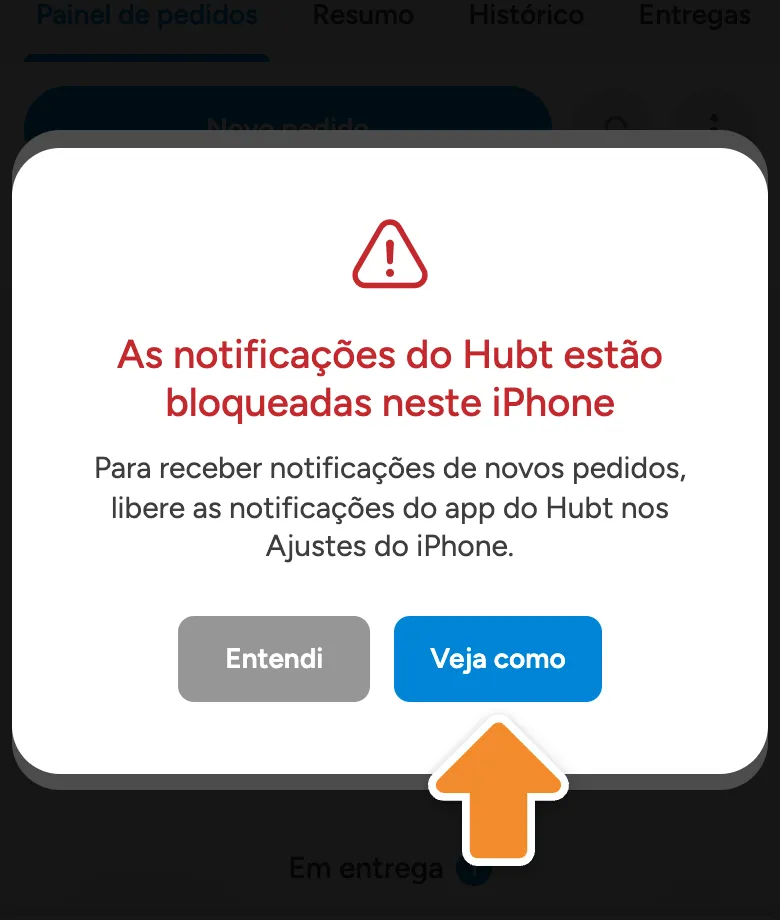
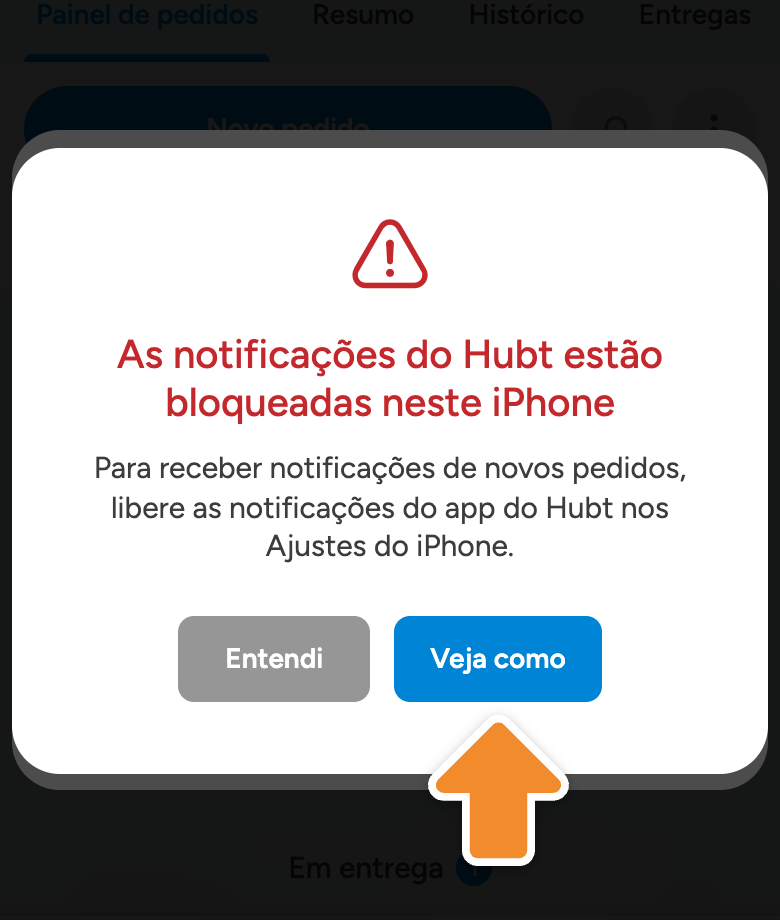
“As notificações do Hubt estão bloqueadas neste iPhone”, ao ativar Receber notificações de novos pedidos: clique em Veja como e siga os passos. Você libera as notificações em Ajustes › Notificações › Hubt, fecha o Hubt na lista de aplicativos abertos e abre de novo pelo ícone.
Sem nenhuma dessas mensagens, confira as notificações do Hubt em Ajustes › Notificações. Se a notificação chegar sem som, confira o volume e se o modo silencioso e o Foco estão desligados. Se nada disso resolver, fale com o suporte.
Na lista E-mail de notificação de novos pedidos, confira a opção marcada:
- Receber e-mail apenas se o painel de pedidos estiver fechado: o painel de pedidos está aberto em algum aparelho;
- Não receber e-mails de novos pedidos: nenhum e-mail é enviado.
Para receber sempre, selecione Receber e-mail para todos os pedidos recebidos. Se a opção estiver certa, procure no spam pelo assunto “Você recebeu um novo pedido”. O e-mail é enviado para o endereço que você usa para entrar no Hubt: confira se é esse o e-mail que você está olhando.
Dúvidas comuns
Sim. Enquanto você mexe o mouse, o volume do alerta diminui. Ele volta ao normal depois de 5 segundos sem mexer o mouse.
O alerta sonoro não toca para o pedido que chegou com o painel de pedidos fechado. Esse pedido aparece na coluna Em aberto.
Não. Você pode configurar como o alerta toca, mas o som é o mesmo para todos os estabelecimentos.
Sim, no tablet Android: ative as notificações no aplicativo do Hubt. No iPad, as notificações não funcionam: configure o e-mail e selecione Receber e-mail para todos os pedidos recebidos.
Não. Não há nada para baixar na App Store: no iPhone, você cria um ícone do Hubt na tela inicial, e as notificações chegam por ele. Veja como ativar.
Não. O e-mail vai para o endereço que cada pessoa usa para entrar no Hubt. Para outra pessoa receber, ela precisa ser colaboradora do estabelecimento.
Sim. O som, a notificação e o e-mail também valem para o pedido manual que você registra.