
Manter o painel de pedidos e o WhatsApp Web ativos no Google Chrome
Nesta página
Com pouca memória no computador, o Google Chrome pode suspender as abas do painel de pedidos e do WhatsApp Web, sem aviso. Com isso, o alerta sonoro não toca, os pedidos não são aceitos automaticamente e as mensagens automáticas do WhatsApp não são enviadas.
Passo a passo
Abra as configurações do Chrome
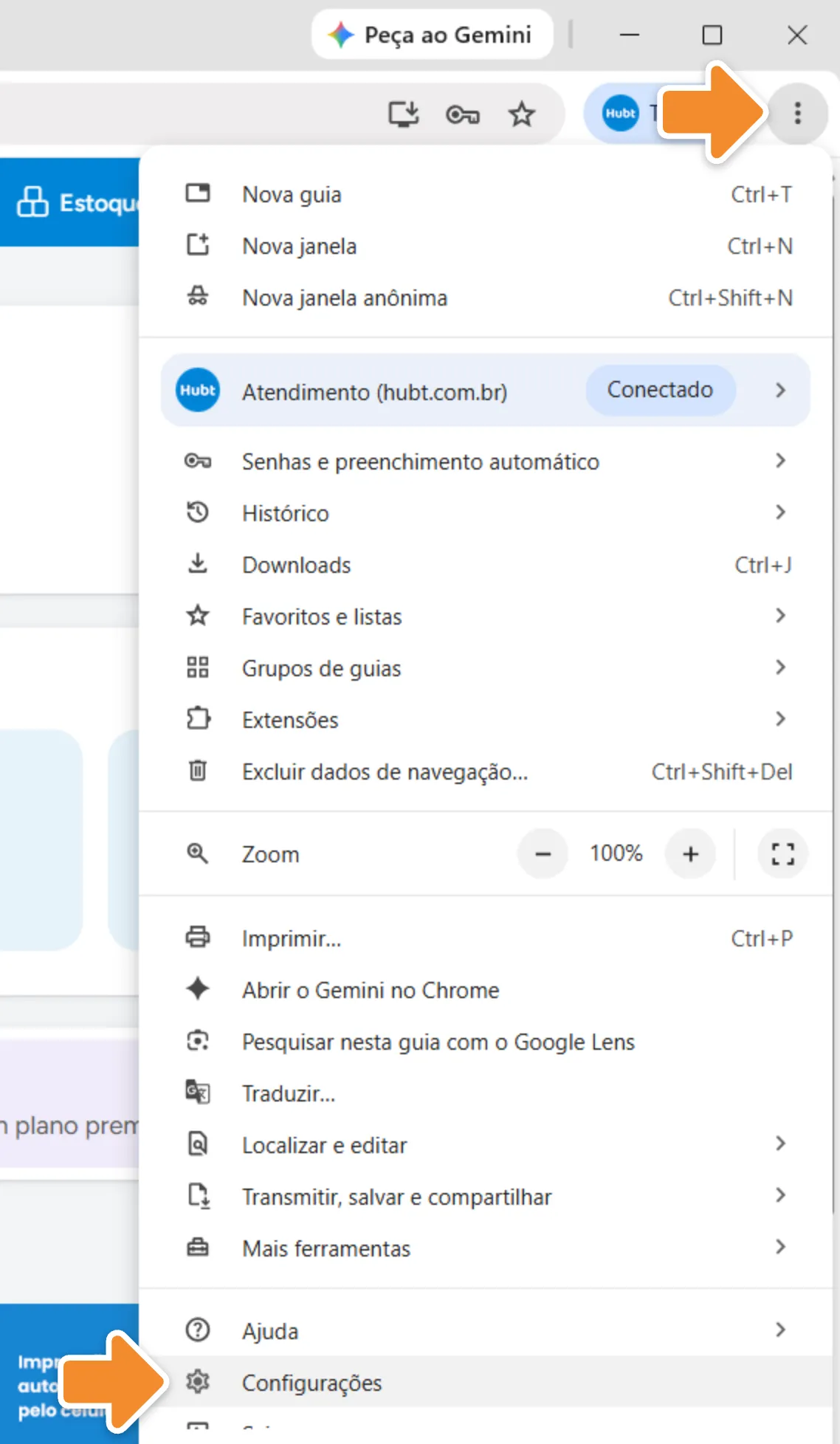
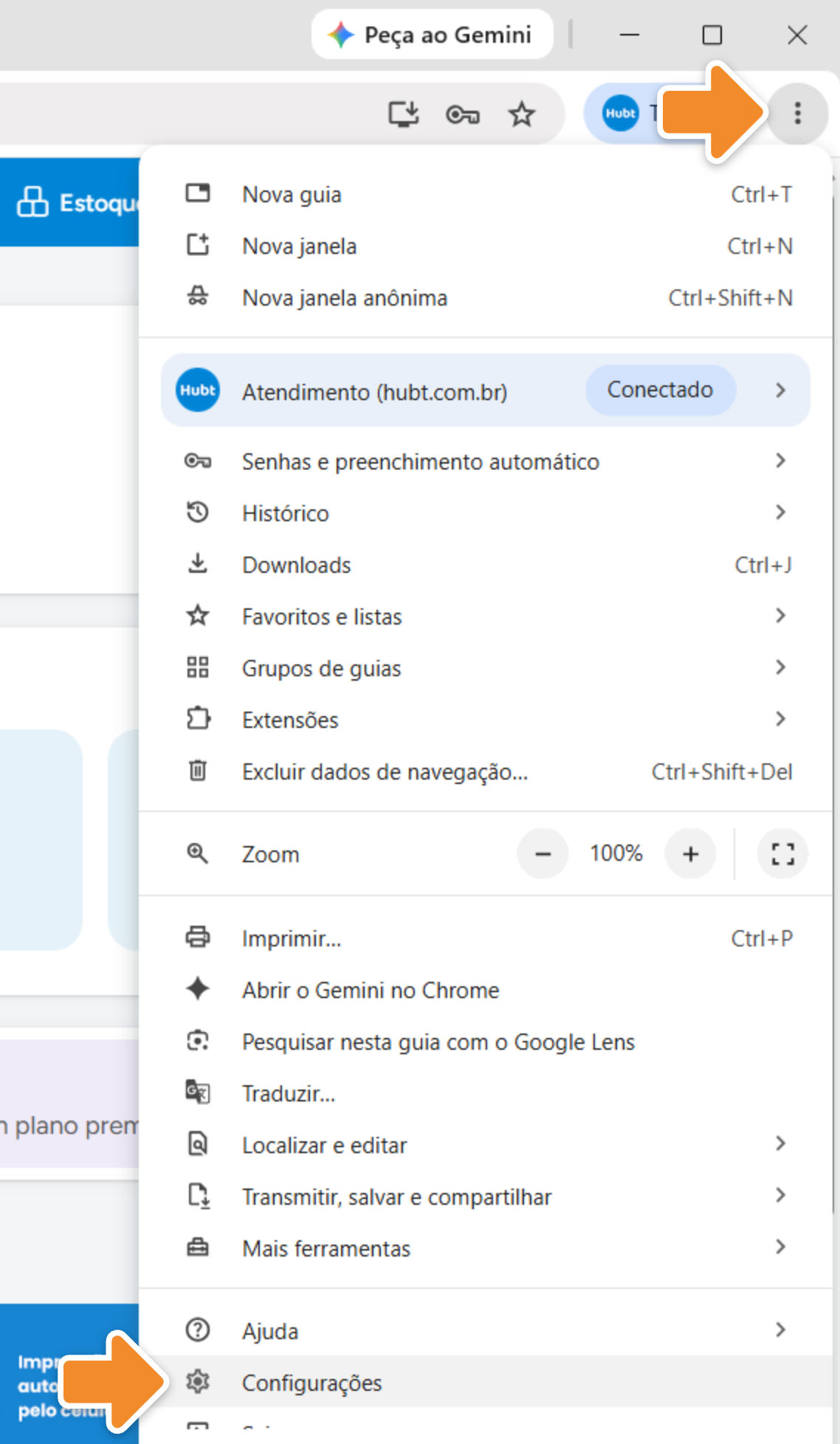
No Google Chrome do computador, clique no botão de três pontinhos do navegador e em Configurações.
Abra a aba Desempenho
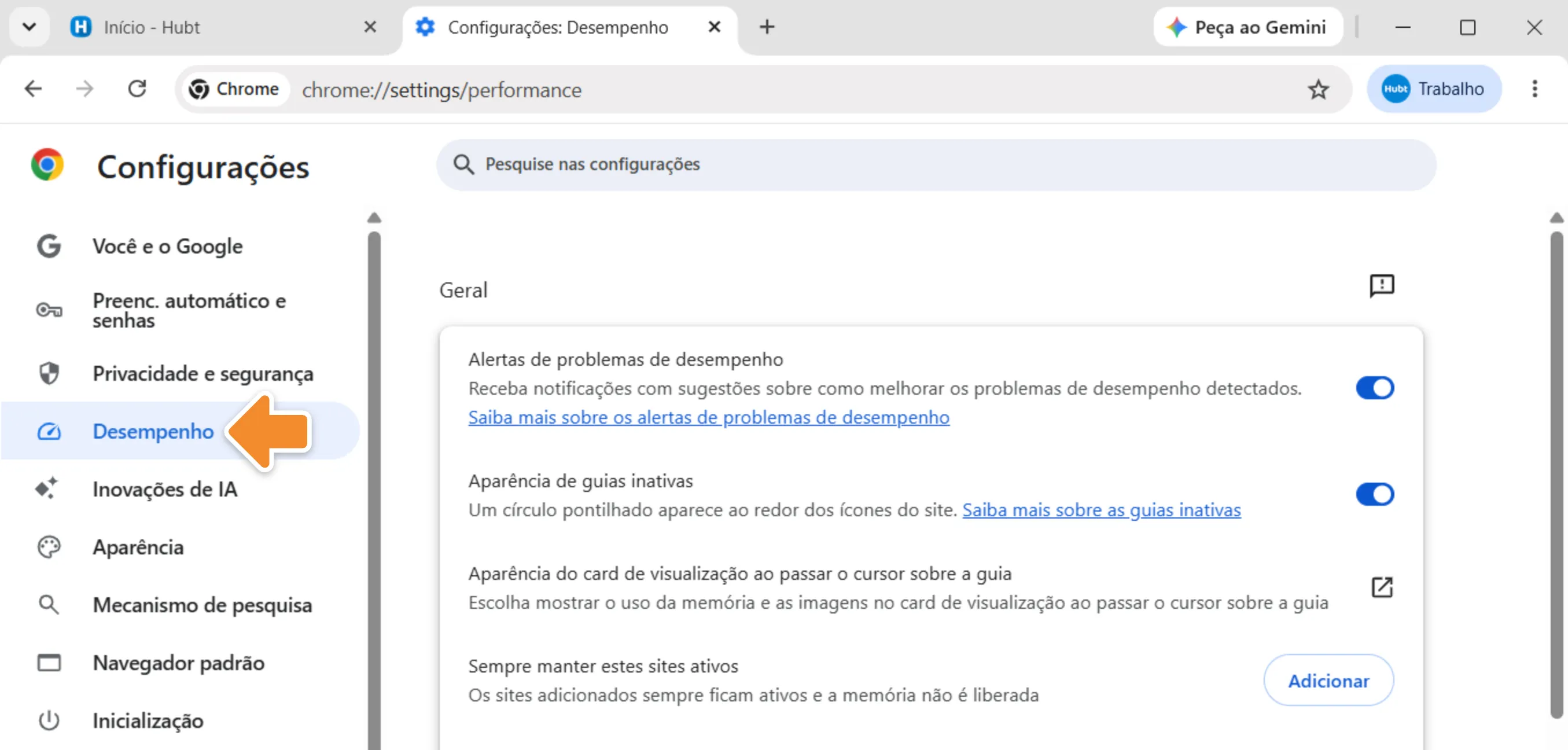
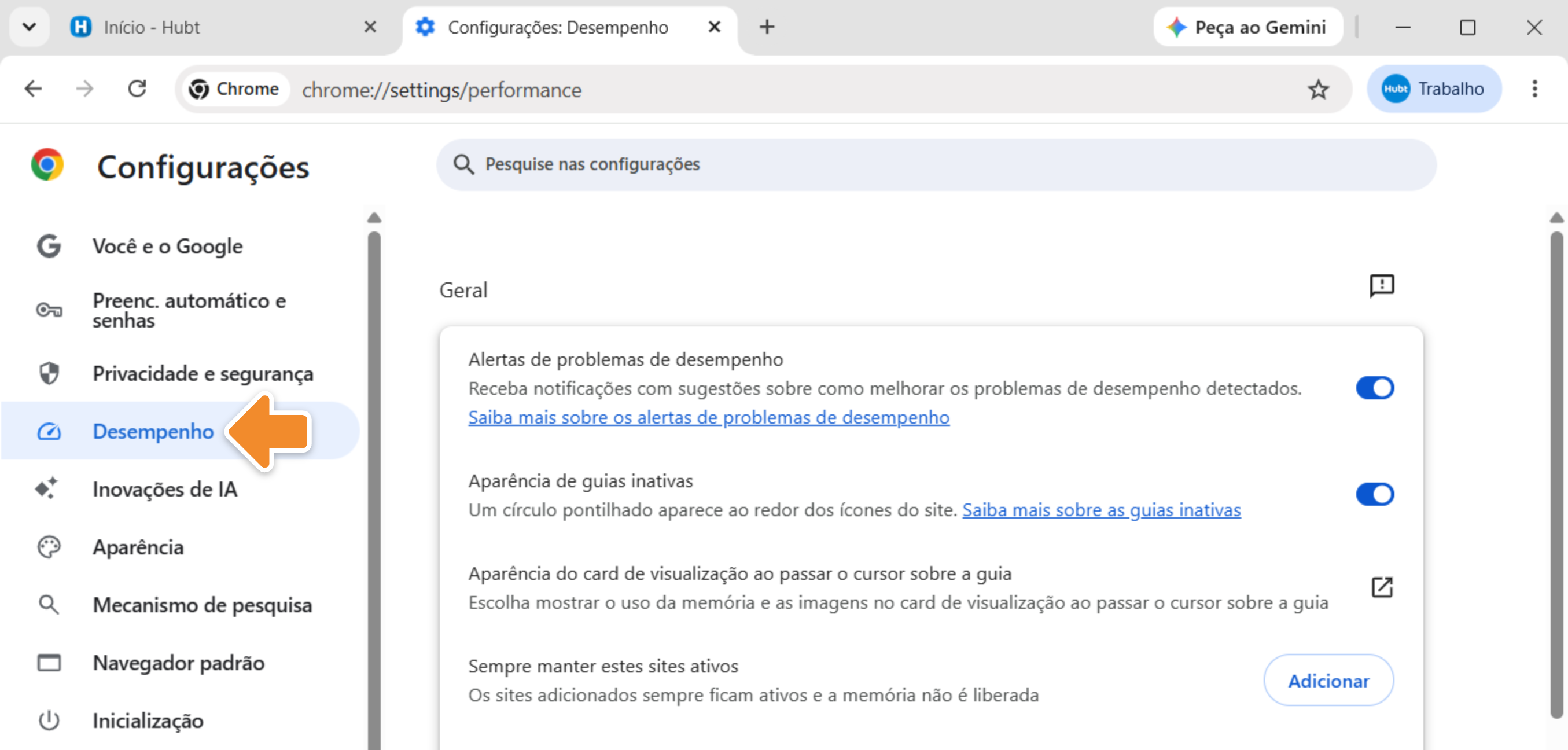
Na página de configurações do Chrome, clique em Desempenho.
Clique em Adicionar
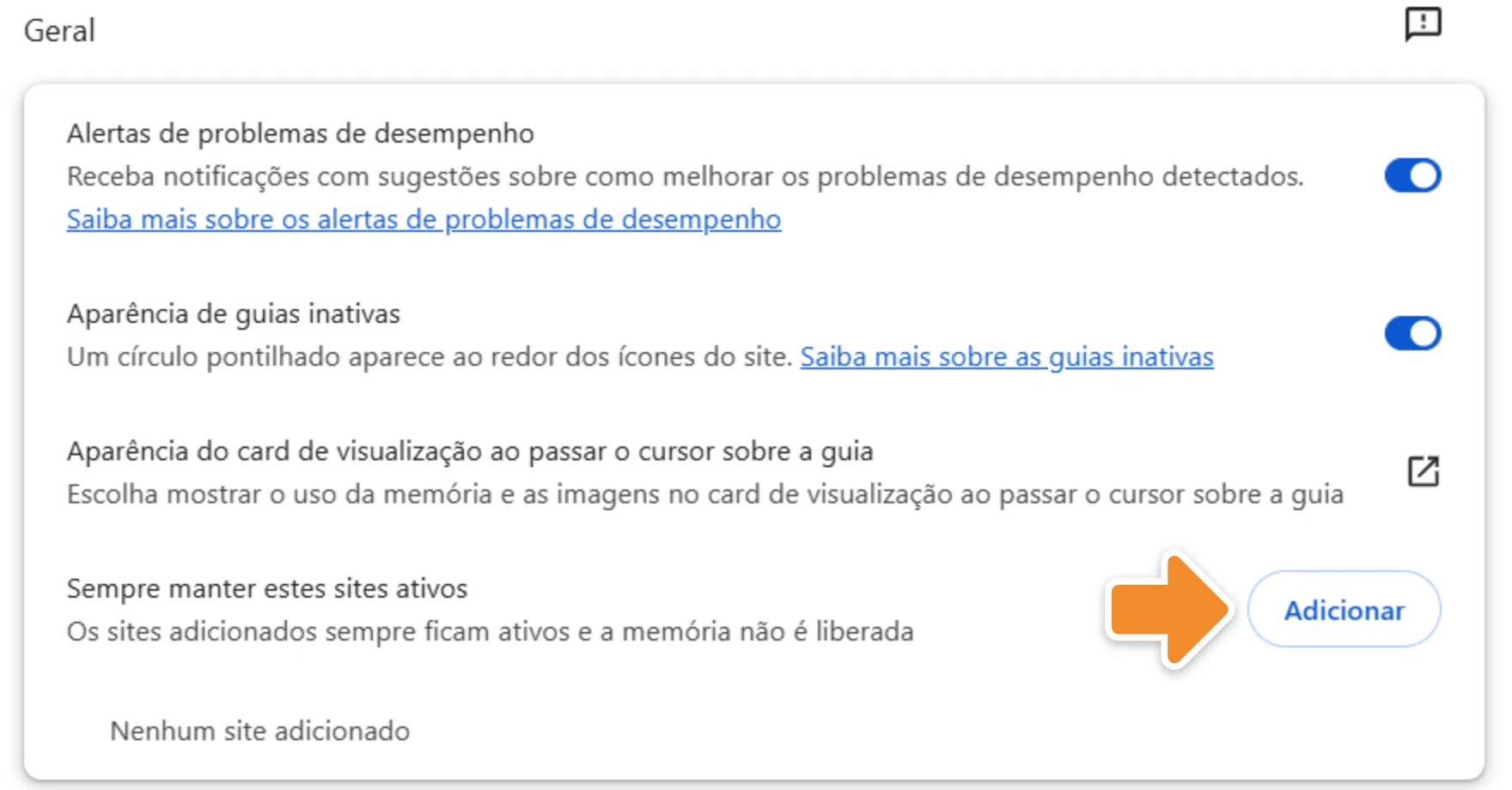
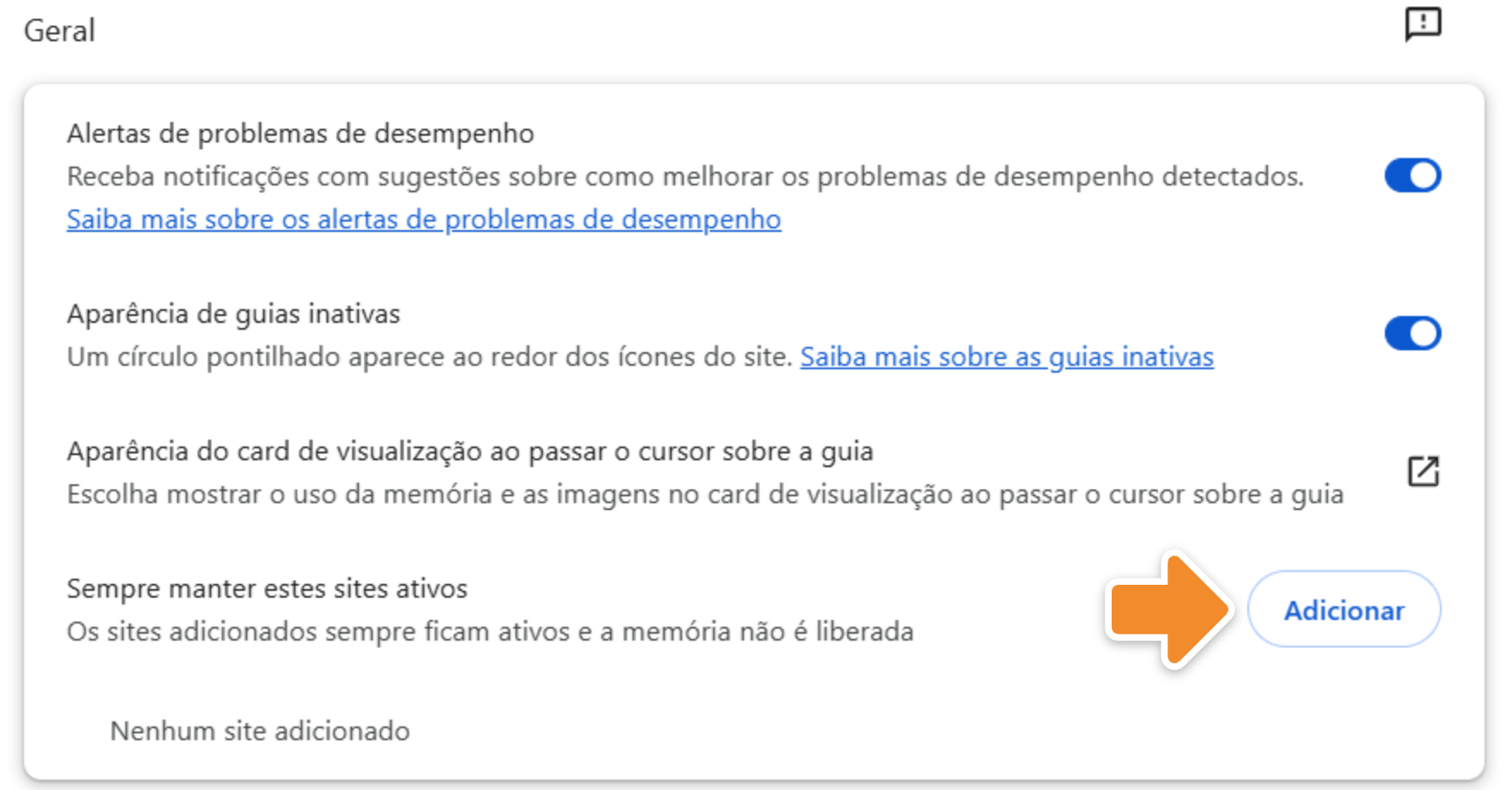
Na opção Sempre manter estes sites ativos, clique em Adicionar.
Adicione o Hubt e o WhatsApp Web
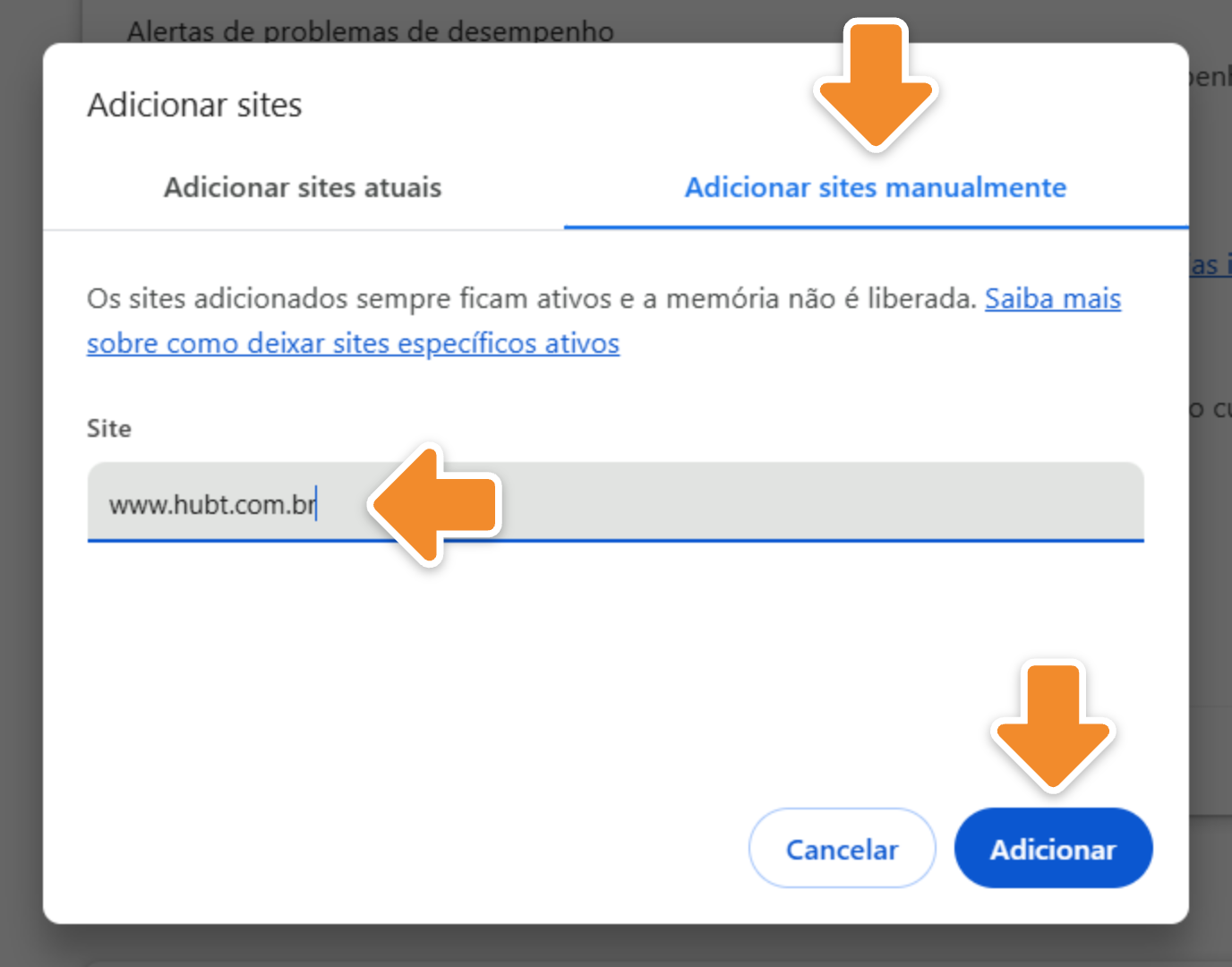
Na janela Adicionar sites, clique em Adicionar sites manualmente. Digite
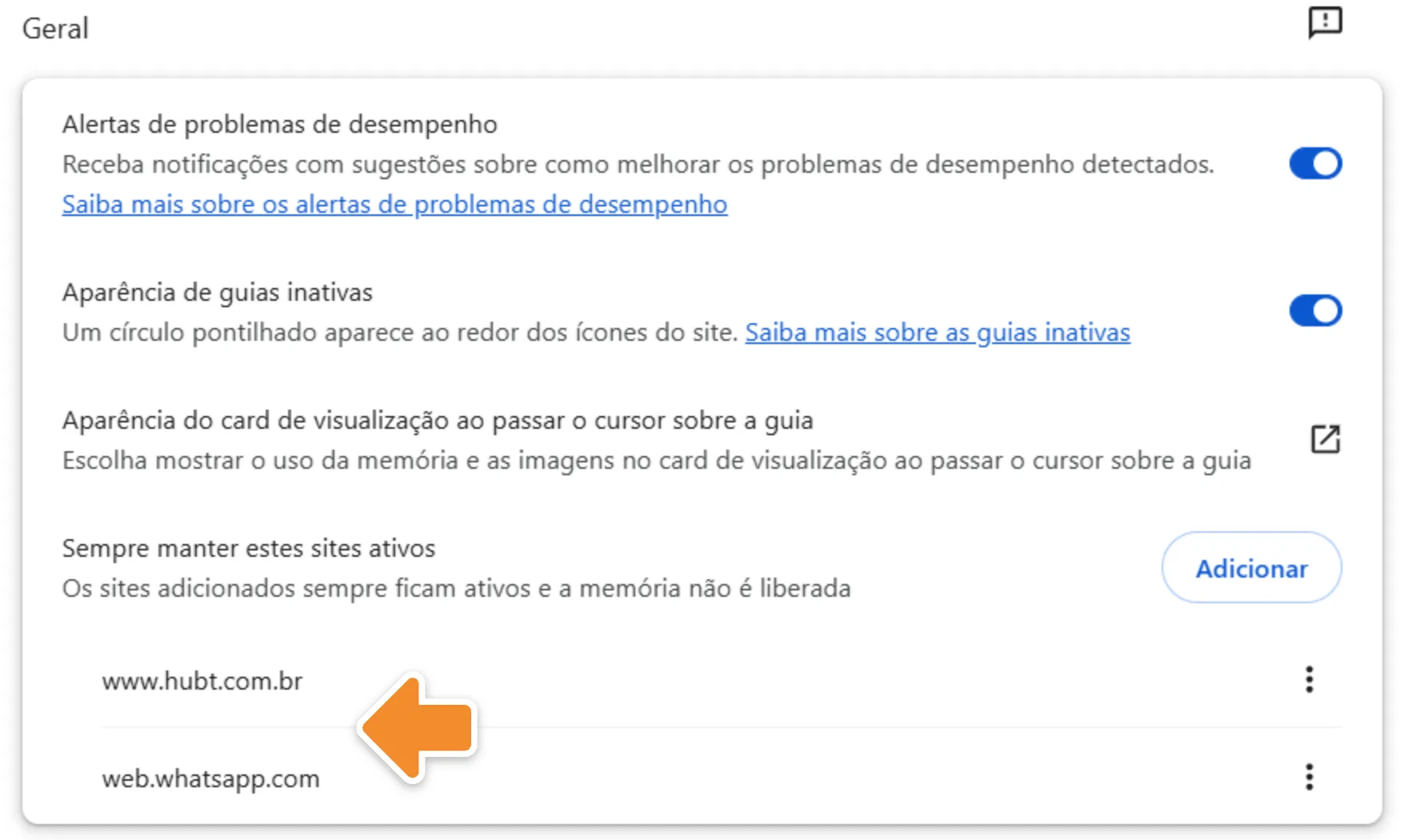
www.hubt.com.bre clique em Adicionar. Depois, clique de novo em Adicionar e repita comweb.whatsapp.com.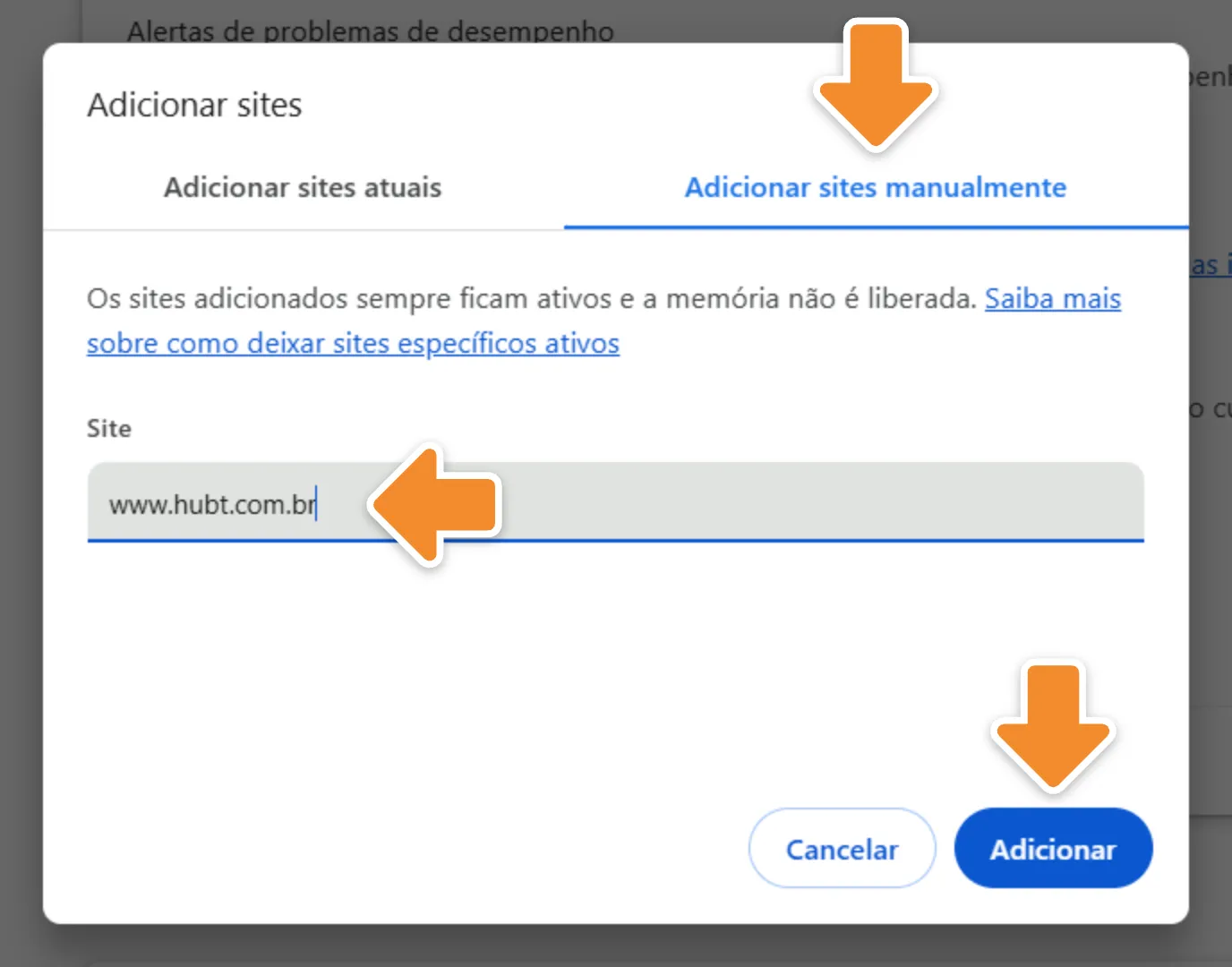
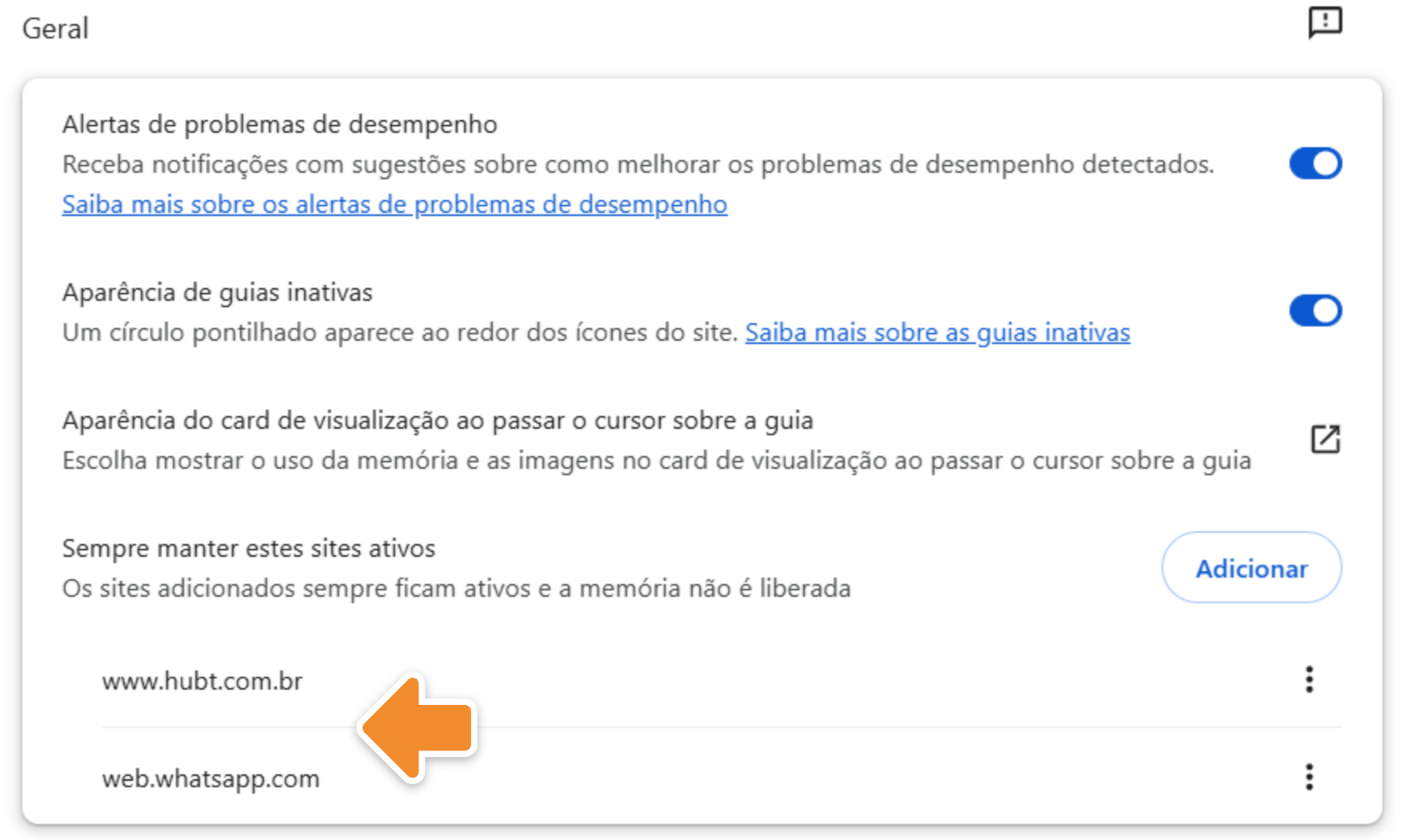
Pronto: os dois sites aparecem na lista, e o Chrome não suspende mais essas abas. Elas precisam continuar abertas.
Problemas comuns
O computador pode estar com pouca memória livre. Feche os programas e as abas que você não está usando. Confira também as outras causas em O alerta sonoro não toca e Os pedidos não estão sendo aceitos automaticamente. Se o problema continuar, fale com o suporte.