
Cores do perfil
Nesta página
A sua página tem duas cores: a cor principal, do topo e dos destaques, e a cor dos botões de pedido. A cor principal vale para o perfil e para o cardápio, e cada categoria do cardápio ainda pode ter a sua.
Escolher as cores do perfil
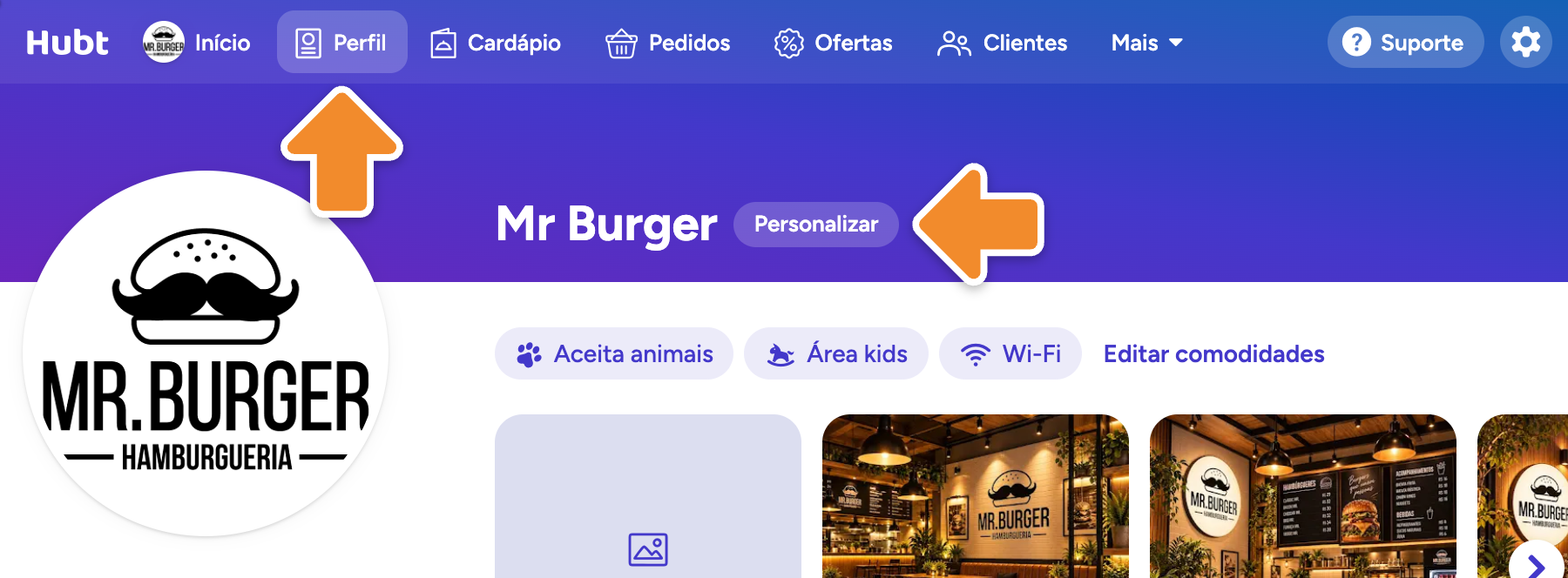
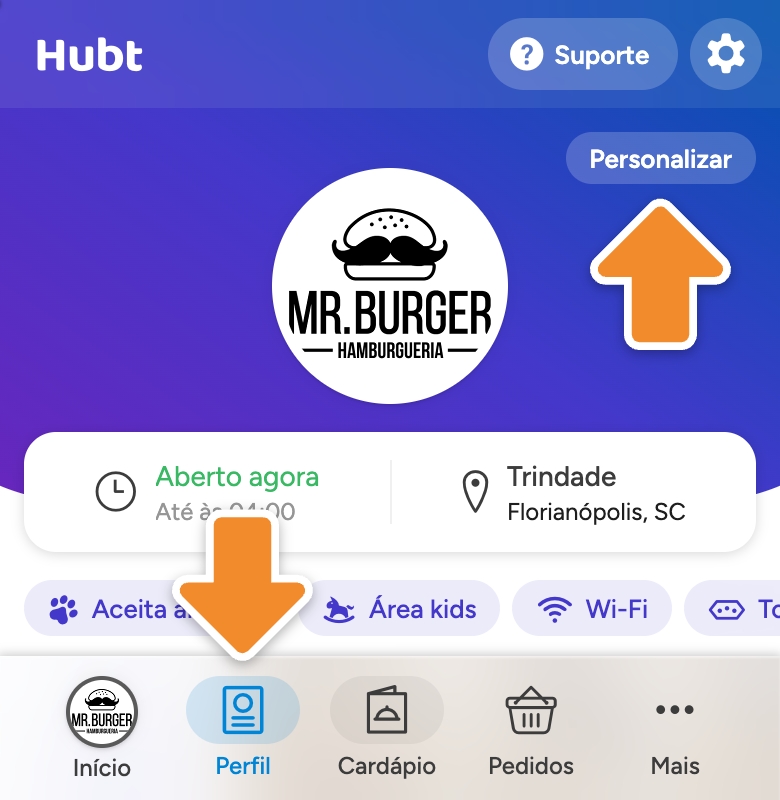
Clique em Personalizar na aba Perfil
No menu de cima, clique em Perfil e depois em Personalizar, ao lado do nome do estabelecimento.
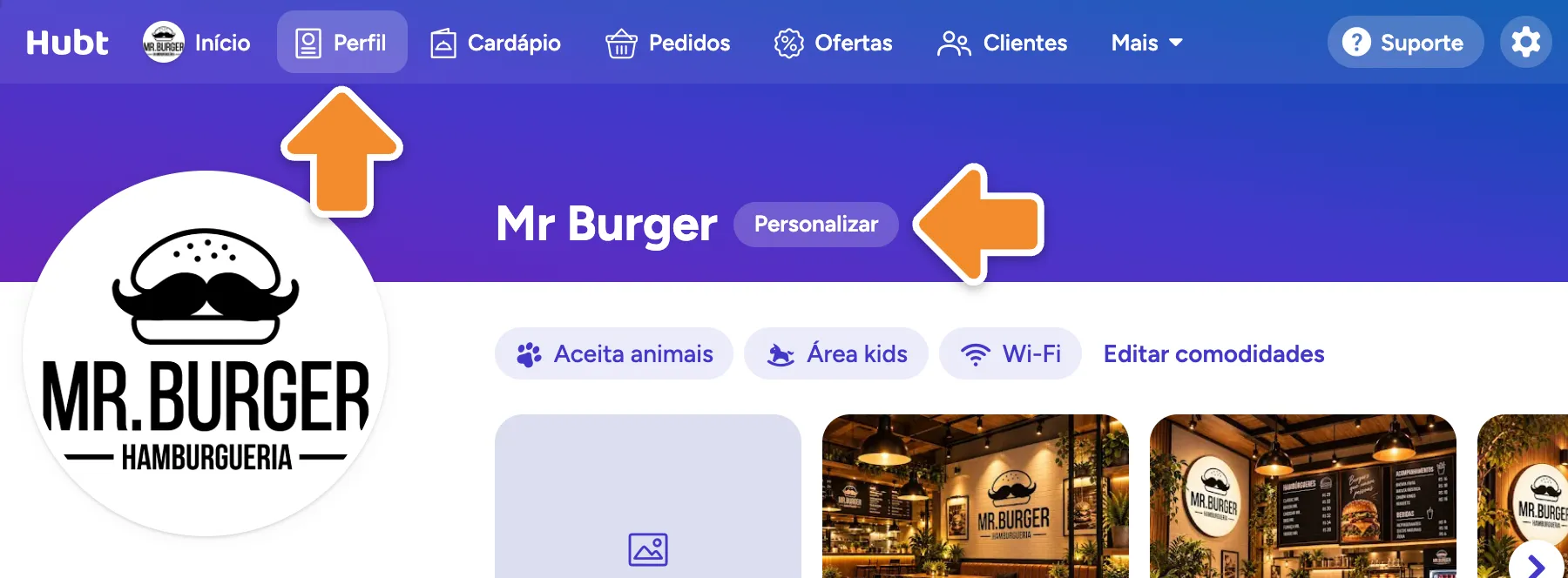
No celular, Perfil fica na barra de baixo, e Personalizar fica no topo do perfil.
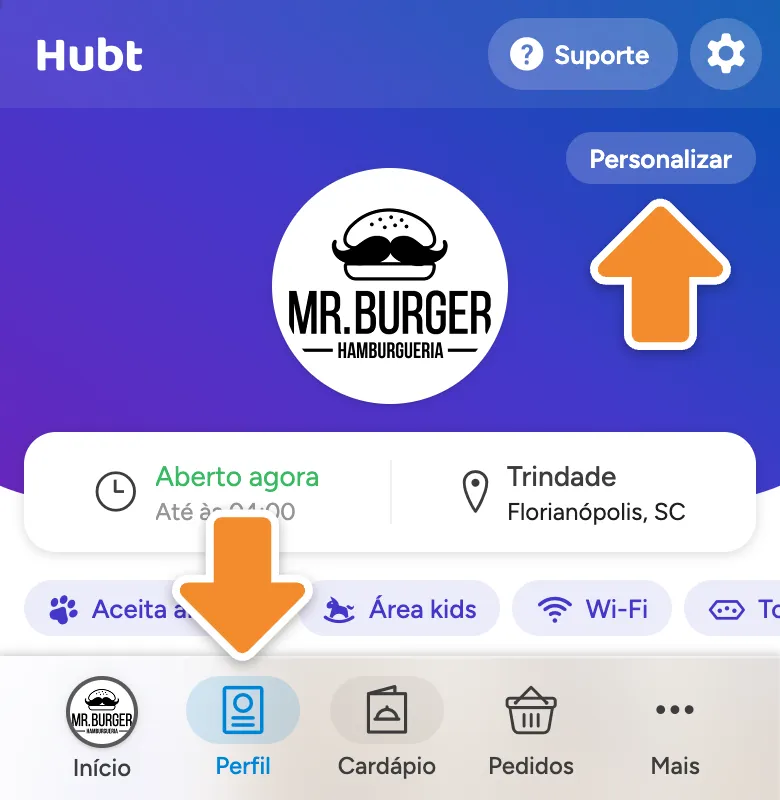
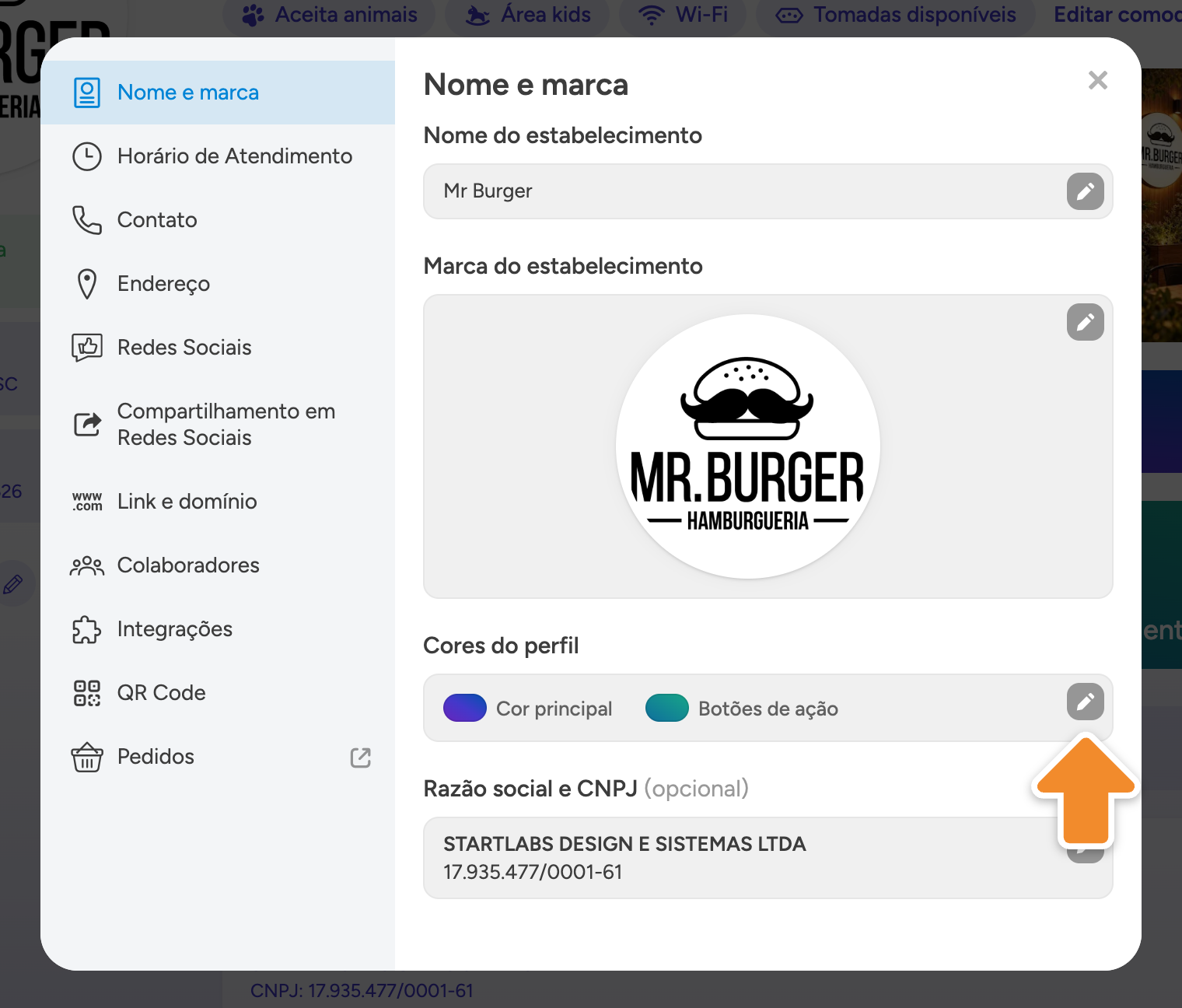
Clique em Cores do perfil
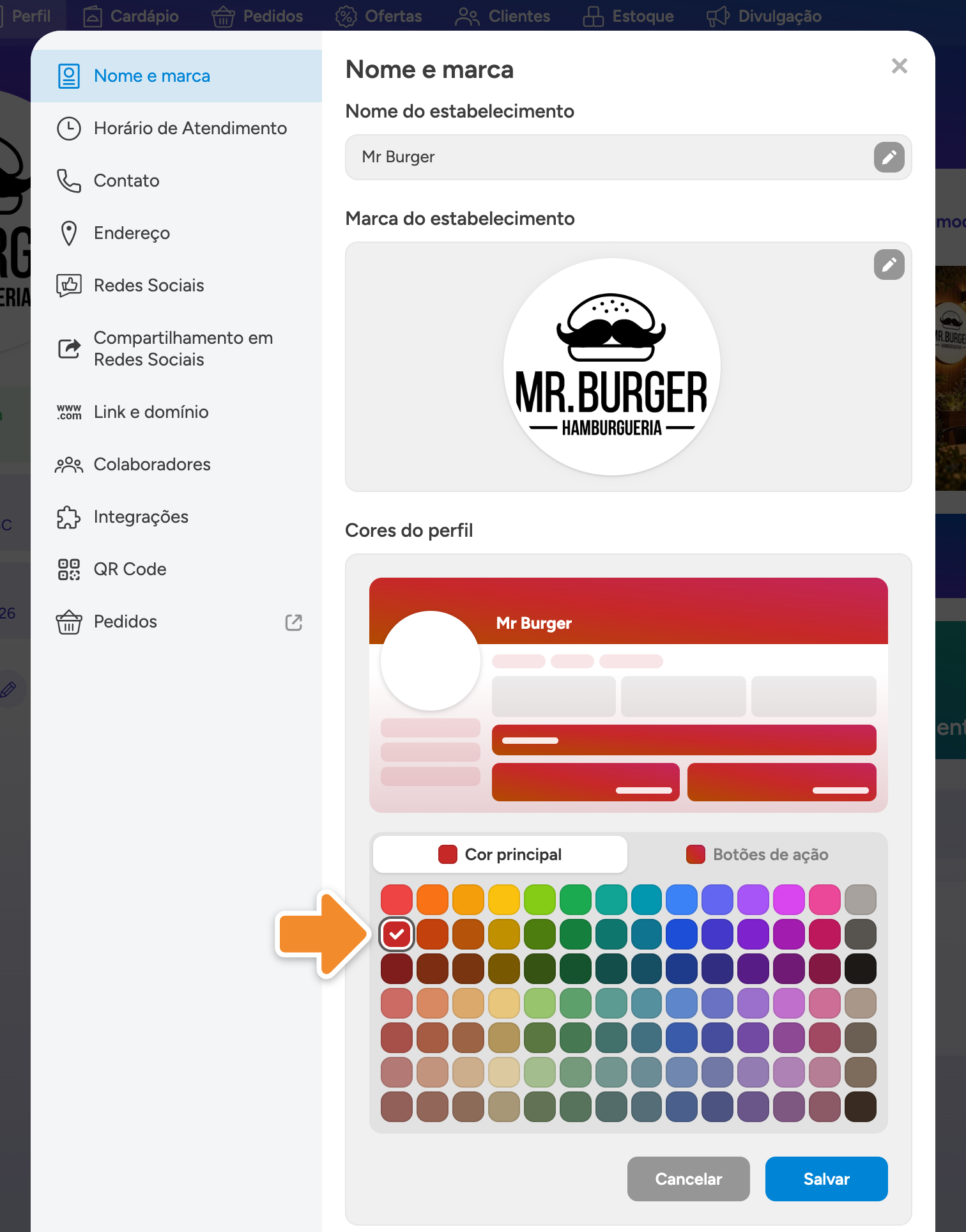
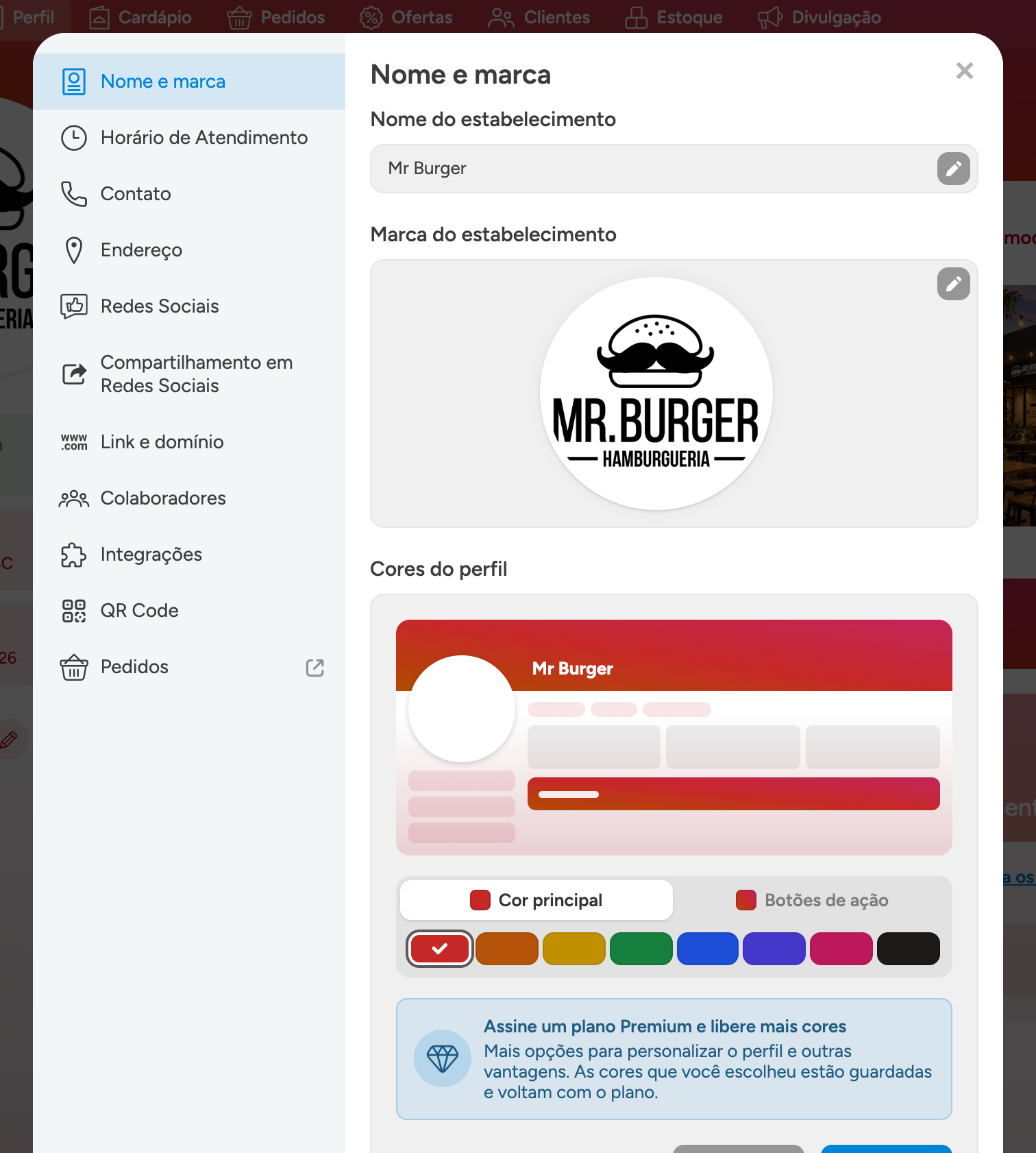
Na janela Nome e marca, clique em Cores do perfil.
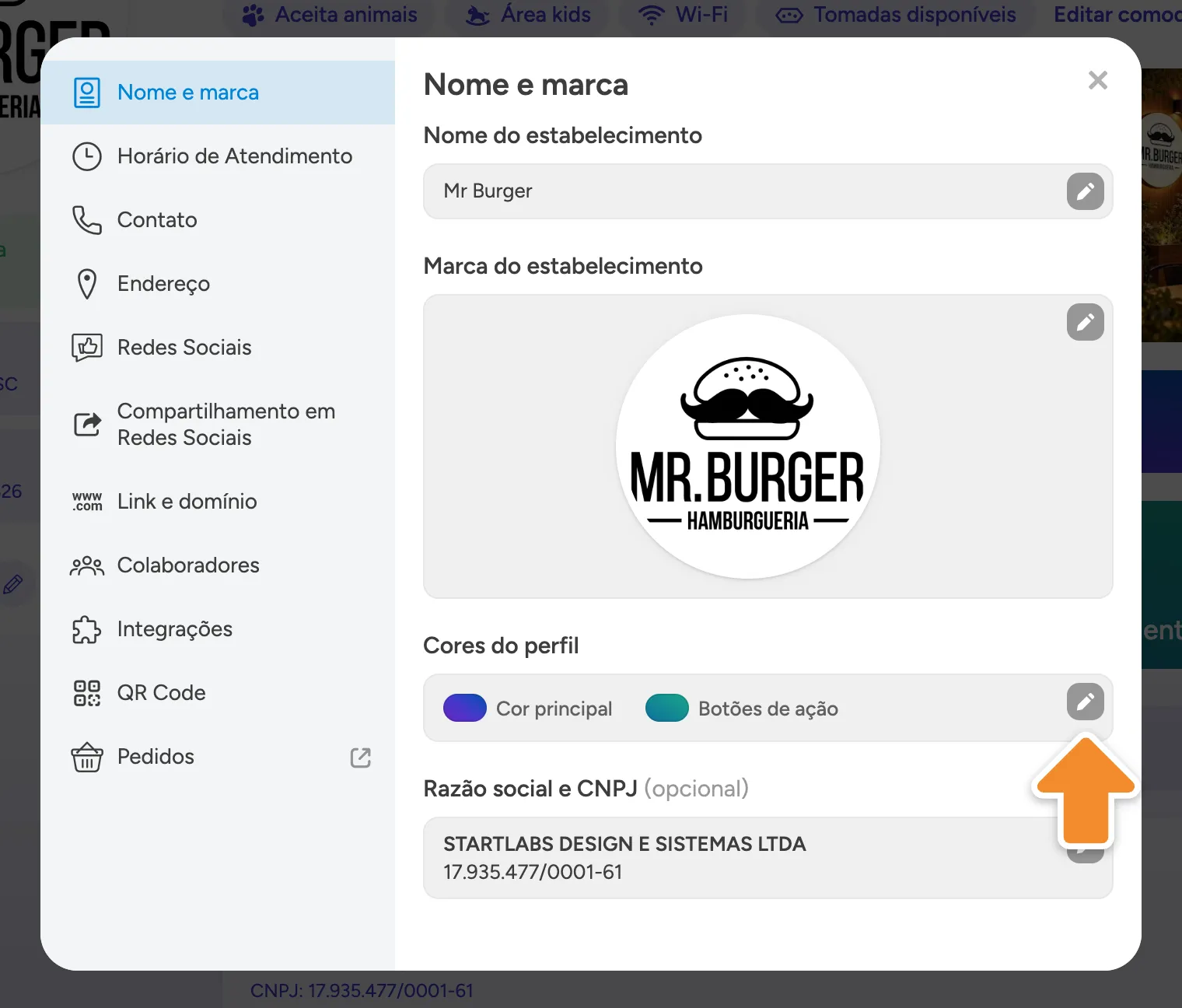
Escolha a cor principal
Na aba Cor principal, clique numa cor. Comece pela cor da sua marca. A prévia, no alto, mostra a sua página com a cor escolhida, sem as suas fotos.
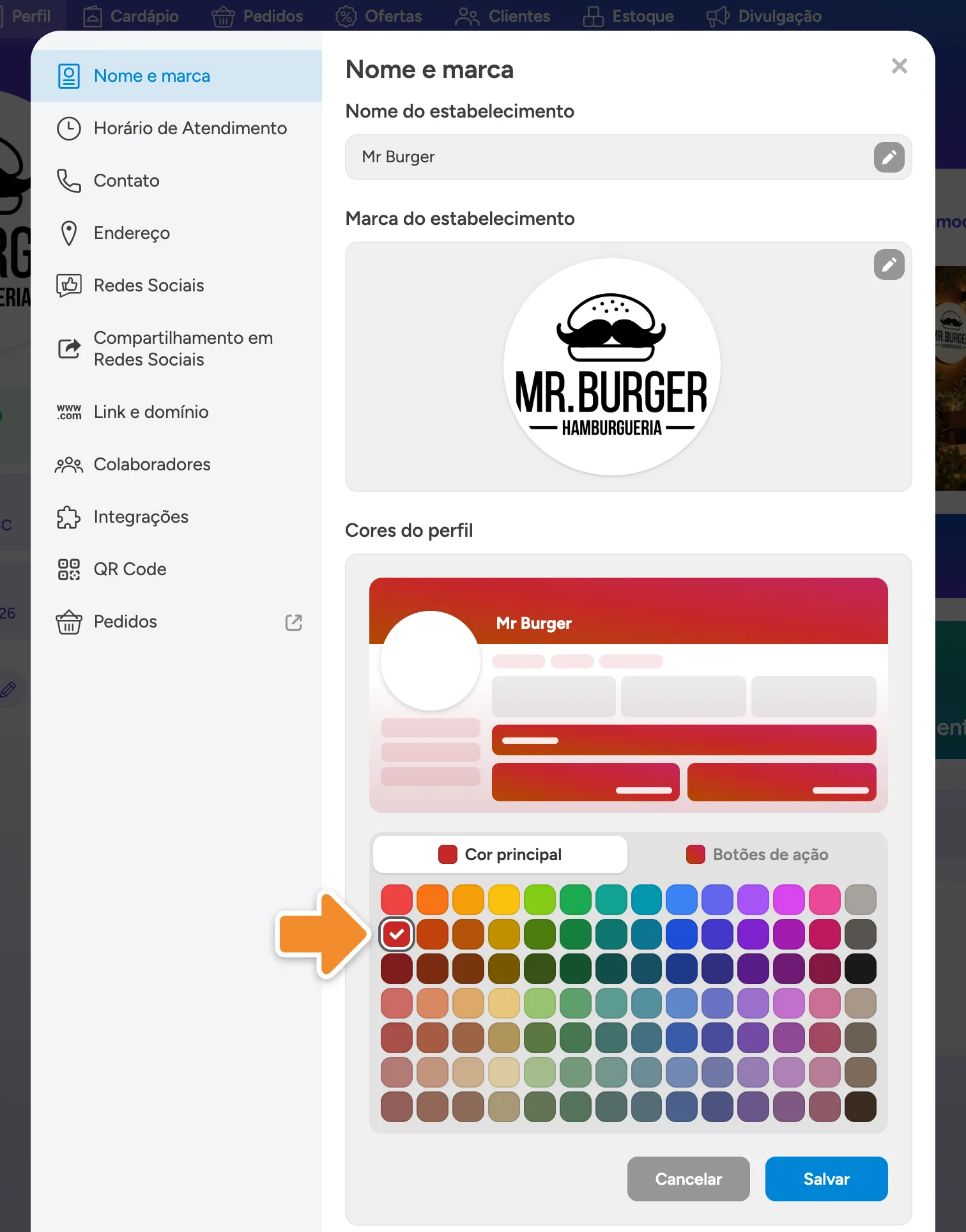
No plano Gratuito, a paleta tem 8 cores. A partir do plano Premium, ela tem 98.
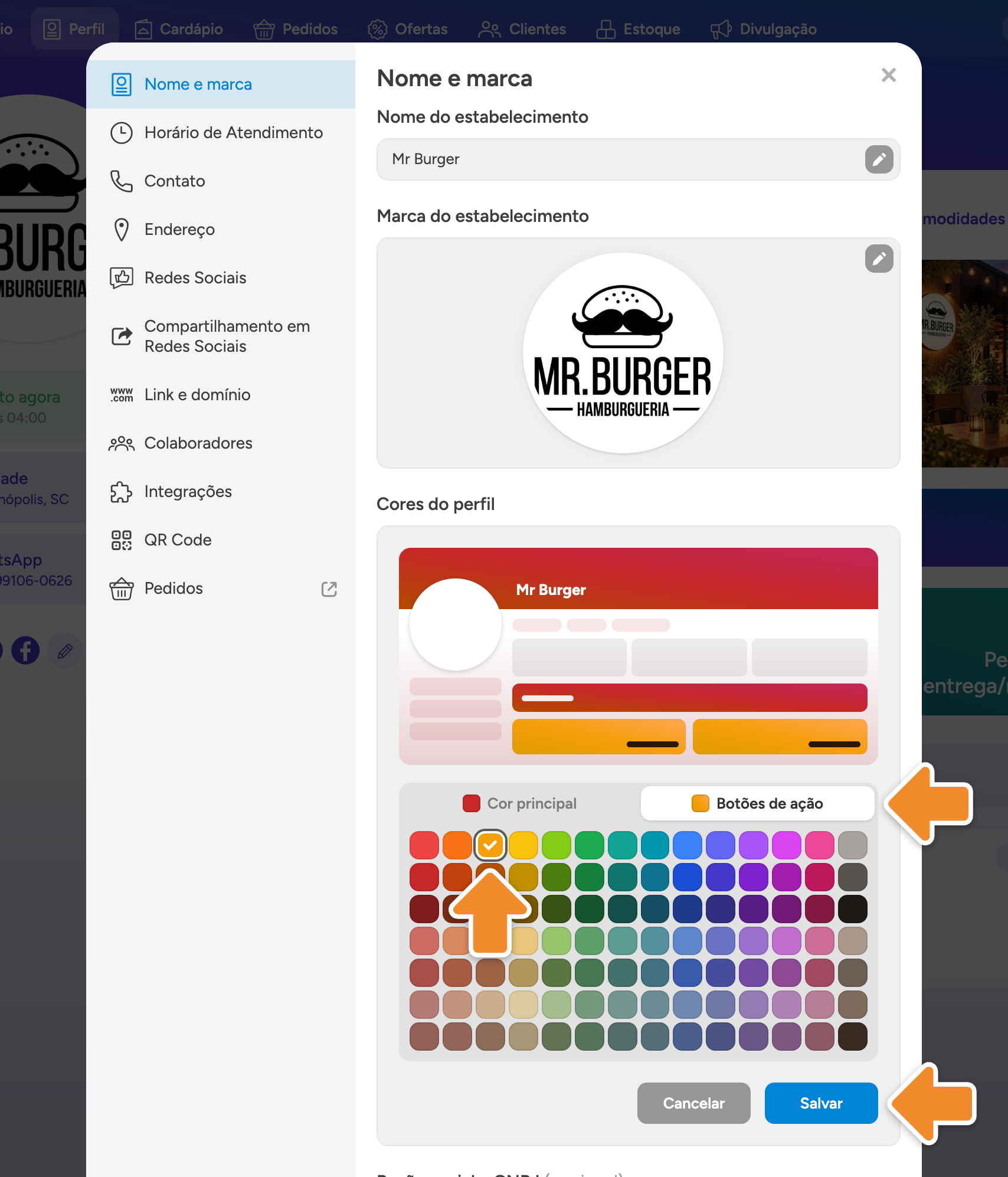
Escolha a cor dos botões de pedido e clique em Salvar
Se você tem o sistema de pedidos habilitado, é possível selecionar uma cor diferente para os botões de pedido.
Clique na aba Botões de ação e escolha uma cor que se destaque do resto da página. Depois, clique em Salvar.
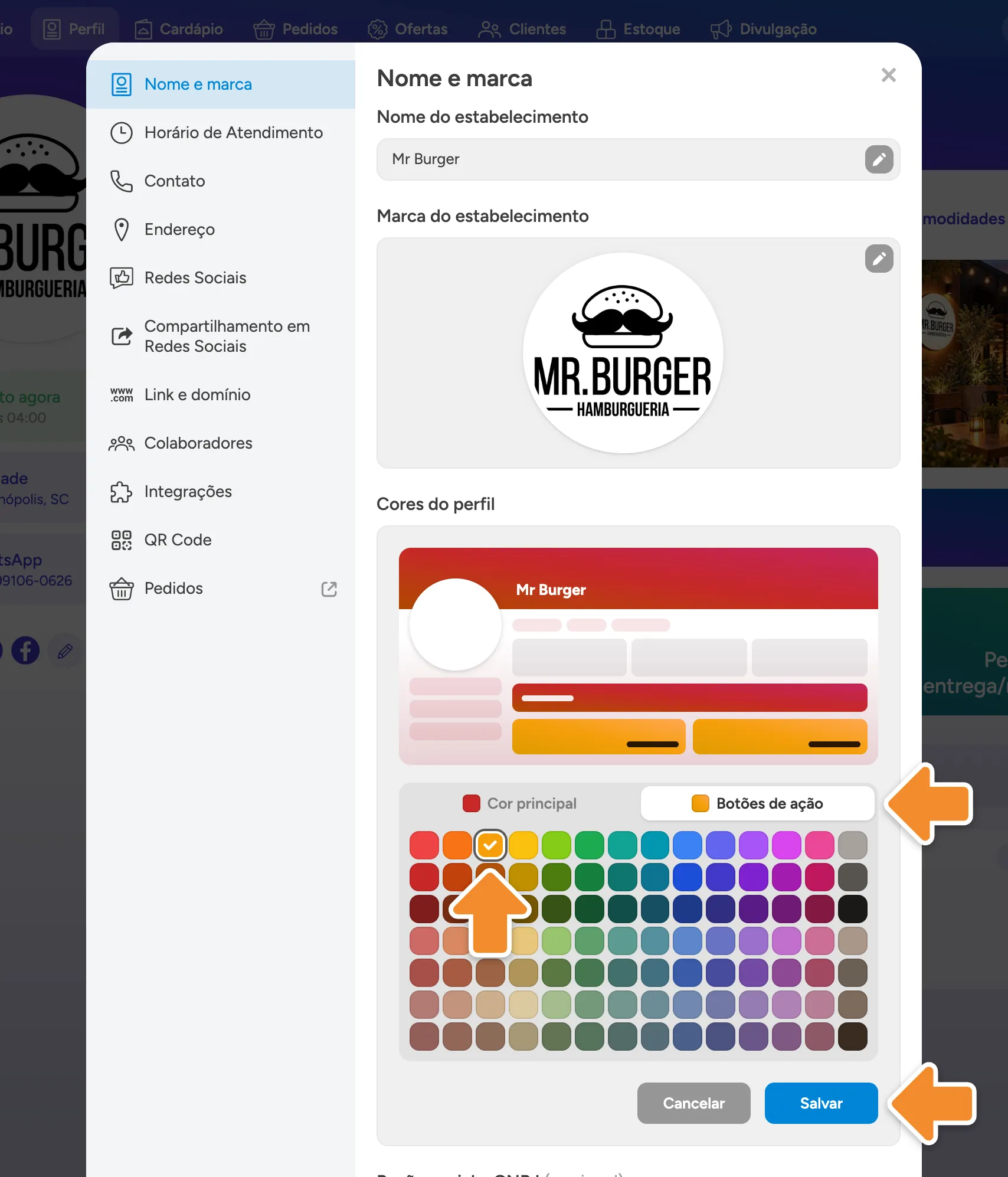
Pronto:
- o bloco Cores do perfil fecha e mostra as duas cores, que já estão na sua página, sem publicar de novo;
- as categorias do cardápio continuam com a cor delas. Veja Cores do cardápio.
Como o cliente vê
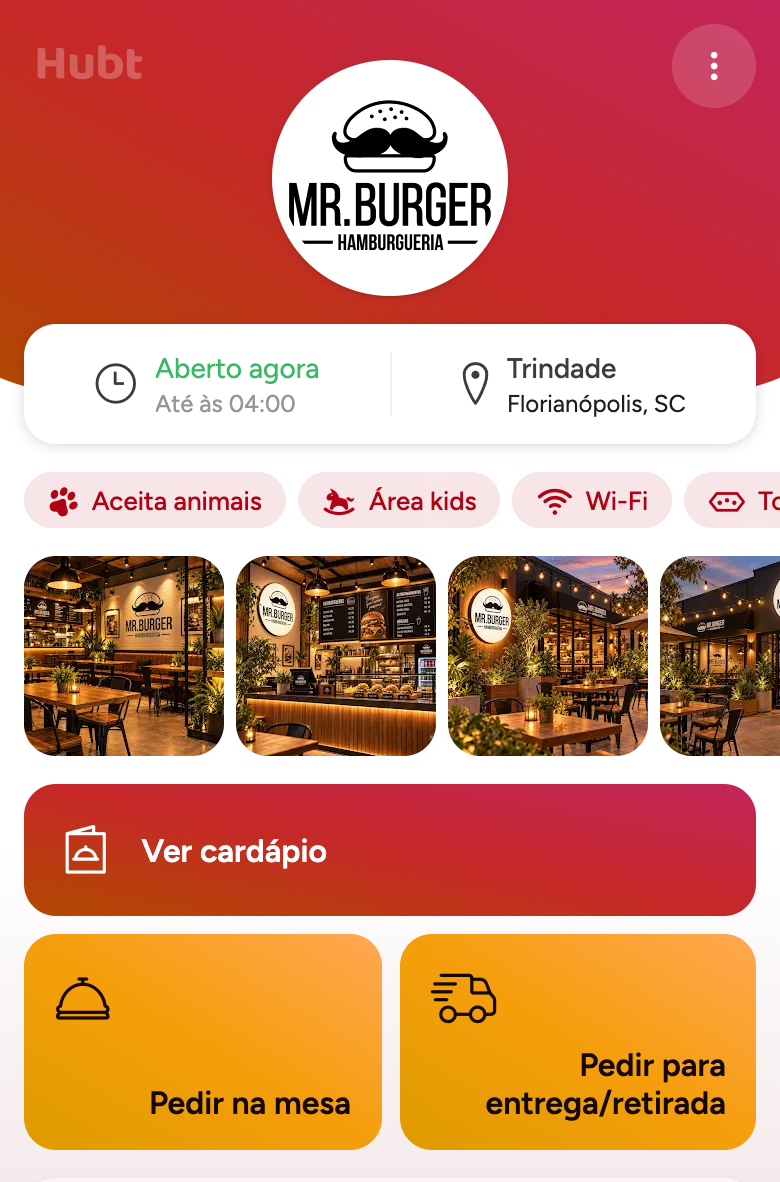
A cor principal pinta a faixa do topo do perfil e do cardápio, o botão Ver cardápio e os ícones e links da página. A cor dos botões de pedido pinta Pedir na mesa e Pedir para entrega/retirada.
Cores do cardápio
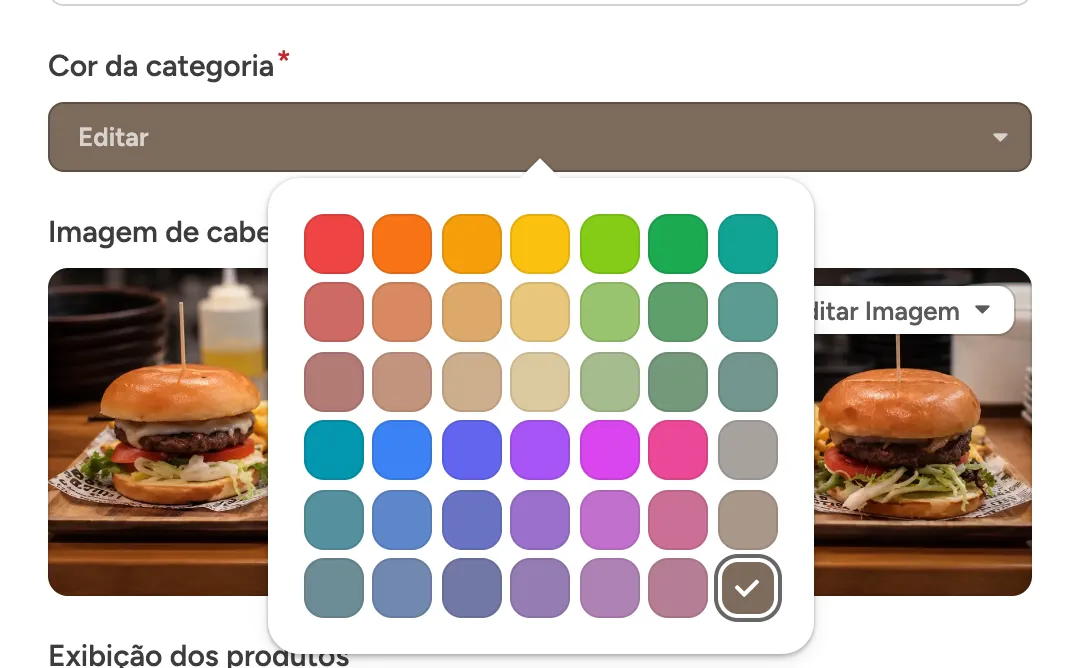
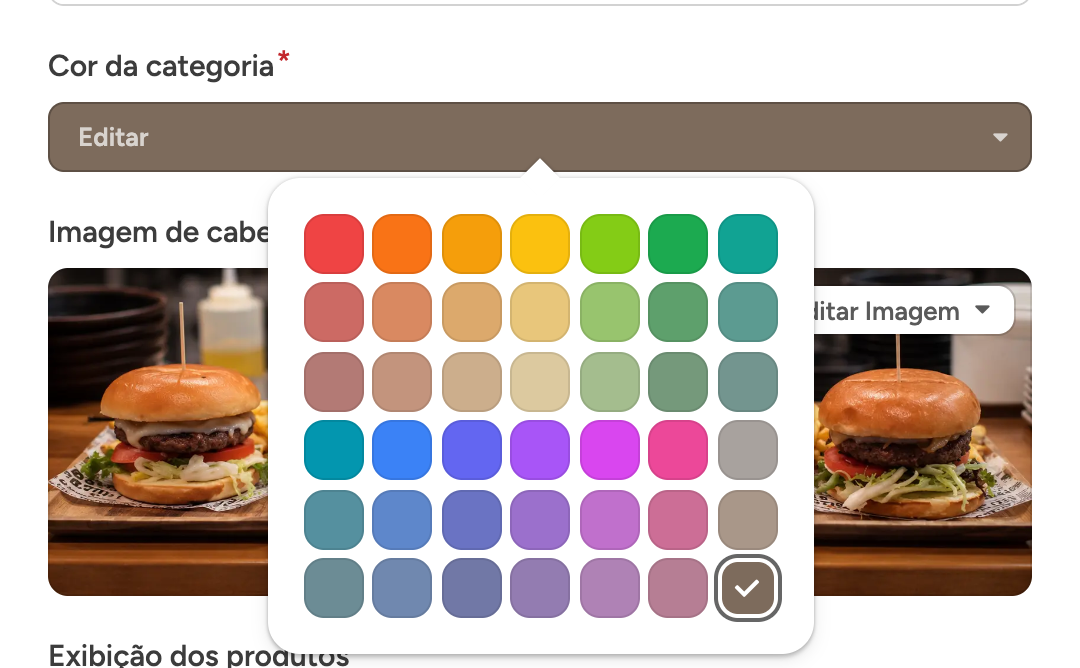
Cada categoria do cardápio pode ter sua própria cor. Para alterar, veja Editar uma categoria.
-
Plano Gratuito: toda categoria fica com a cor principal do perfil.
-
Plano Premium em diante: você pode escolher a cor de cada categoria, entre 42 cores.
Problemas comuns
No plano Gratuito, a paleta tem 8 cores. Para liberar as 98 cores, assine o plano Premium. Veja Planos do Hubt.
Cada botão aparece com um tipo de pedido habilitado:
- Pedir na mesa: com o consumo no local habilitado.
- Pedir para entrega/retirada: com a entrega ou a retirada habilitada.
Veja Sistema de pedidos. Nenhum botão aparece enquanto o cardápio não tiver um produto visível. Veja Categorias do cardápio.
Depende de qual cor:
- Cor principal e cor dos botões: valem assim que você salva. Se a página já estava aberta no navegador, atualize a página.
- Cor de uma categoria: só aparece depois que você publica o cardápio.
- Prévia do link no WhatsApp: o WhatsApp guarda a prévia de alguns minutos a algumas horas. Aguarde e teste novamente mais tarde.
Dúvidas comuns
Não. As cores ficam limitadas à paleta para que o nome e os botões da página continuem fáceis de ler. Escolha a cor mais próxima da sua marca.
Sim. Quando você manda o link da sua página pelo WhatsApp, a imagem da prévia mostra a sua marca sobre a cor principal.
Se você colocou uma imagem própria em Compartilhamento em redes sociais, a prévia mostra essa imagem, e não a cor principal.
O seu perfil volta a contar só com as 8 cores do plano Gratuito. Se a sua cor principal não estiver entre elas, a página fica com a cor padrão do Hubt, um azul-arroxeado.
Se você assinar de novo sem ter alterado as cores no plano Gratuito, elas voltam como estavam.