
Sistema de pedidos
Nesta página
Com os pedidos ativados, seu cliente monta o pedido no cardápio e envia para você. Você escolhe se atende por entrega, retirada ou consumo no local.
Ativar os pedidos
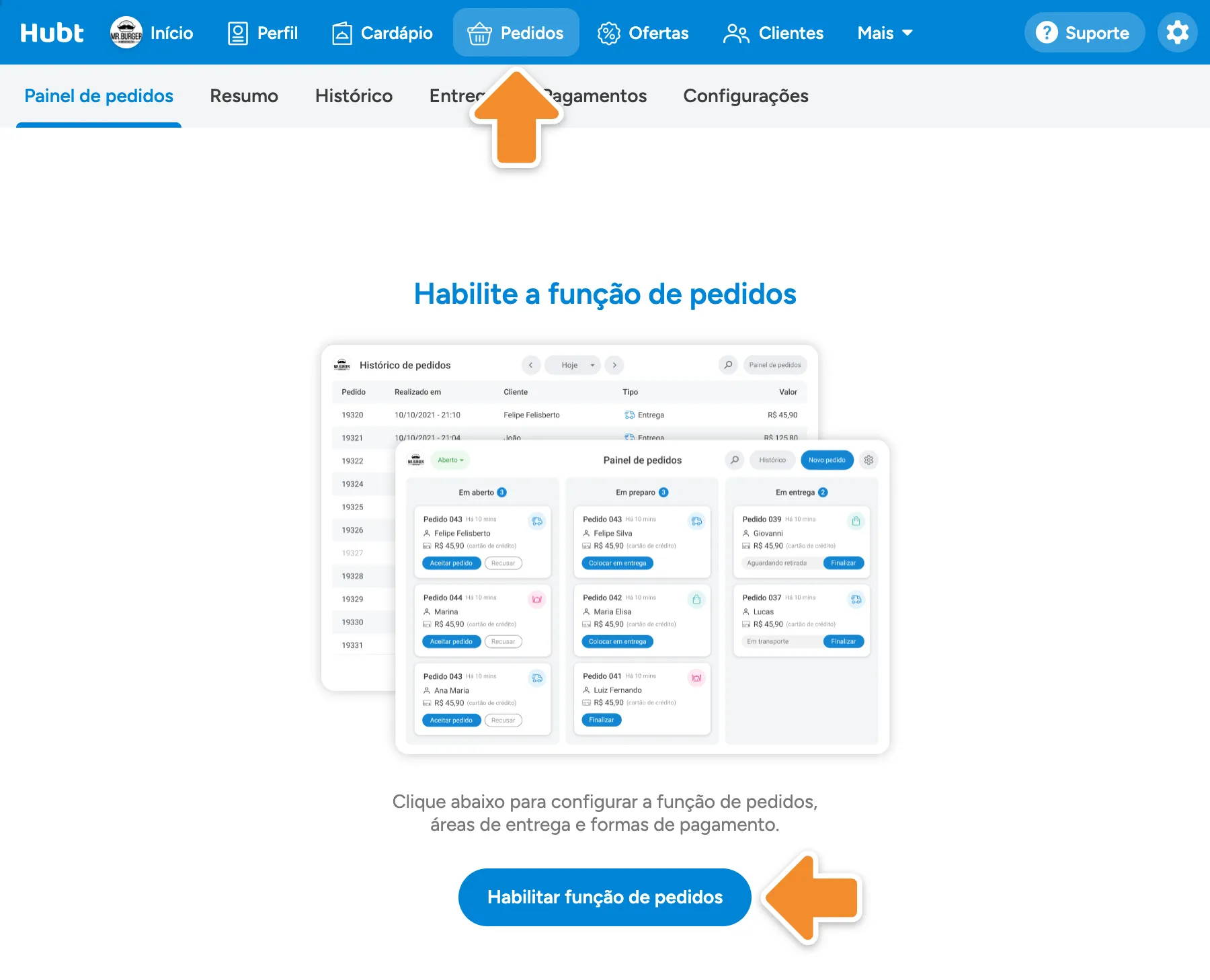
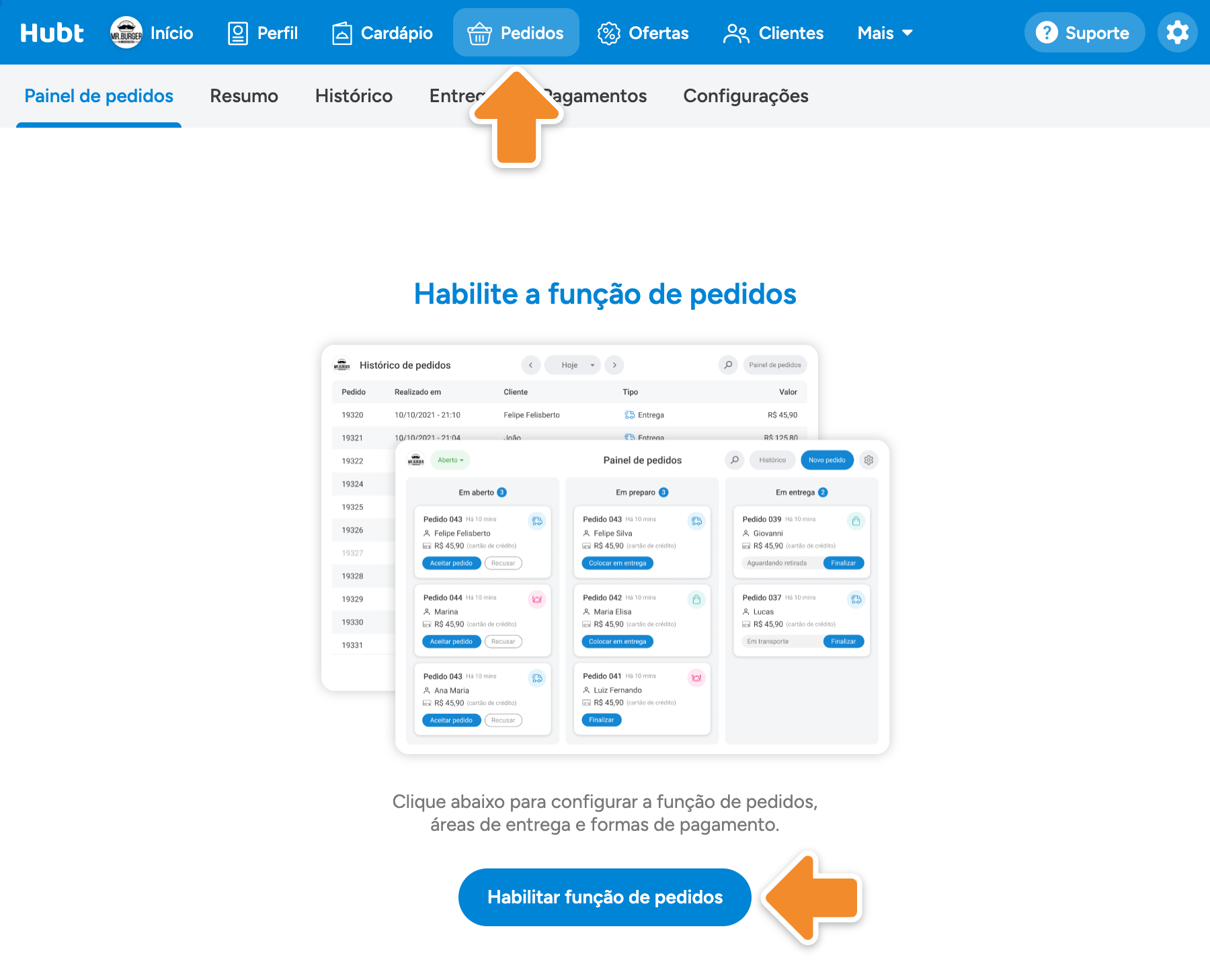
Abra a aba Pedidos e clique em Habilitar função de pedidos
No seu painel, clique em Pedidos e depois em Habilitar função de pedidos. No celular, Pedidos fica na barra de baixo.
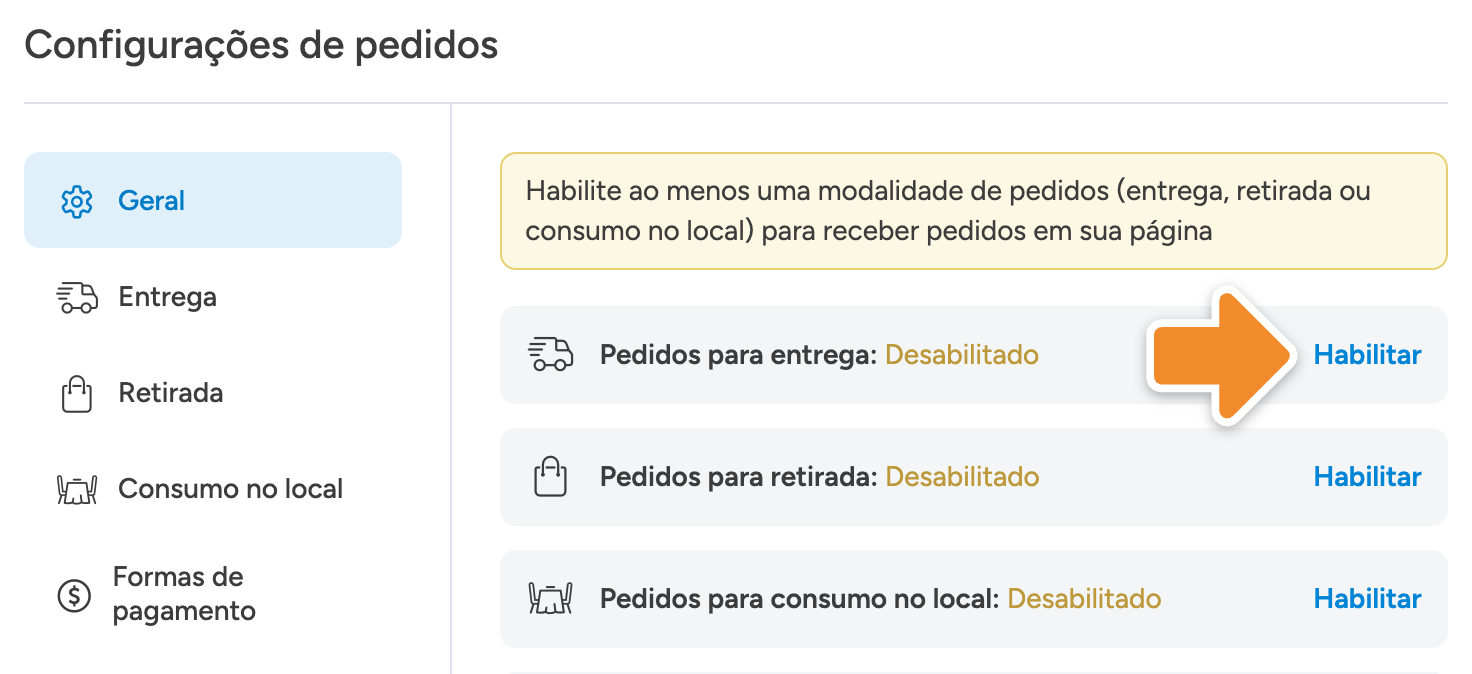
Clique no tipo de pedido
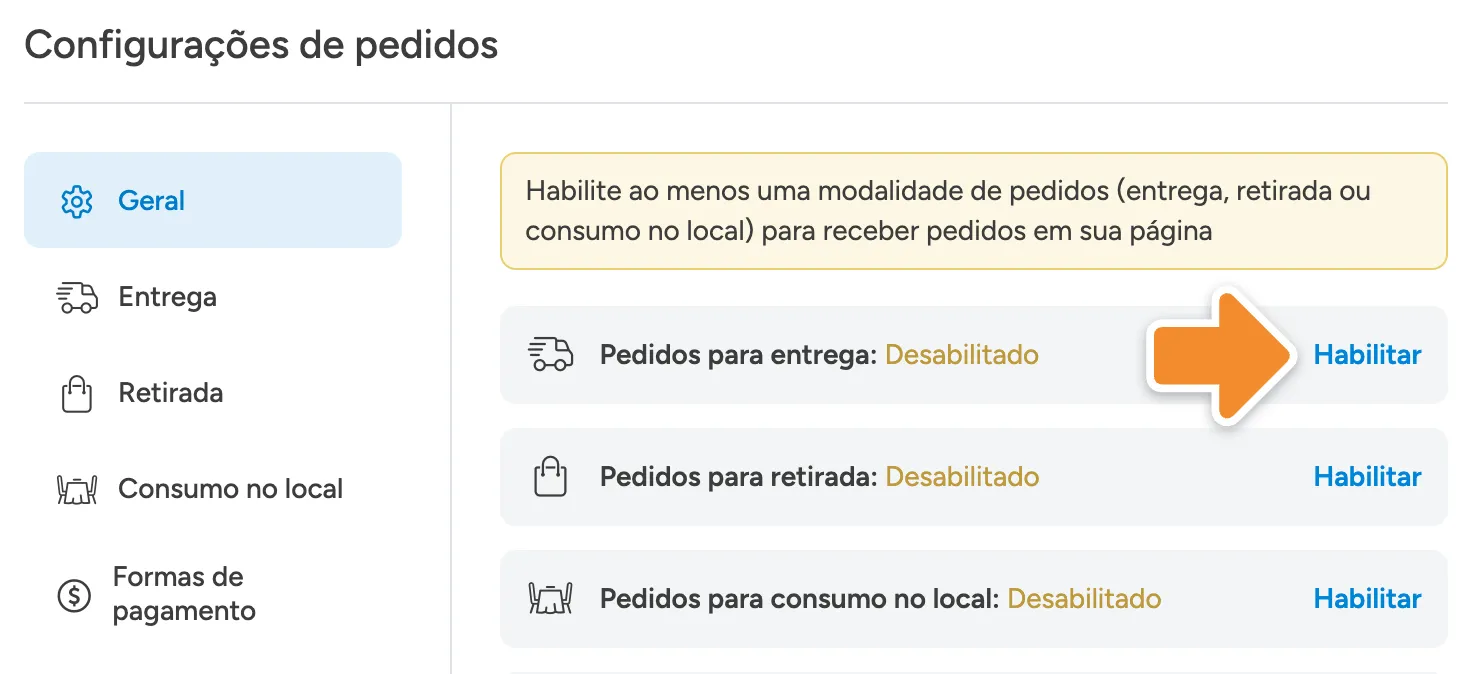
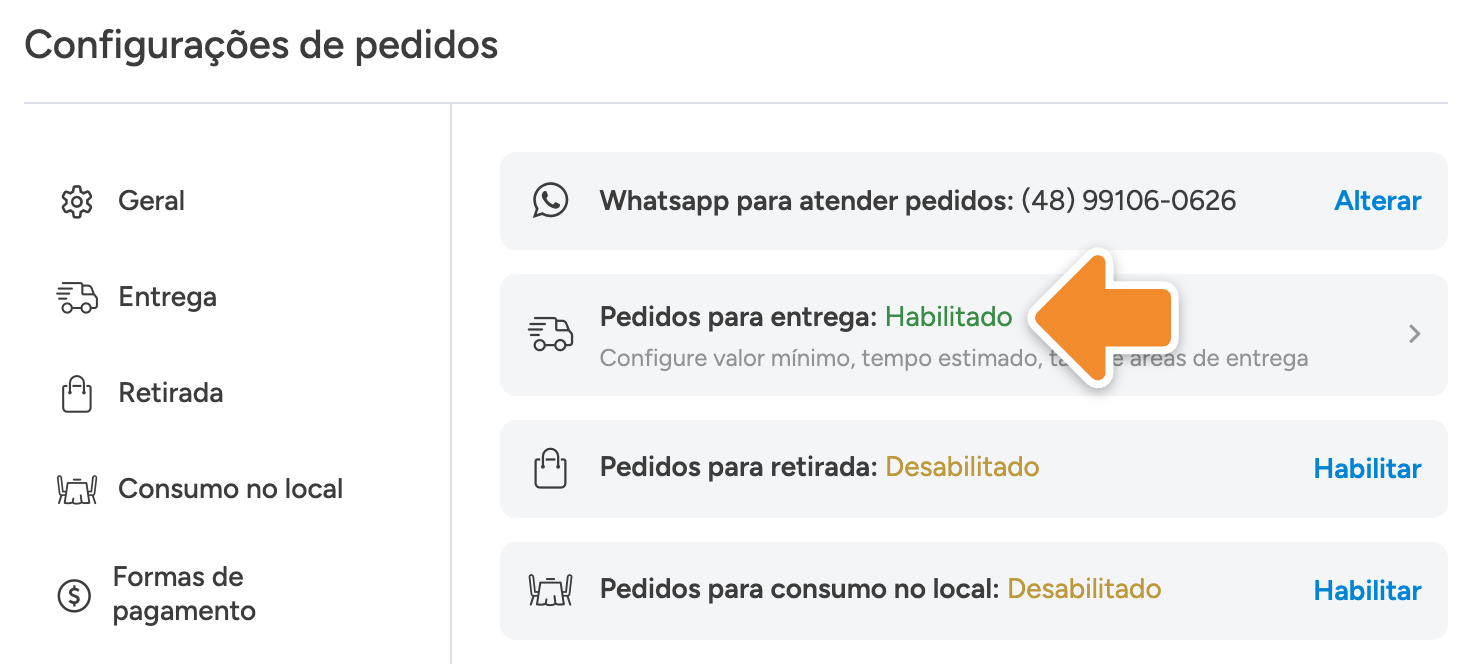
Na tela Configurações de pedidos, clique no tipo de pedido que você atende:
- Pedidos para entrega: o cliente recebe o pedido no endereço dele;
- Pedidos para retirada: o cliente busca o pedido no seu estabelecimento;
- Pedidos para consumo no local: o cliente faz o pedido da mesa.
Ative a opção de aceitar pedidos
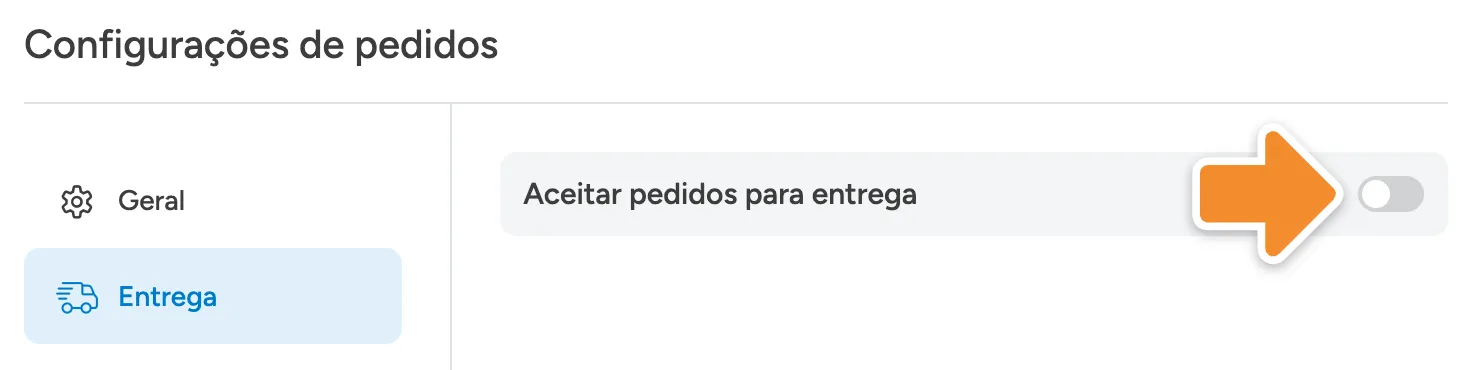
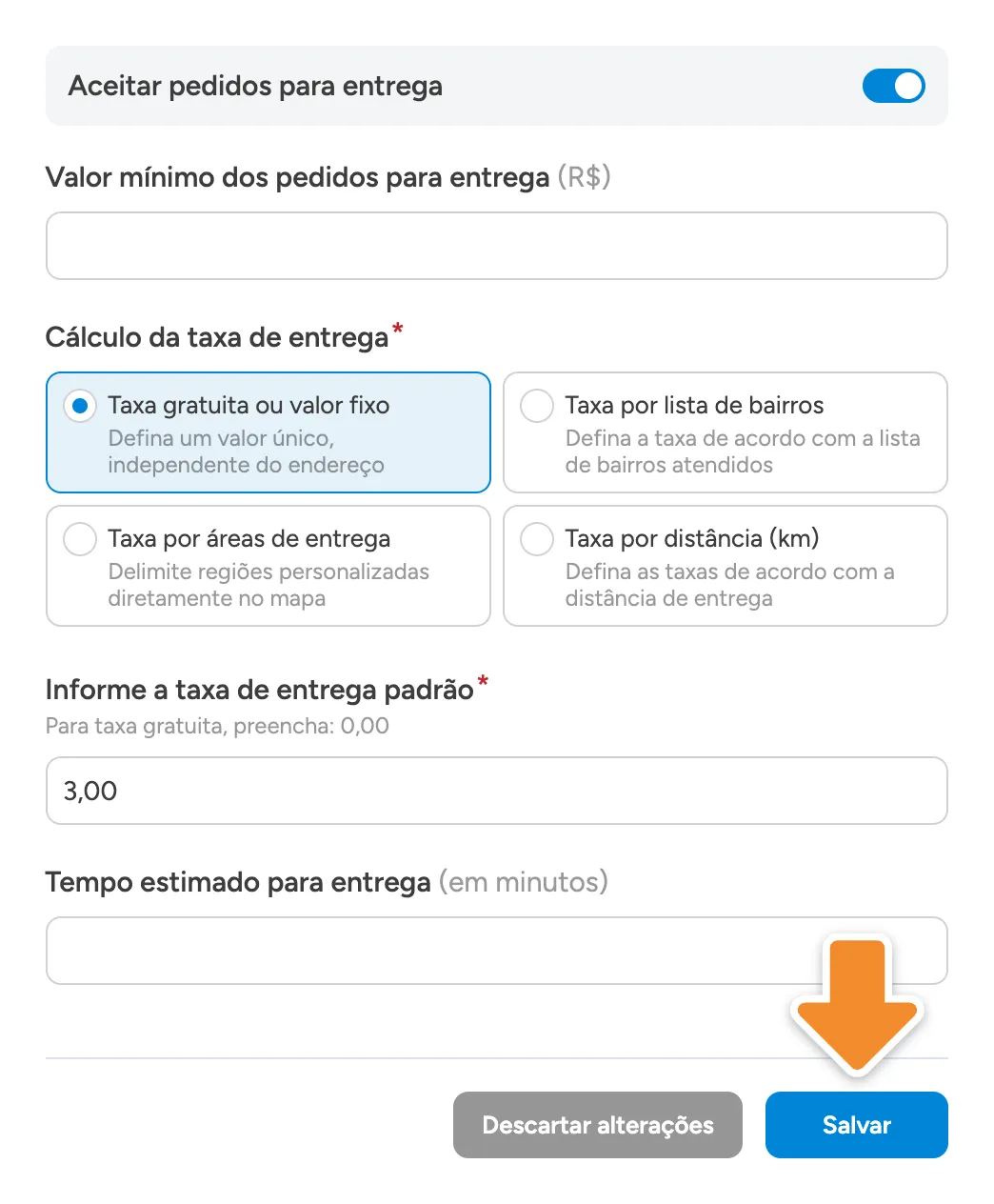
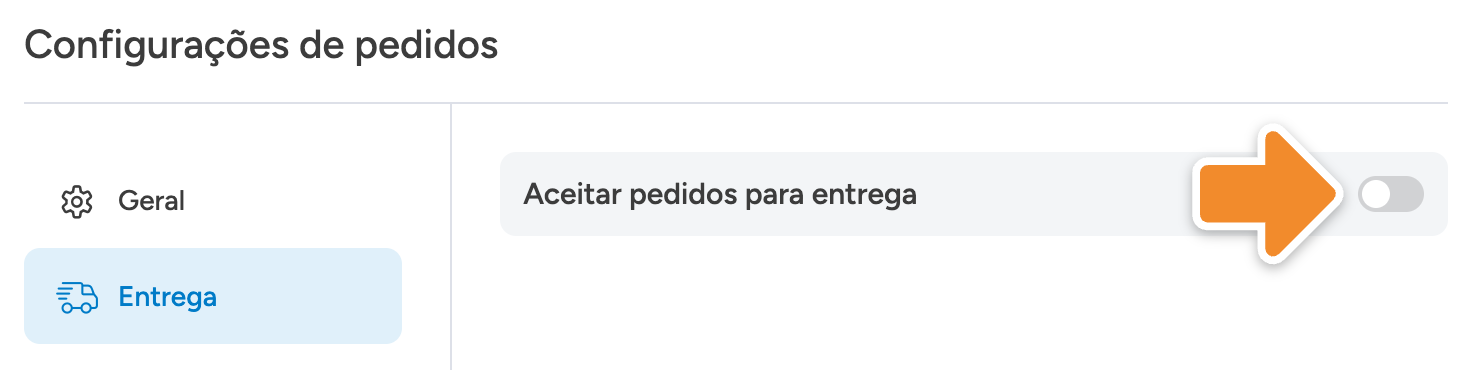
Na tela do tipo de pedido, como Entrega, ative Aceitar pedidos para entrega.
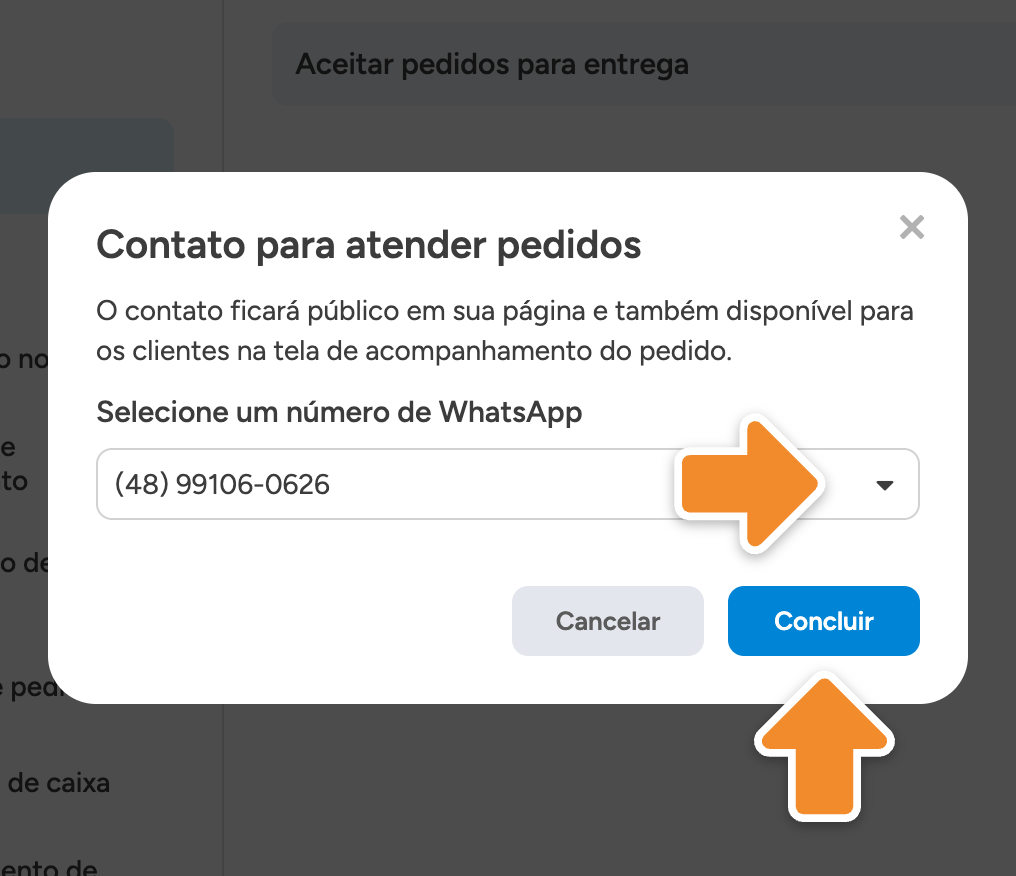
Escolha o WhatsApp dos pedidos e clique em Concluir
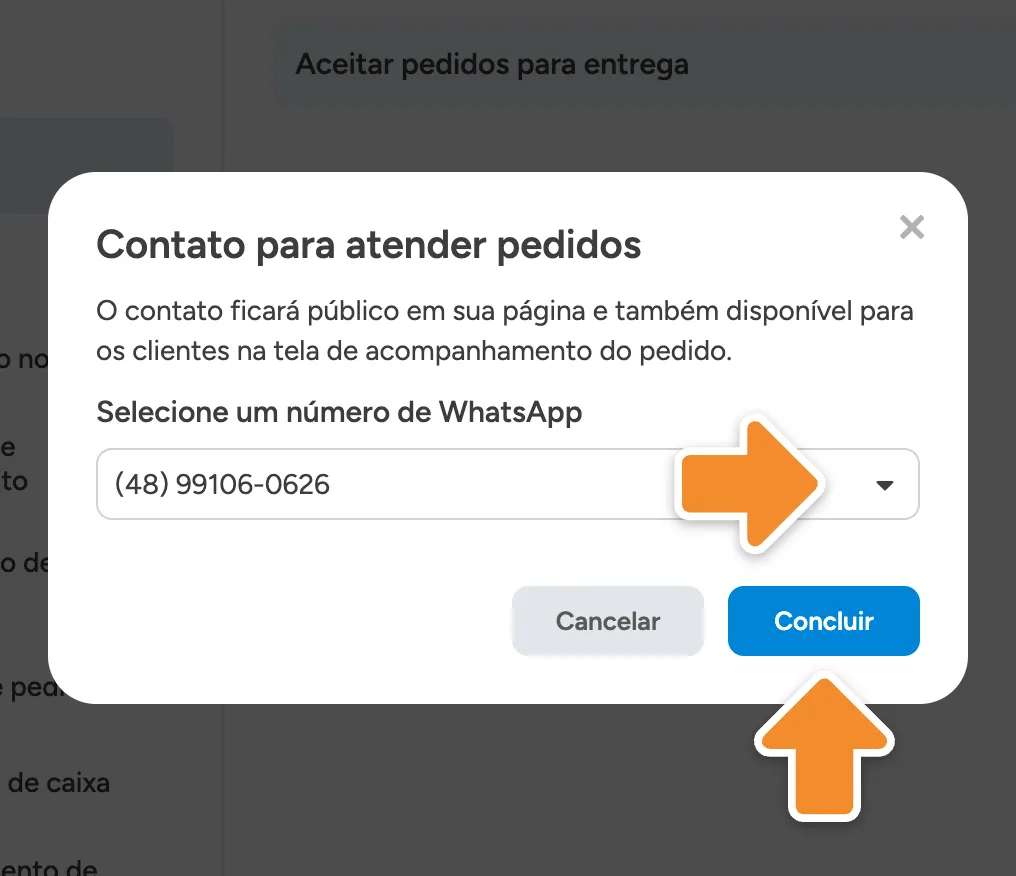
Se você ainda não escolheu o WhatsApp dos pedidos, abre a janela Contato para atender pedidos. No plano Premium Plus, ela se chama Contato para receber pedidos. Selecione um número do seu perfil e clique em Concluir.
Se o perfil ainda não tem nenhum número, digite o número com DDD: ele entra nos contatos do perfil e aparece na sua página.
Se a janela não abrir, siga para o próximo passo.
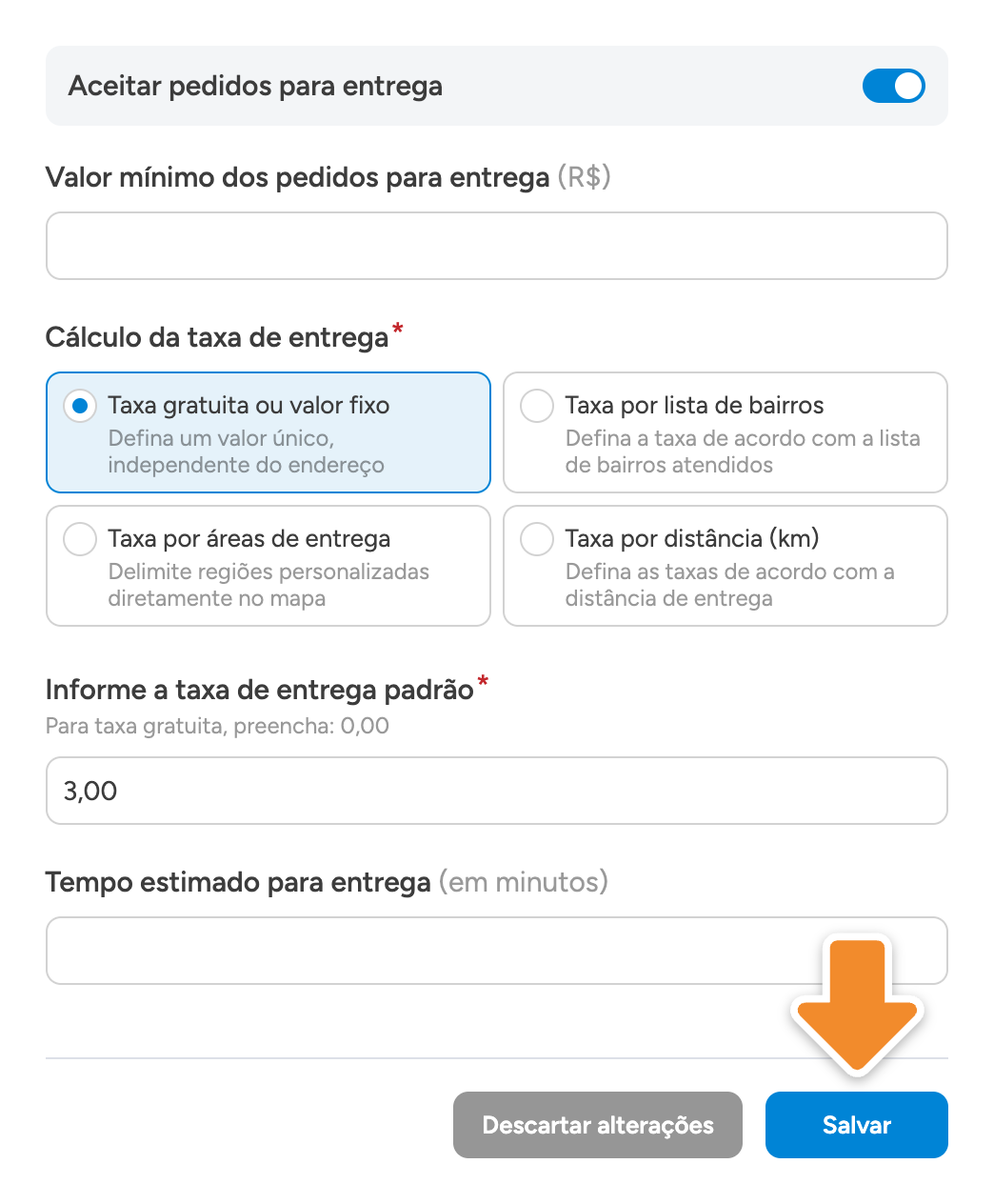
Preencha os campos e clique em Salvar
Preencha os campos do tipo de pedido:
- Entrega: no campo Cálculo da taxa de entrega, selecione como cobrar a taxa. As formas são Taxa gratuita ou valor fixo, Taxa por lista de bairros, Taxa por áreas de entrega e Taxa por distância (km). Para entrega grátis, use o valor fixo com 0,00. Se quiser, digite também o valor mínimo do pedido e o tempo estimado. O que cada forma pede está em Taxa de entrega, valor mínimo e área de entrega;
- Retirada: se quiser, digite o tempo estimado para a retirada, em minutos;
- Consumo no local: para o pedido sempre chegar com o número da mesa, ative Tornar o número da mesa obrigatório no pedido.
Depois, clique em Salvar.
Pronto:
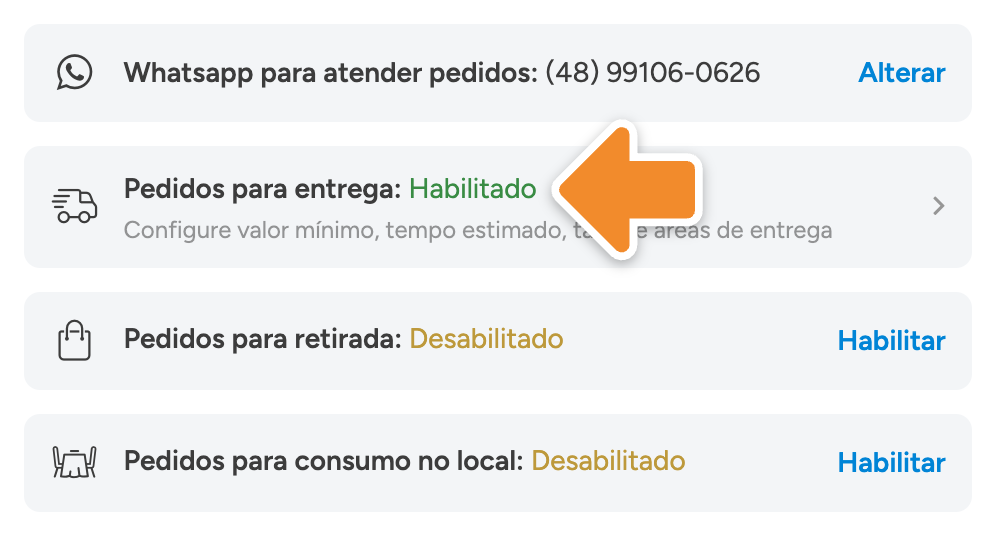
- na tela Configurações de pedidos, o tipo de pedido aparece como Habilitado;
- seus clientes já podem fazer pedidos no seu horário de atendimento, sem você publicar a página de novo;
- no plano Premium Plus, o cliente envia o pedido para o WhatsApp que você escolheu;
- no plano Premium Pro, o pedido chega no painel de pedidos.
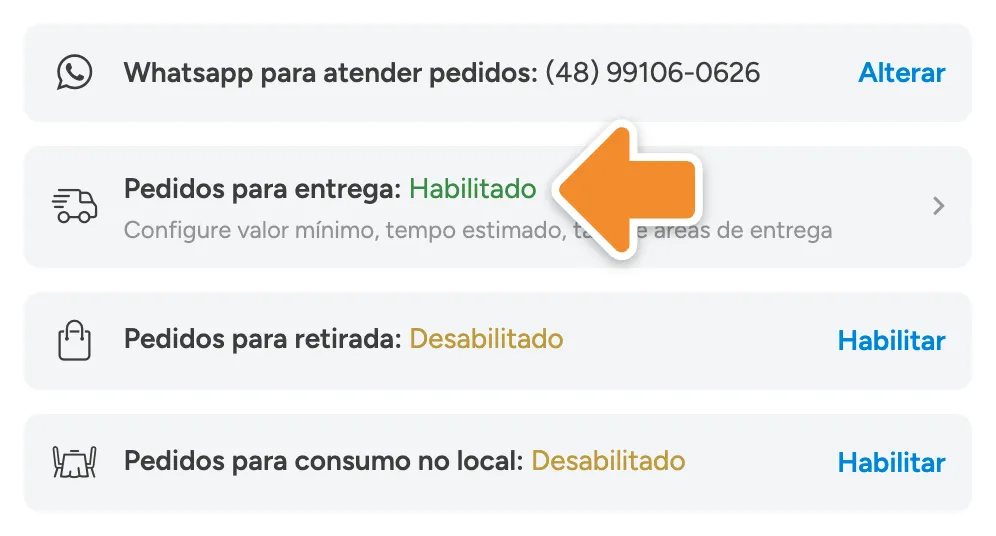
Para ativar outro tipo de pedido depois, abra a tela Configurações de pedidos e repita os passos 2 a 5.
Outras configurações dos pedidos
Na tela Configurações de pedidos, abaixo dos tipos de pedido, você também configura:
- Formas de pagamentos: no plano Premium Pro, você também pode aceitar o pagamento online, que recebe direto pelo Hubt;
- Impressão de recibos: configure as vias do recibo e a impressão automática, no computador ou pelo celular;
- Painel de pedidos: no plano Premium Pro, ative o alerta de novos pedidos e as mensagens automáticas;
- Controle de caixa: no plano Premium Pro, registre as entradas e saídas em dinheiro durante o expediente;
- Agendamento de pedidos: no plano Premium Pro, aceite pedidos agendados.
Como o cliente faz o pedido na sua página
Na sua página, o cliente tem um botão de pedir para cada tipo de pedido que você ativou. Com entrega e retirada ativadas, o botão é Pedir para entrega/retirada, e o cliente escolhe uma delas no pedido.
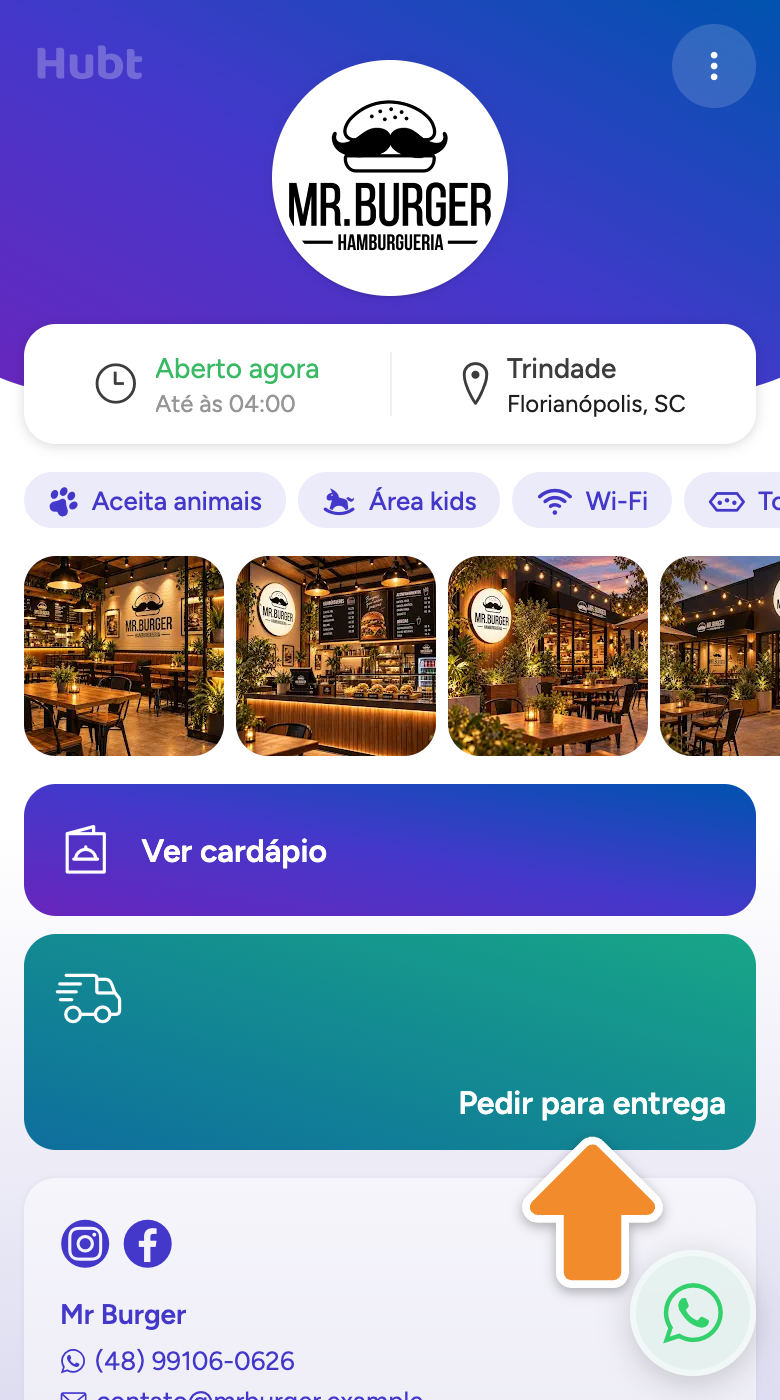
Na mesa, o cliente também abre o cardápio pelo QR Code.
Alterar o WhatsApp dos pedidos
O WhatsApp dos pedidos é um dos contatos do seu perfil. Para alterar o número, edite o contato no perfil: o WhatsApp dos pedidos muda junto.
Desligar um tipo de pedido
Desligue um tipo de pedido quando deixar de atender por ele, por exemplo, se parar de fazer entregas. Os campos que você preencheu continuam salvos para quando ativar de novo.
Para parar só por algumas horas, não precisa desligar: feche o estabelecimento ou pause os pedidos. Os pedidos voltam sozinhos no horário que você escolher.
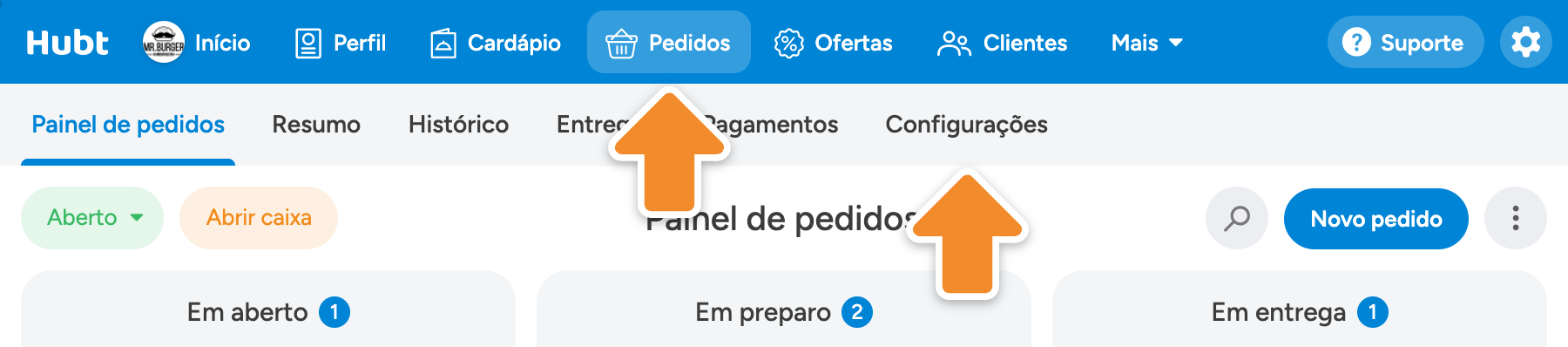
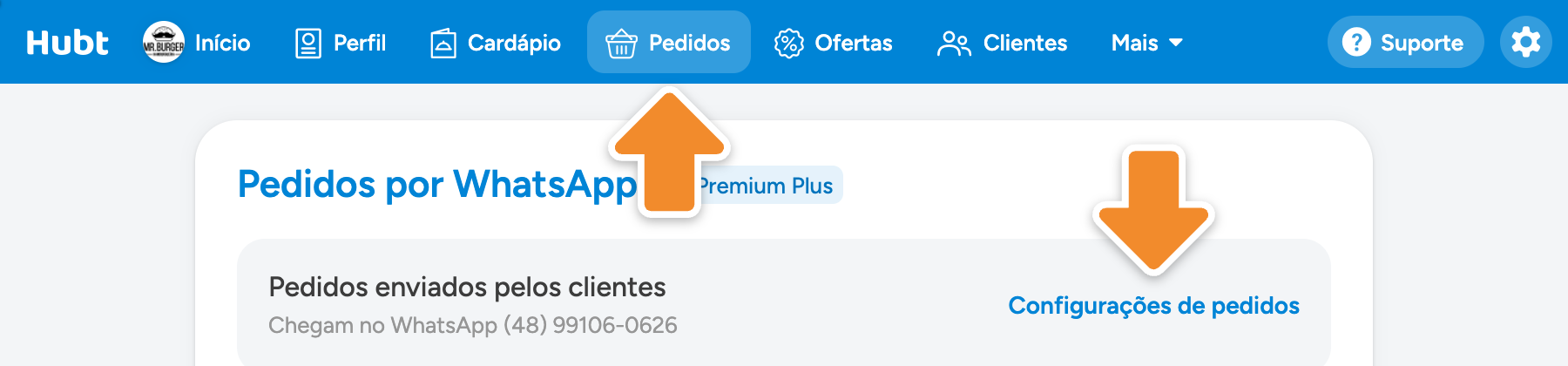
Abra a tela Configurações de pedidos
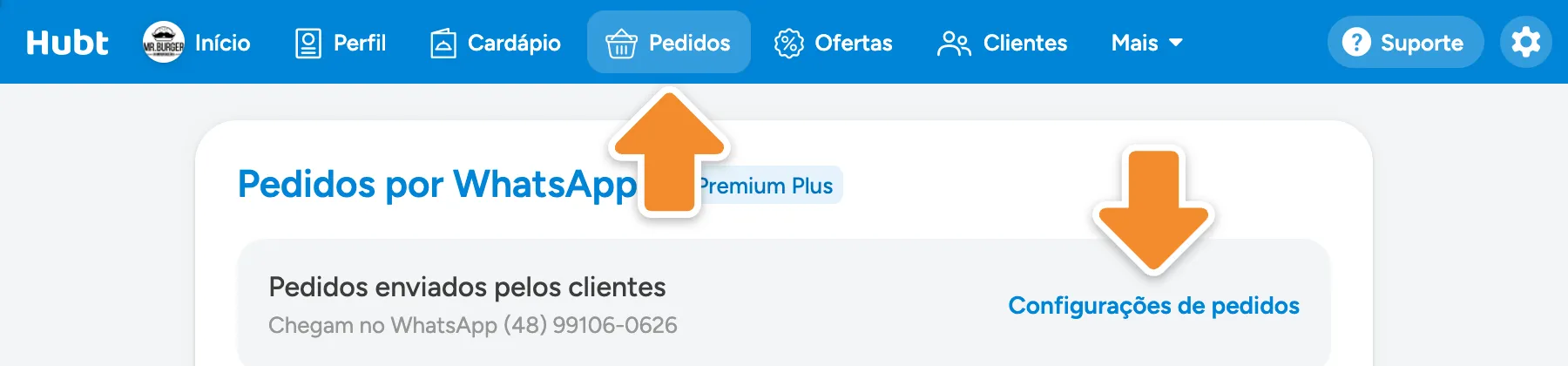
No plano Premium Pro, no seu painel, clique em Pedidos e depois na aba Configurações. No celular, Pedidos fica na barra de baixo.
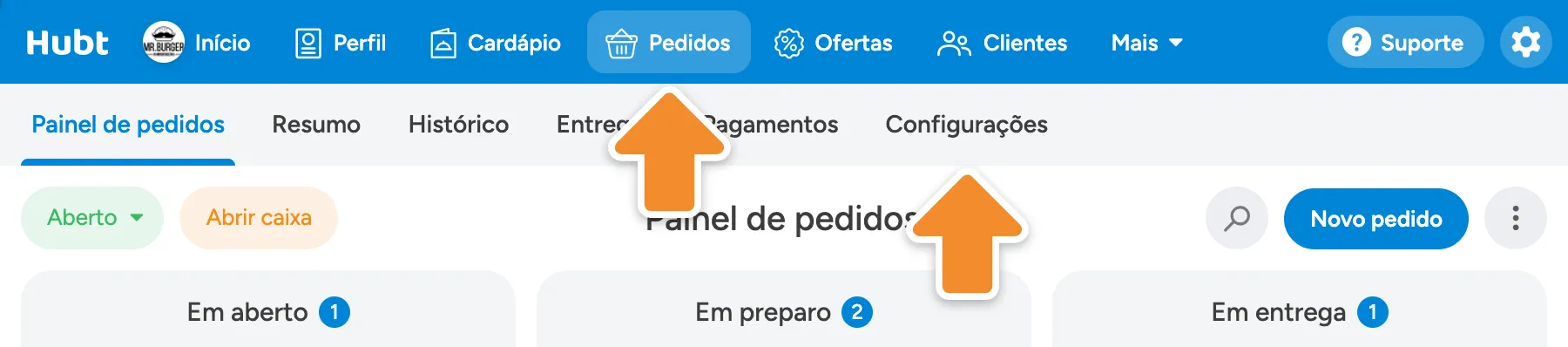
No plano Premium Plus, clique em Pedidos e depois em Configurações de pedidos.
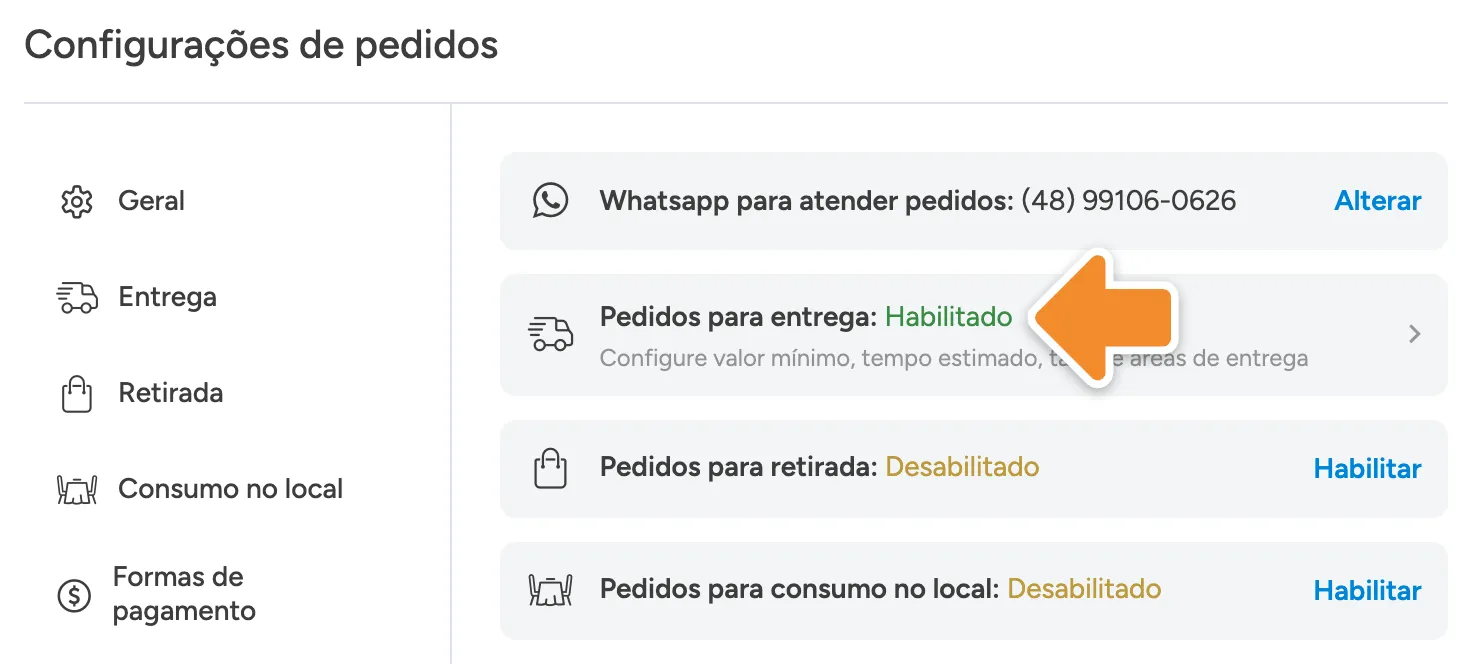
Clique no tipo de pedido
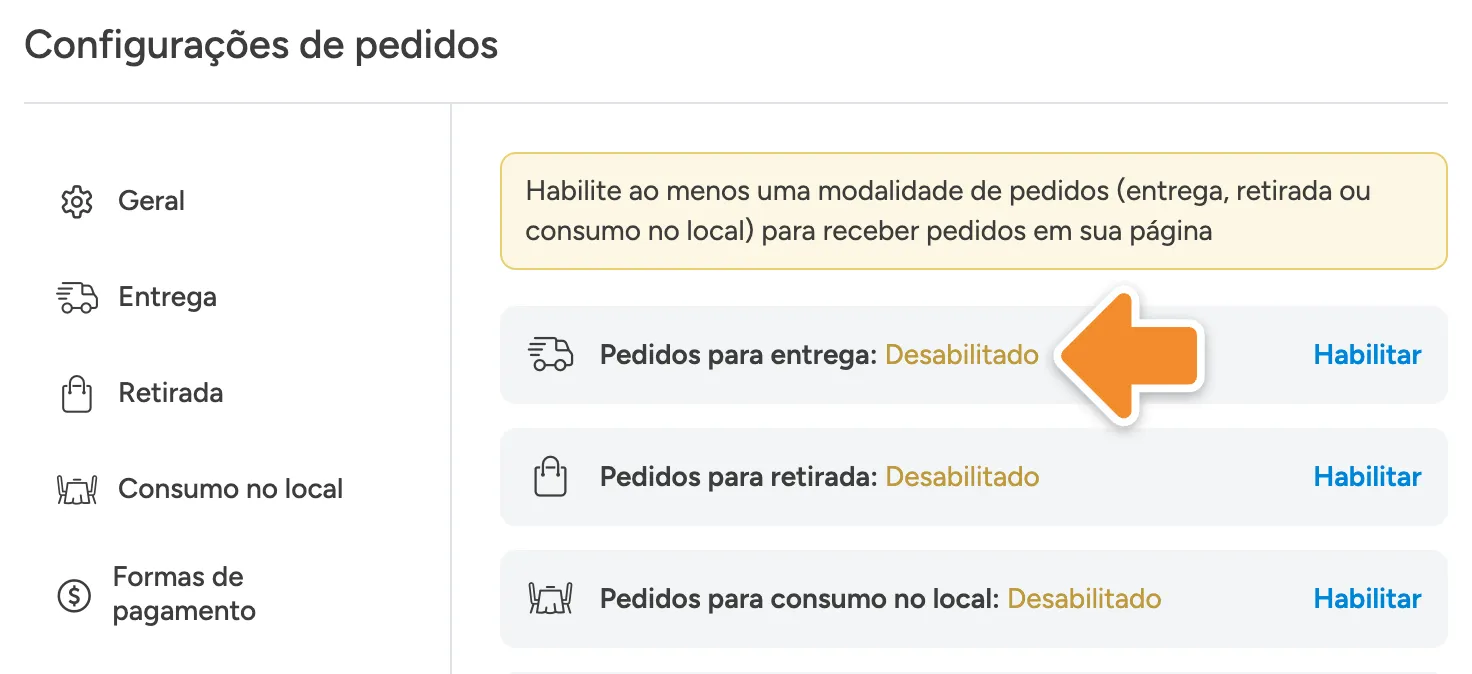
Na tela Configurações de pedidos, clique no tipo de pedido, como Pedidos para entrega.
Desative a opção e clique em Salvar
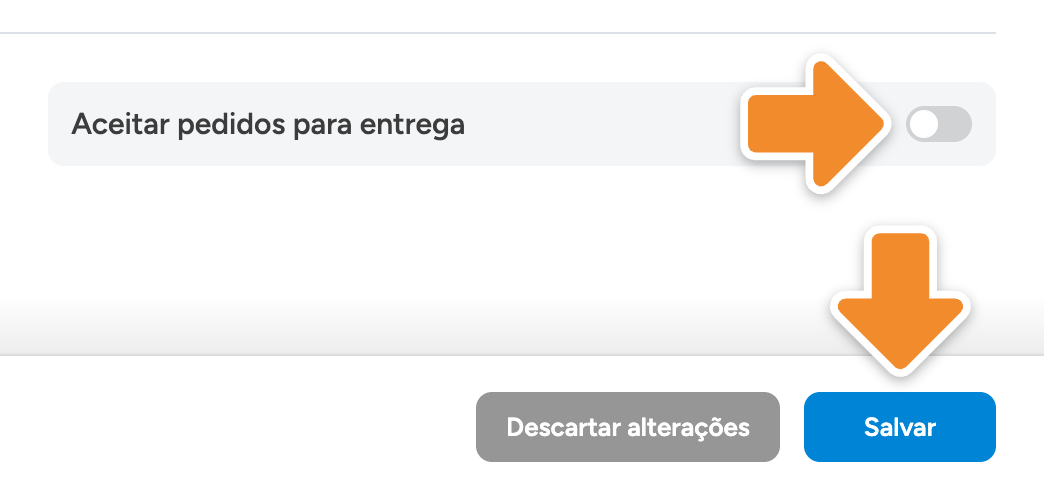
Na tela do tipo de pedido, como Entrega, desative Aceitar pedidos para entrega e clique em Salvar.
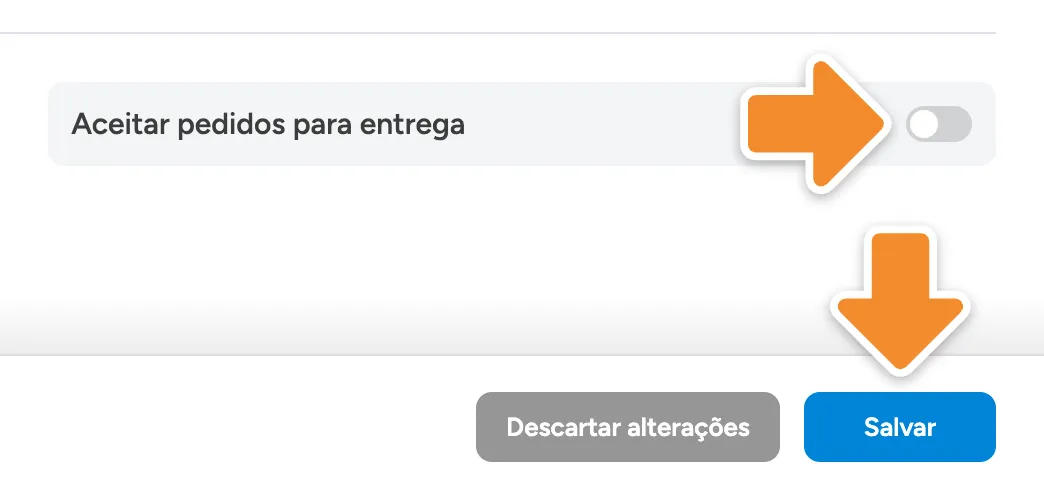
Pronto:
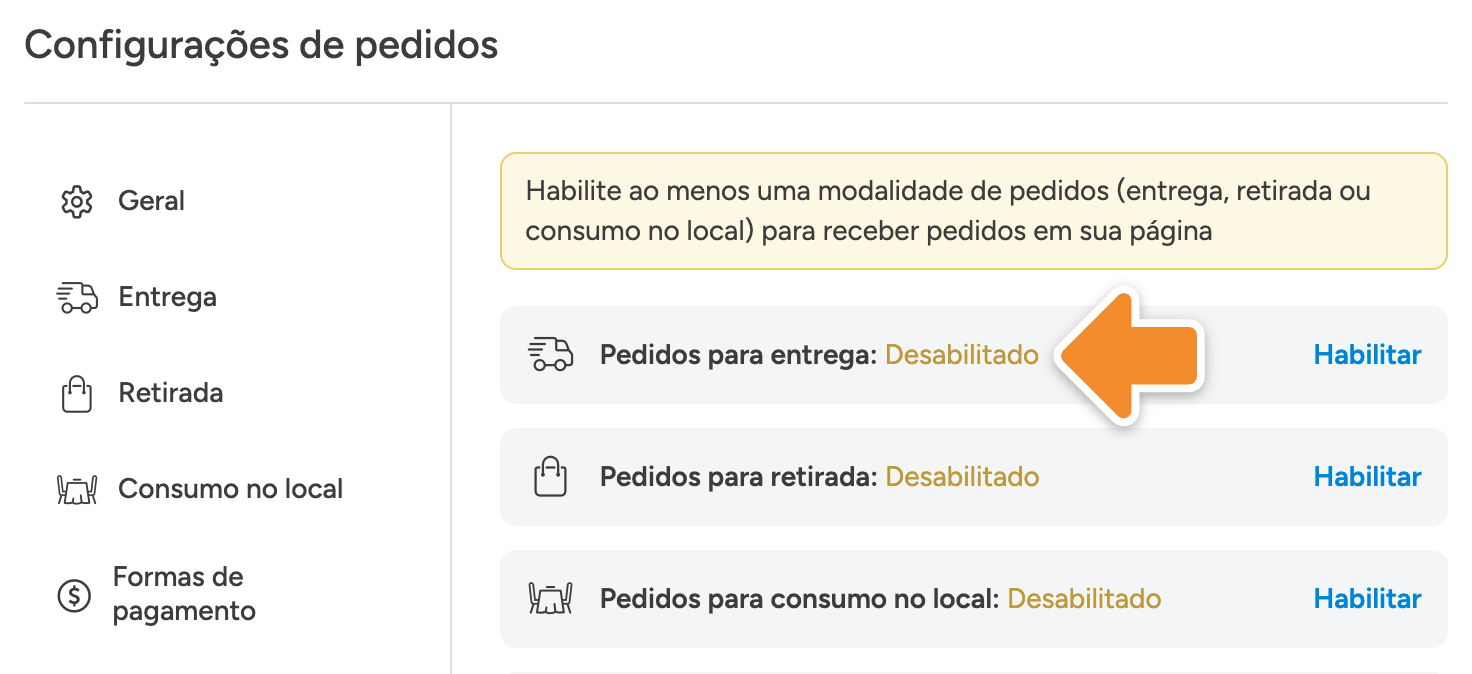
- o painel volta para a tela Configurações de pedidos, com o tipo de pedido como Desabilitado;
- sua página deixa de oferecer esse tipo de pedido na hora, sem publicar de novo;
- se nenhum tipo ficar ativado, sua página para de receber pedidos. A aba Pedidos volta a mostrar “Habilite a função de pedidos”.
Problemas comuns
Confira se:
- pelo menos um tipo de pedido está Habilitado na tela Configurações de pedidos. Se nenhum estiver, ative os pedidos;
- o cardápio tem pelo menos um produto visível: sem ele, a página não mostra “Ver cardápio” nem os botões de pedir. Mostre um produto oculto ou adicione um produto;
- seu plano é o Premium Plus ou o Premium Pro: nos outros, a página não mostra o botão, mesmo com os tipos de pedido ativados. Para ele voltar, troque de plano;
- a assinatura está ativa: com ela suspensa ou cancelada, o botão só volta quando ela voltar a ficar ativa.
Se nada disso resolver, fale com o suporte.