
Mensagens automáticas do pedido no WhatsApp
Nesta página
As mensagens automáticas avisam o cliente pelo WhatsApp quando o pedido é aceito, sai para entrega ou fica pronto para retirada. Para o envio automático, instale a extensão do Hubt e deixe o WhatsApp Web aberto no computador.
Ativar as mensagens automáticas
As mensagens já vêm ativadas no painel, mas só são enviadas depois que você instala a extensão do Hubt e abre o WhatsApp Web. A extensão é um pequeno programa que se instala no navegador. O WhatsApp Web é a versão do WhatsApp que abre no navegador do computador.
Abra a função Envio de mensagens automáticas
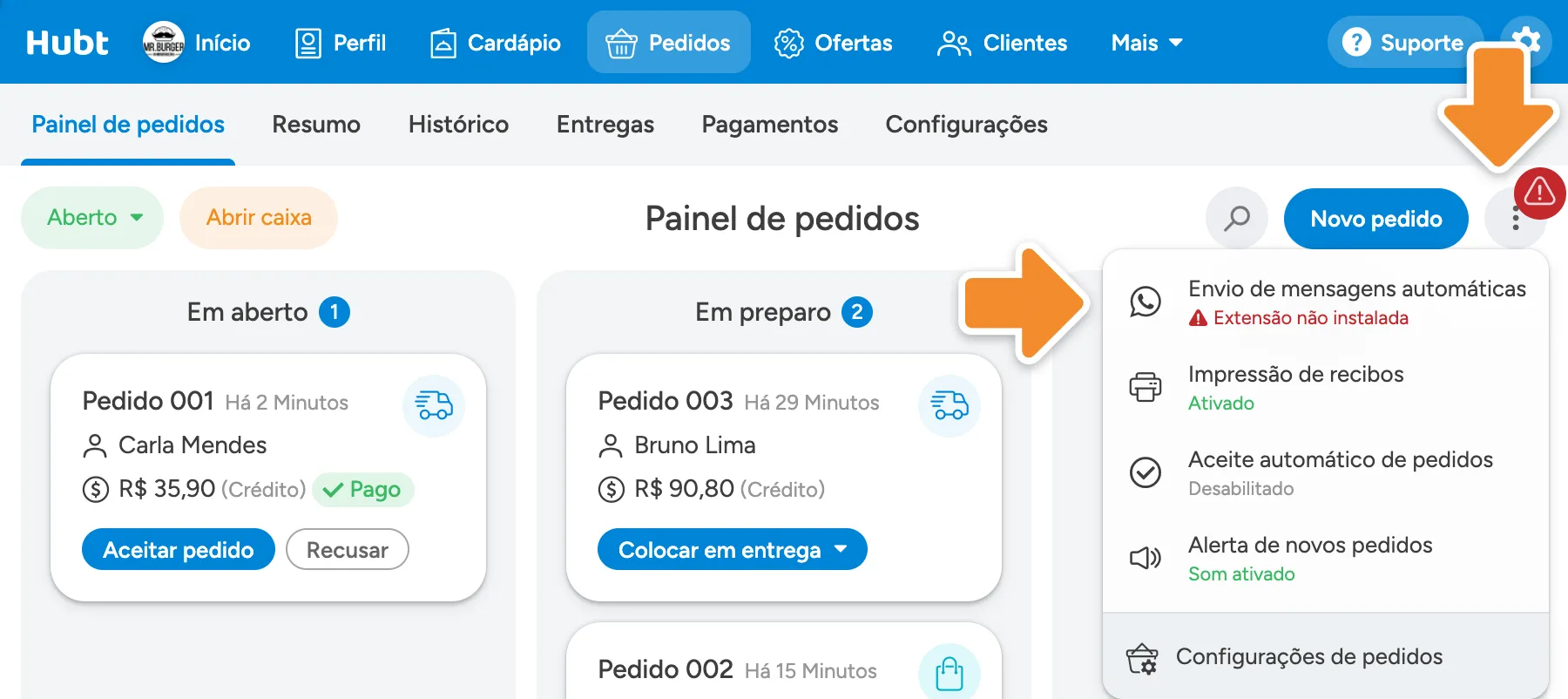
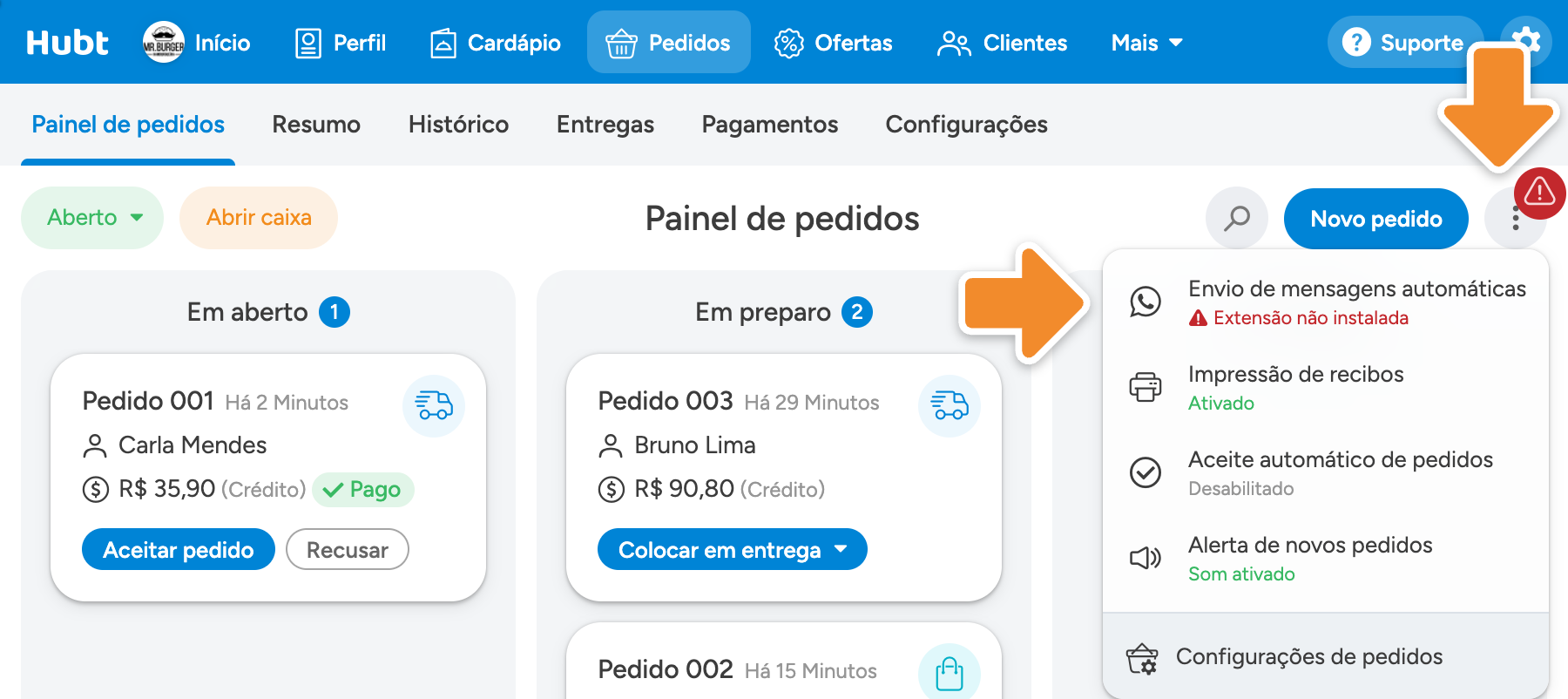
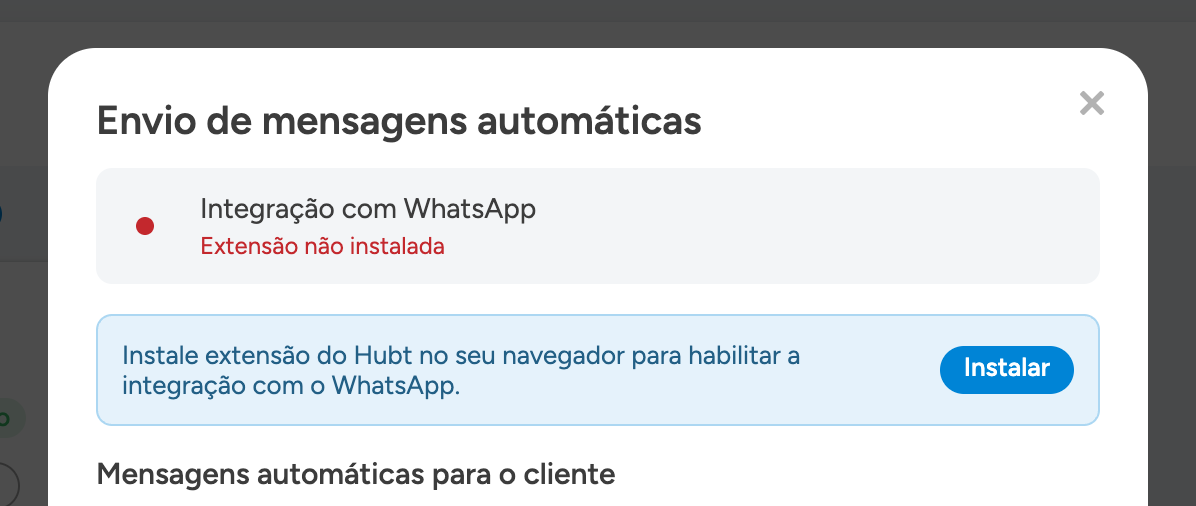
No seu painel de pedidos, clique no botão dos três pontinhos e em Envio de mensagens automáticas. Sem a extensão, a função mostra “Extensão não instalada”.
Abra a página da extensão do Hubt
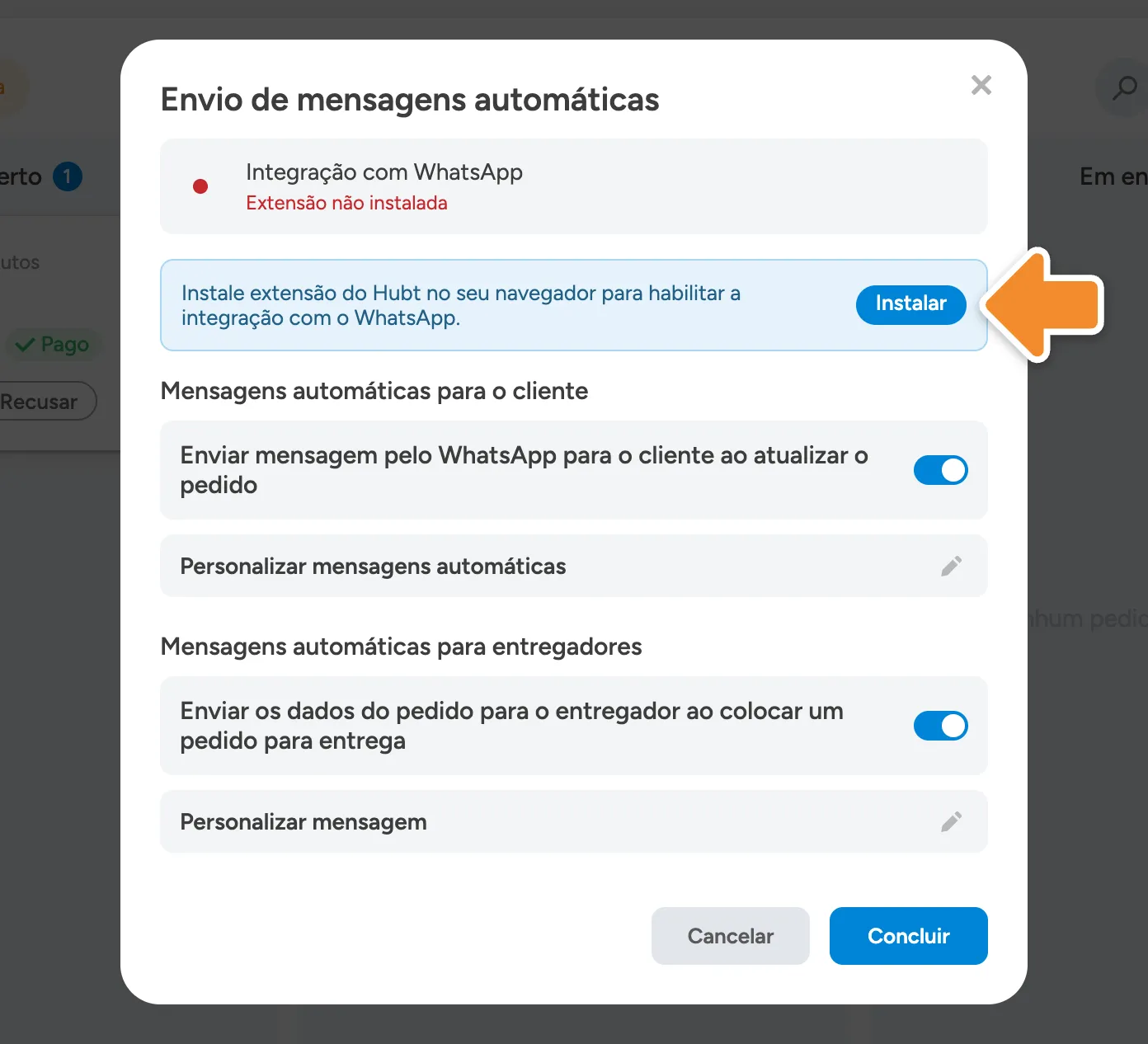
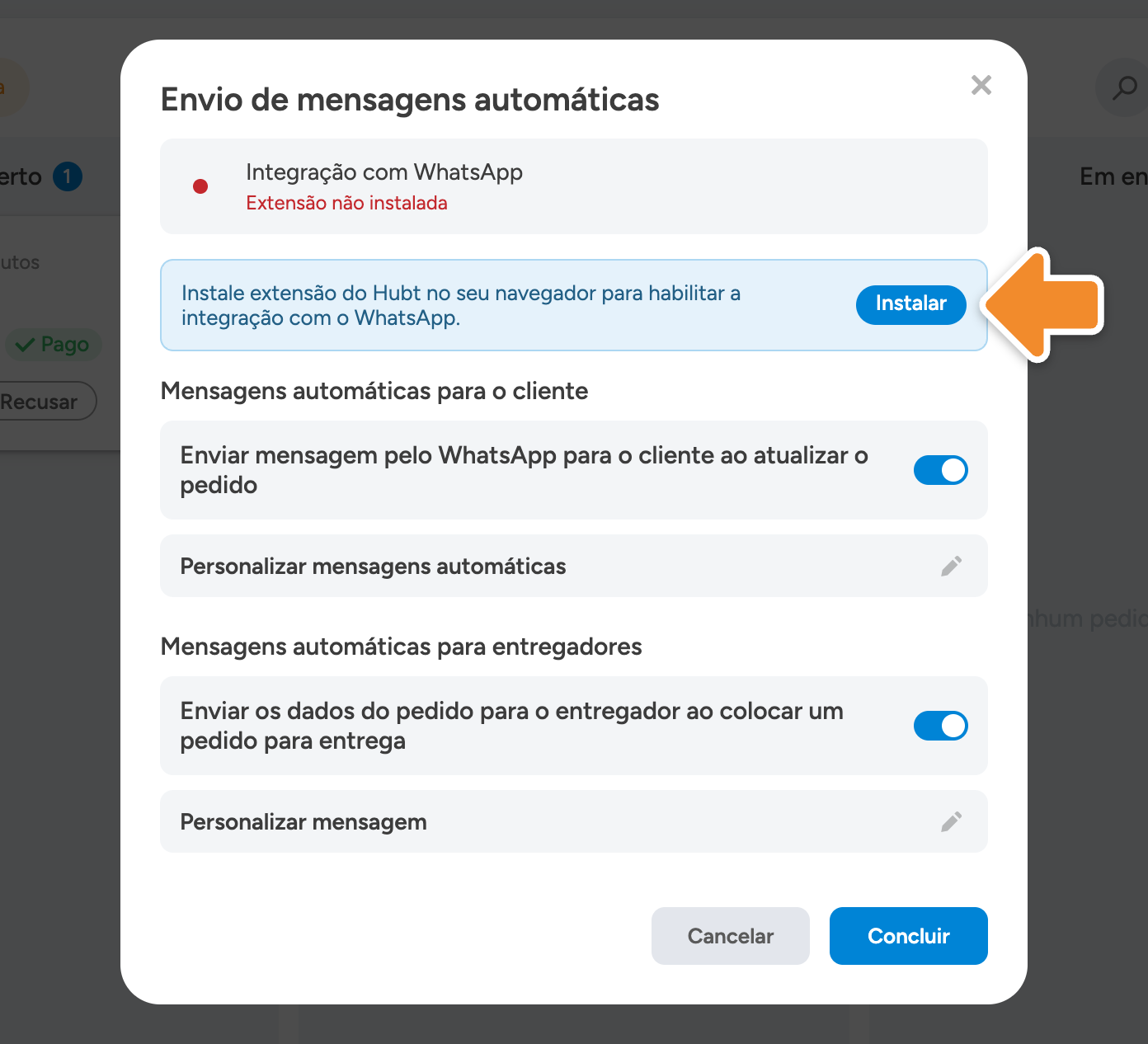
Na janela Envio de mensagens automáticas, clique em Instalar. A página da extensão abre em outra aba.
Instale a extensão no navegador
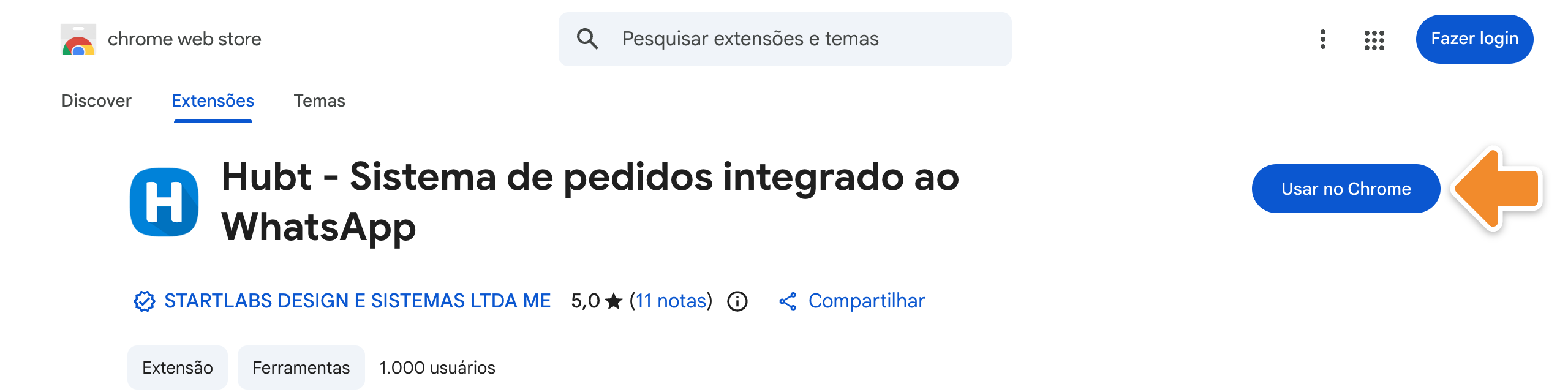
Na página da extensão, clique em Usar no Chrome. Uma janela de confirmação vai aparecer: clique em Adicionar extensão para confirmar.
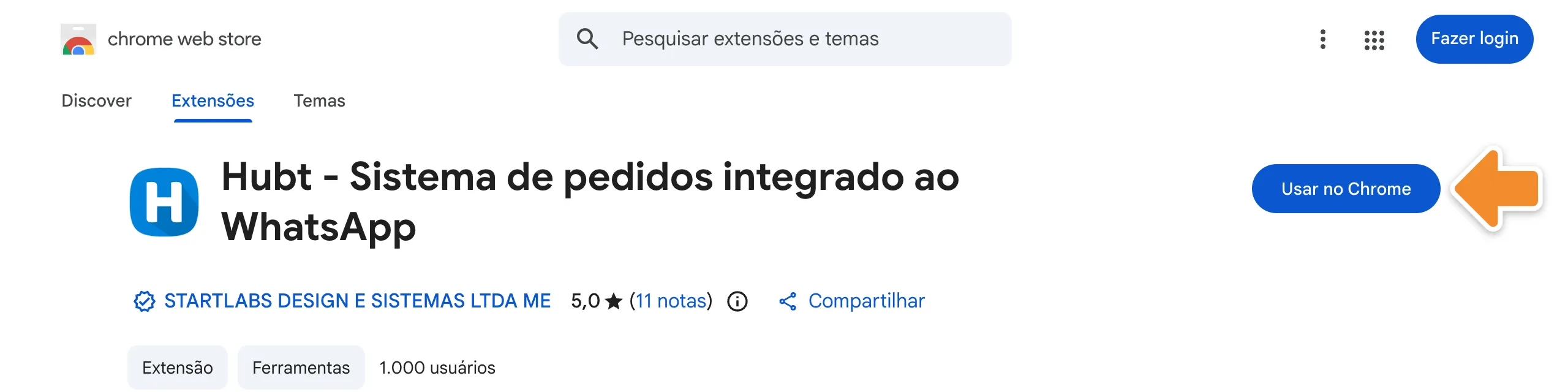
Em outro navegador, como Edge, Brave ou Opera, o botão traz o nome dele.
Confira se está tudo certo
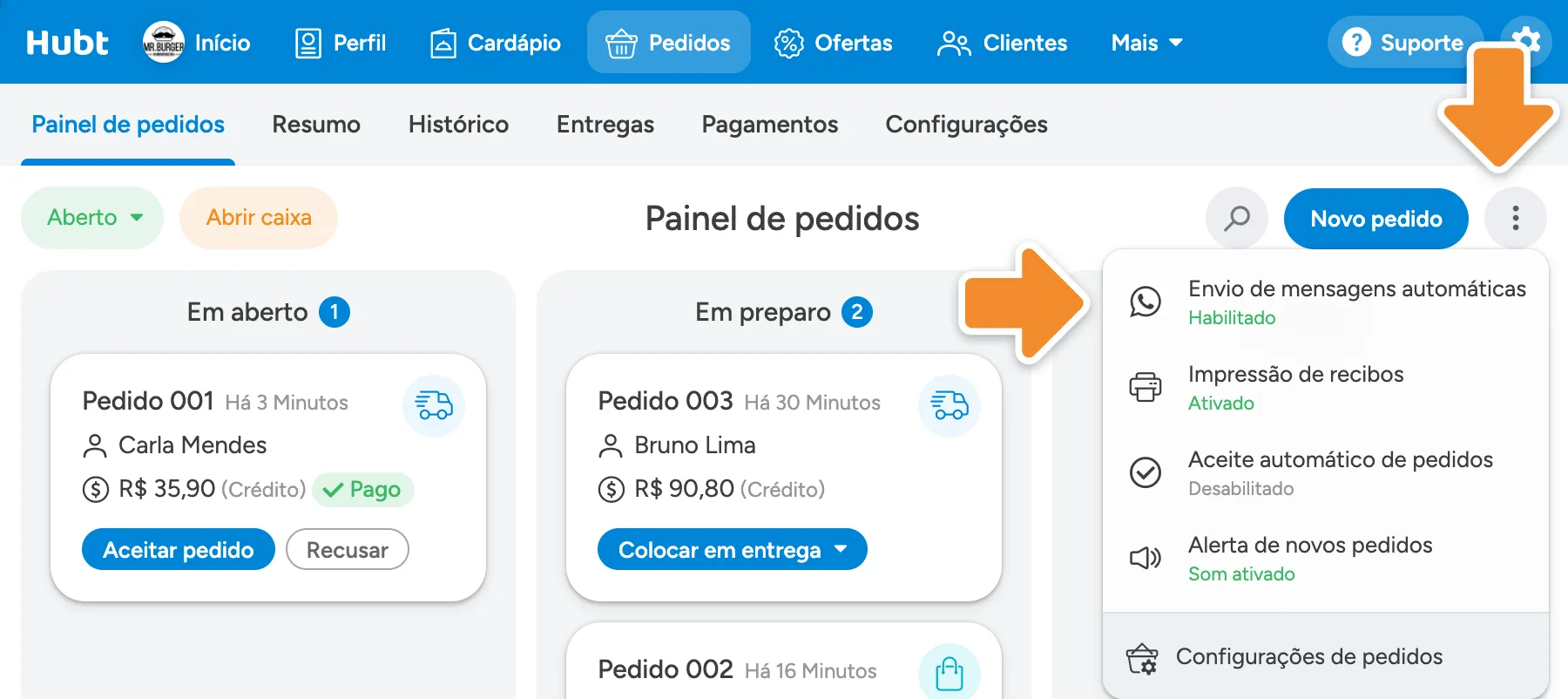
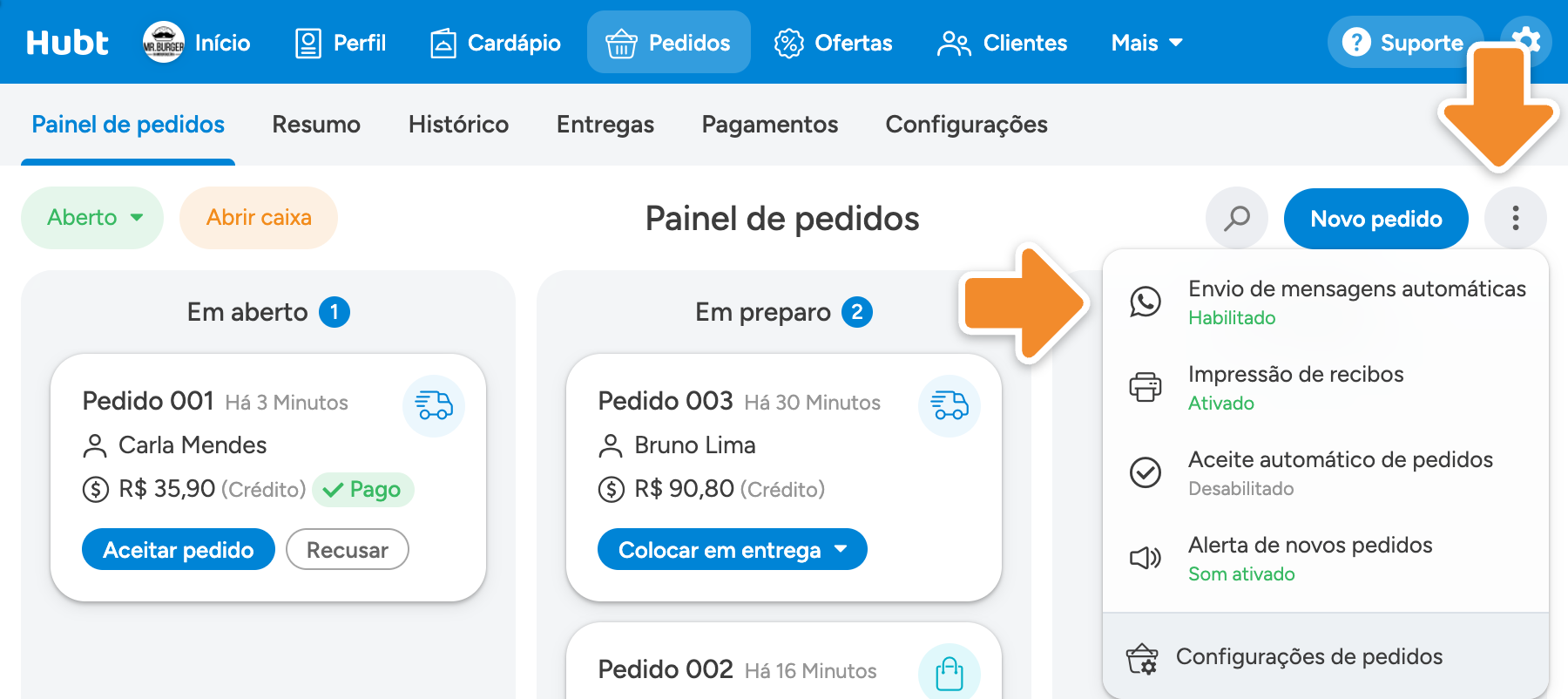
Volte para a aba do painel, feche a janela Envio de mensagens automáticas e clique no botão dos três pontinhos. Embaixo de Envio de mensagens automáticas, deve aparecer “Habilitado”, em verde. Não é preciso recarregar a página.
Se aparecer “WhatsApp Web não está aberto”, abra o WhatsApp Web neste navegador e conecte o WhatsApp do estabelecimento. É desse número que as mensagens são enviadas. Se aparecer outra mensagem, veja Problemas comuns.
Deixe o WhatsApp Web aberto sempre que for atender. Com a aba fechada, a mensagem não é enviada, nem quando você abre a aba depois.
Pronto: quando você aceita um pedido ou o coloca em entrega neste computador, a mensagem é enviada sozinha, e um aviso mostra “Mensagem enviada”.
Quando o cliente recebe as mensagens
O cliente recebe uma mensagem quando:
- o pedido é aceito, por você ou pelo aceite automático;
- você clica em Colocar em entrega, no pedido de entrega ou de retirada;
- você finaliza o pedido, se tiver escrito o texto da mensagem Pedido entregue.
No pagamento por Pix, ele também recebe os dados para pagar:
- ao aceitar o pedido, se o Pix ainda não foi pago;
- quando você informa a taxa de entrega do pedido.
Quando você recusa ou cancela um pedido, nenhuma mensagem é enviada sozinha. Para avisar o cliente, clique em Avisar pelo WhatsApp, na janela que abre no seu painel.
Editar o texto das mensagens
Abra a função Envio de mensagens automáticas
No seu painel de pedidos, clique no botão dos três pontinhos e em Envio de mensagens automáticas.
Abra a janela Personalizar mensagens
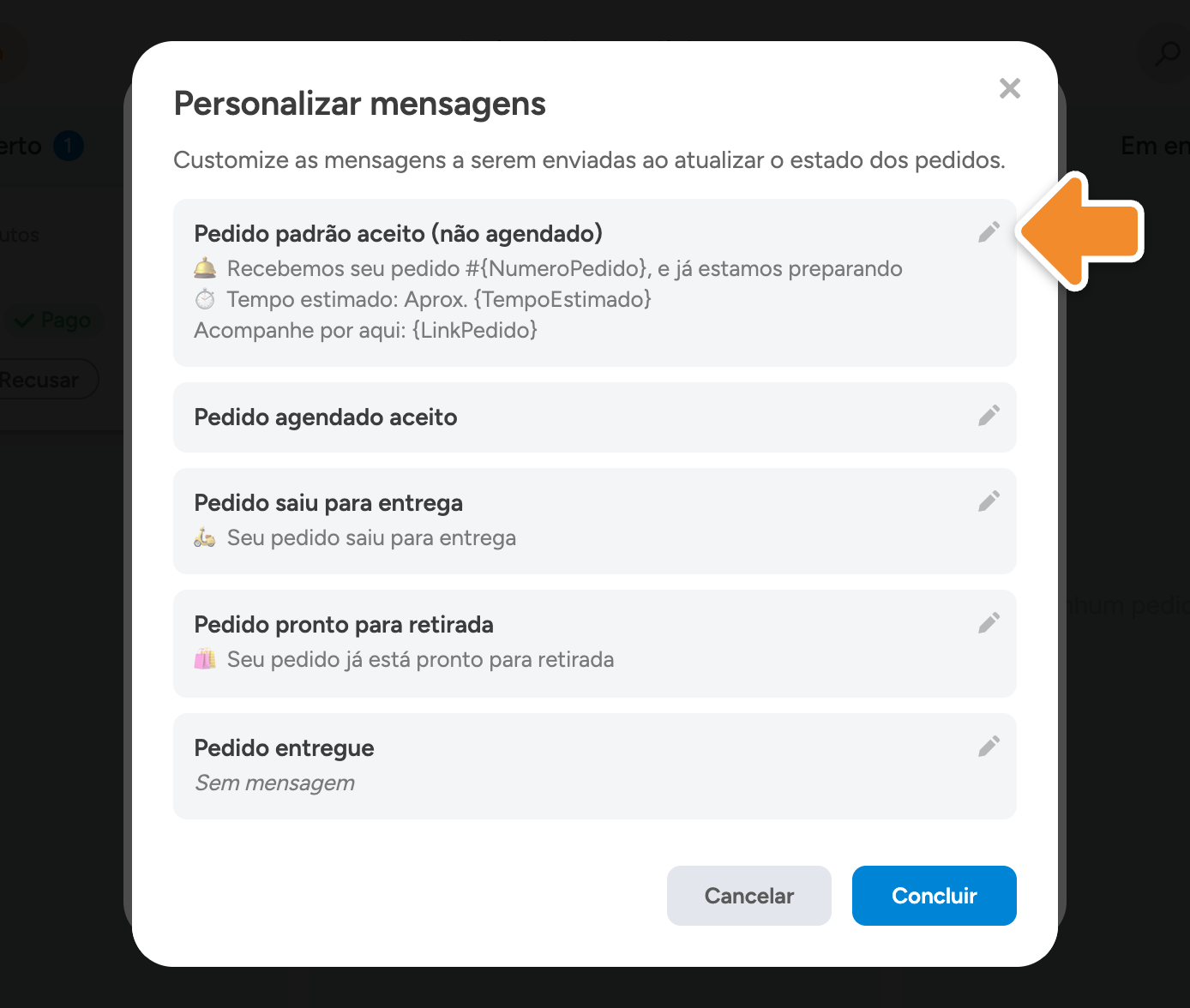
Na janela Envio de mensagens automáticas, clique em Personalizar mensagens automáticas.
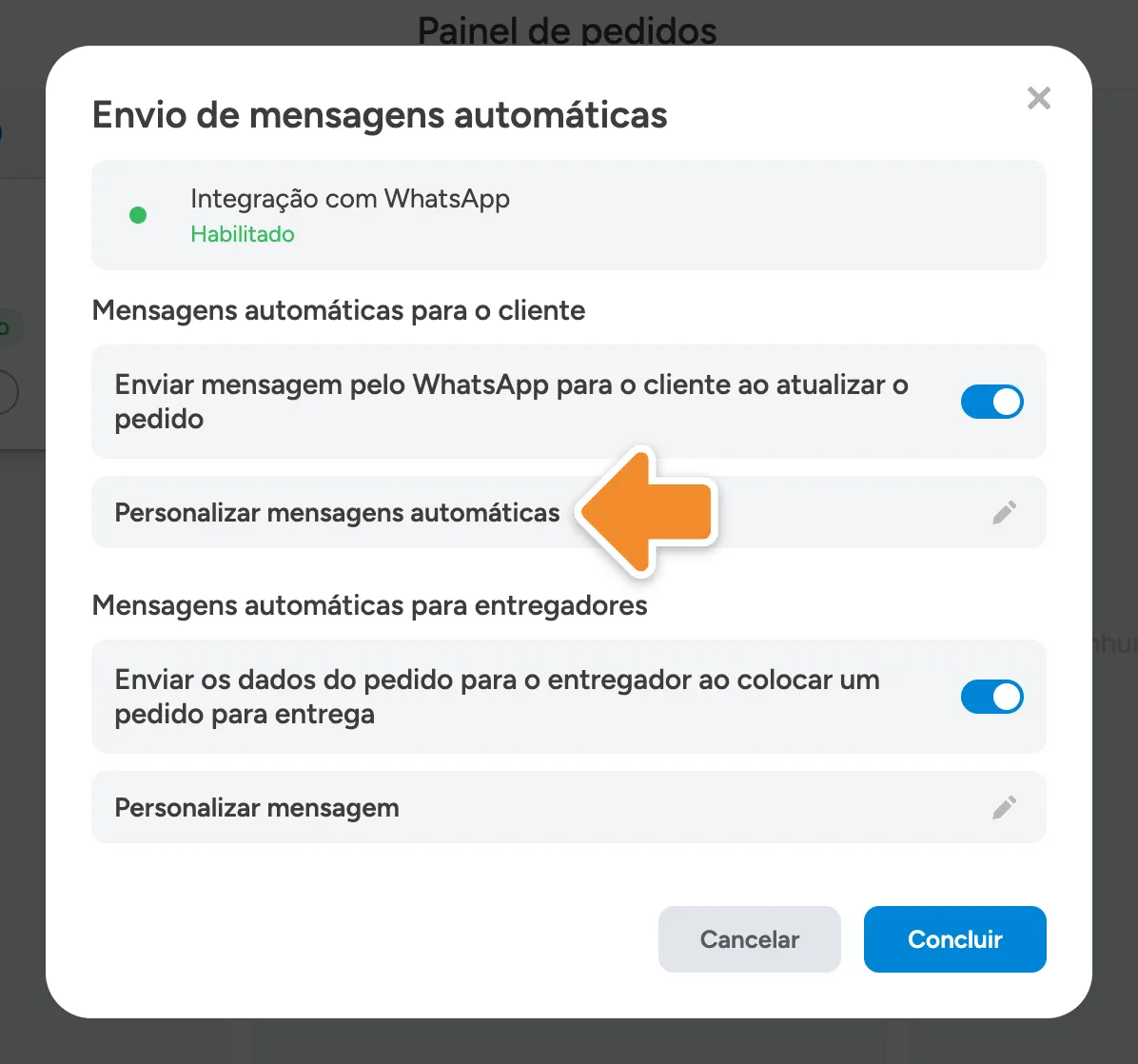
Edite o texto da mensagem
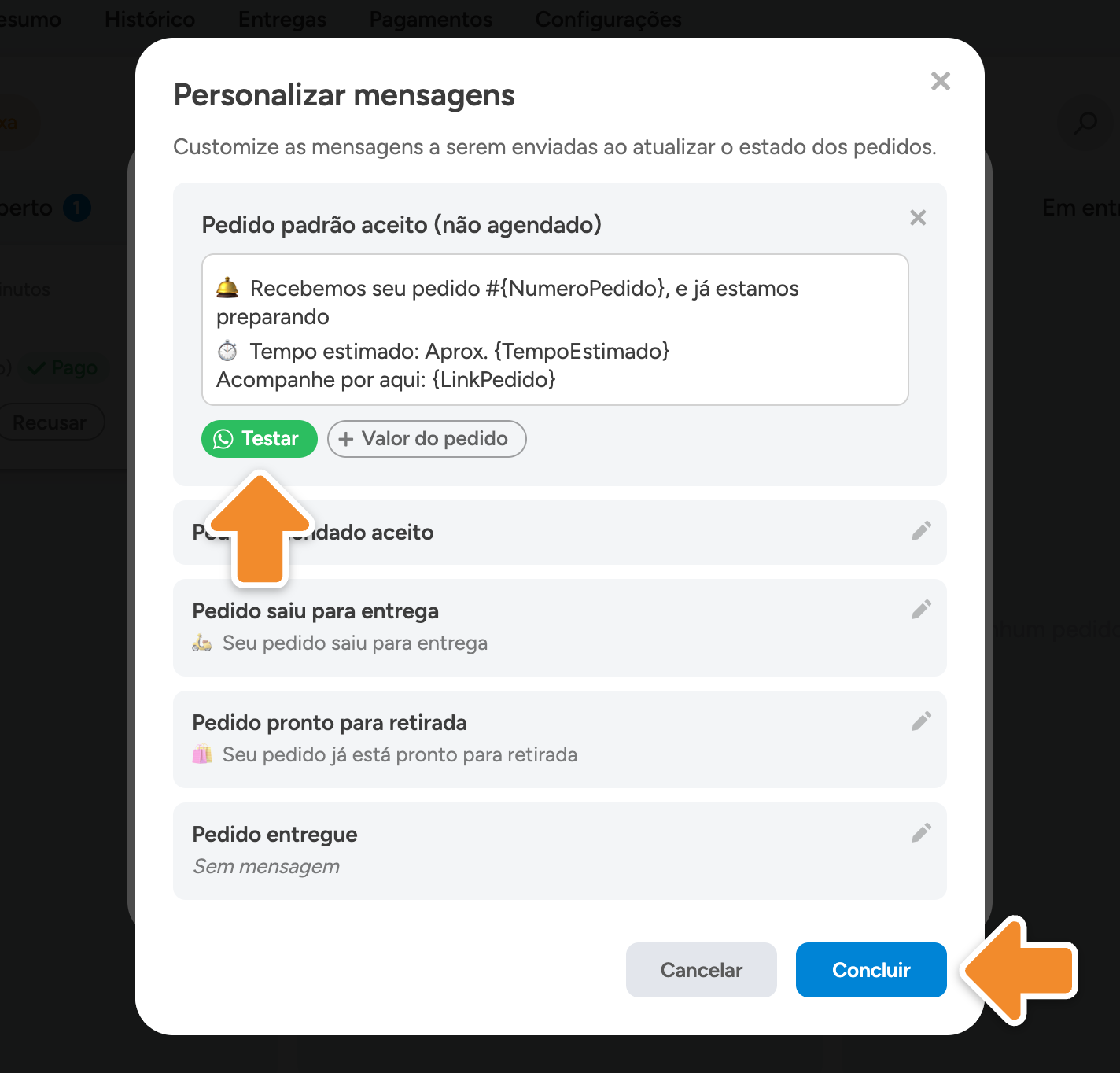
Na janela Personalizar mensagens, clique na mensagem que você quer alterar e digite o novo texto. A mensagem Pedido agendado aceito só aparece se você já ativou os pedidos agendados. A mensagem Pedido entregue vem vazia e só é enviada, ao finalizar o pedido, se você escrever o texto.
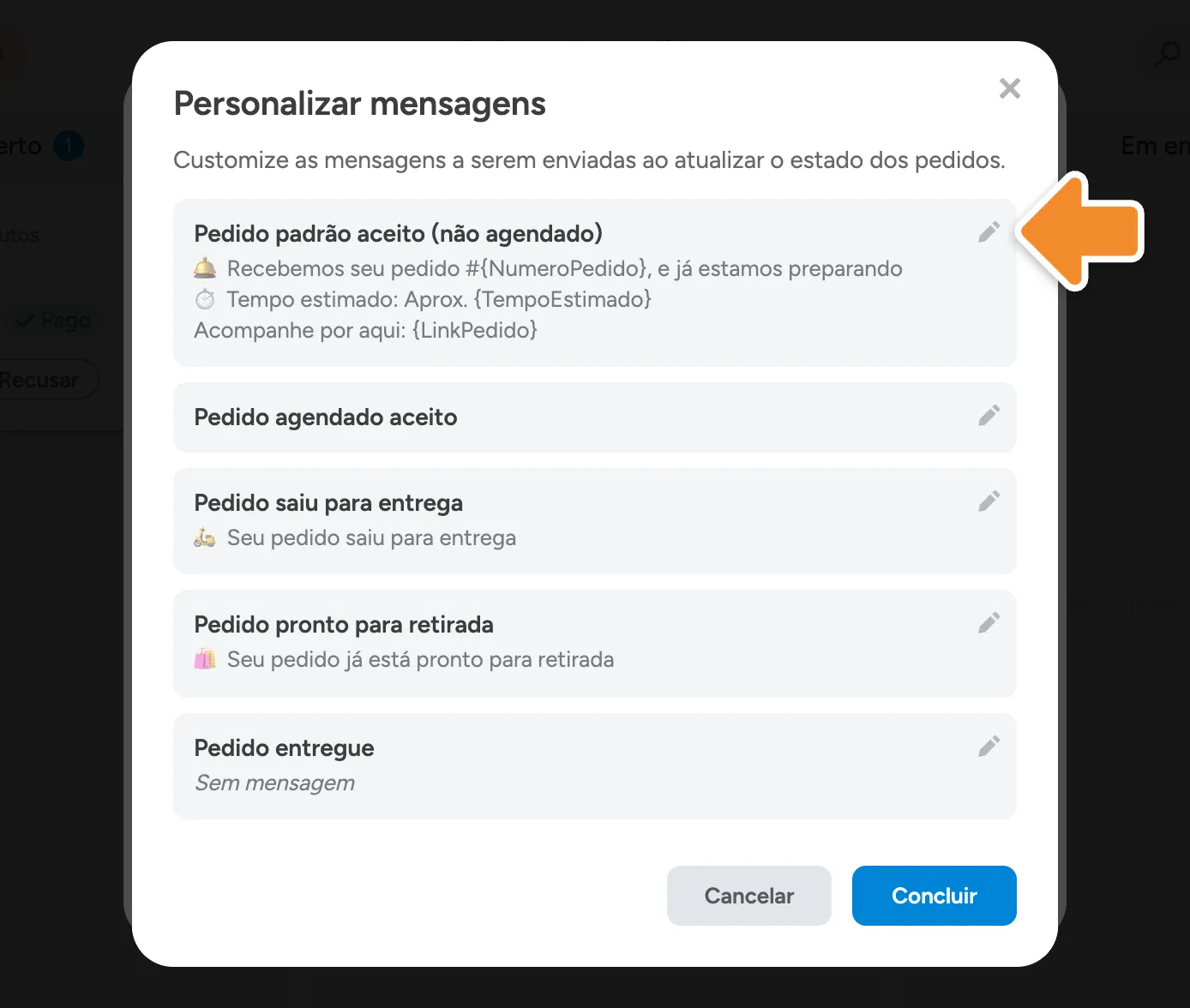
As palavras entre chaves, como
{NumeroPedido}, são trocadas pelo dado do pedido na hora do envio. Para inserir um dado, clique no botão dele, como Valor do pedido. Para voltar ao texto original depois de alterar, clique em Resetar.Não altere o que está entre chaves. Se mudar uma letra, o cliente recebe a palavra com as chaves, no lugar do dado.
Envie uma mensagem de teste e clique em Concluir
Clique em Testar: a mensagem vai para o WhatsApp do estabelecimento, com dados de exemplo. Depois, clique em Concluir nas duas janelas.
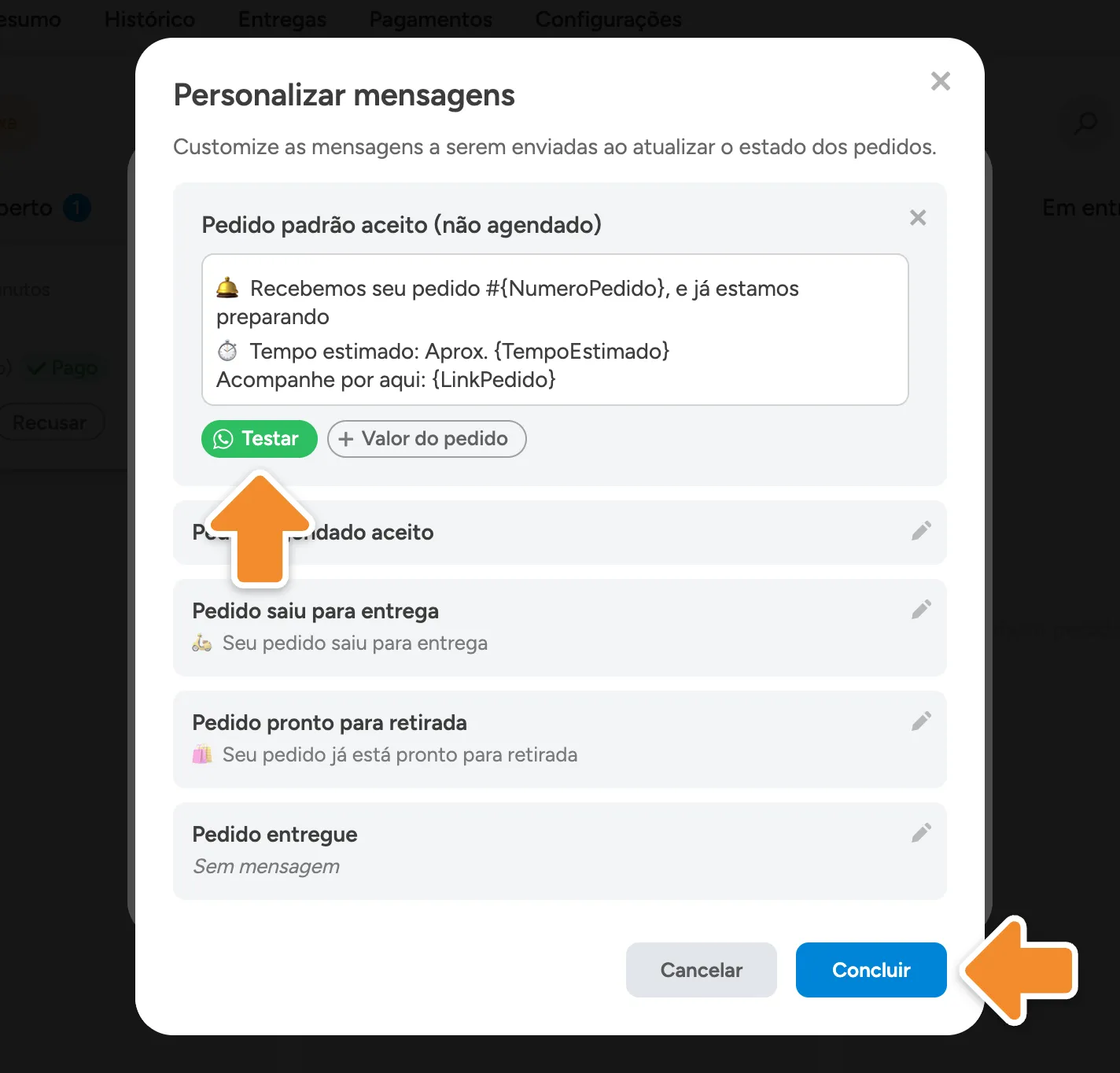
Pronto: os próximos pedidos já recebem o texto novo.
Enviar os dados do pedido ao entregador
Quando você clica em Colocar em entrega e escolhe o entregador, ele recebe os dados do pedido no WhatsApp. Ela traz o nome do estabelecimento, o número do pedido, os dados do cliente, o pagamento, a observação, o endereço e o link do mapa. Essa mensagem só é enviada pelo computador.
A mensagem já vem ativada e com um texto pronto. Siga estes passos só se quiser alterar o texto.
Abra a função Envio de mensagens automáticas
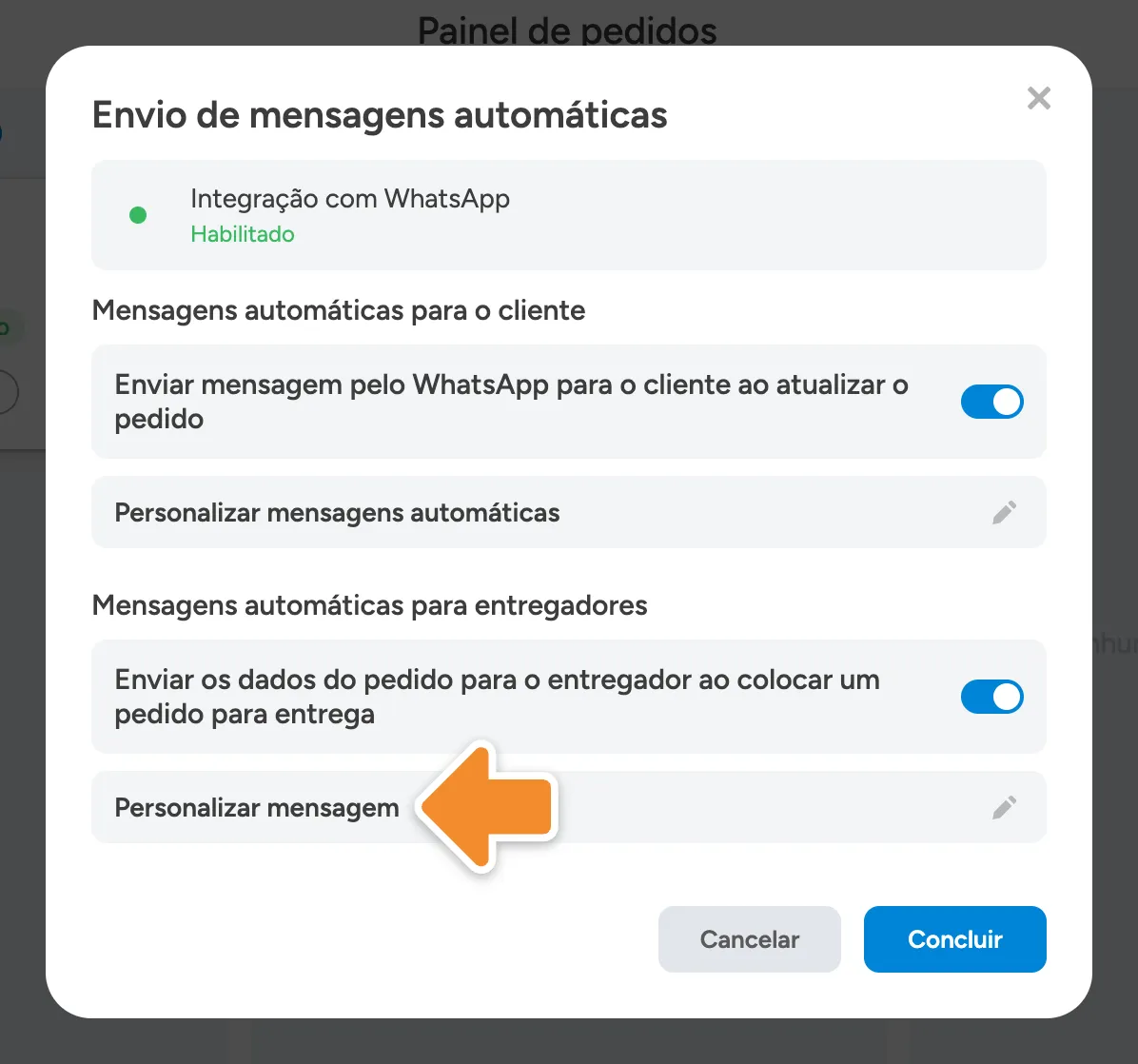
No seu painel de pedidos, clique no botão dos três pontinhos e em Envio de mensagens automáticas.
Abra a janela Personalizar mensagem do entregador
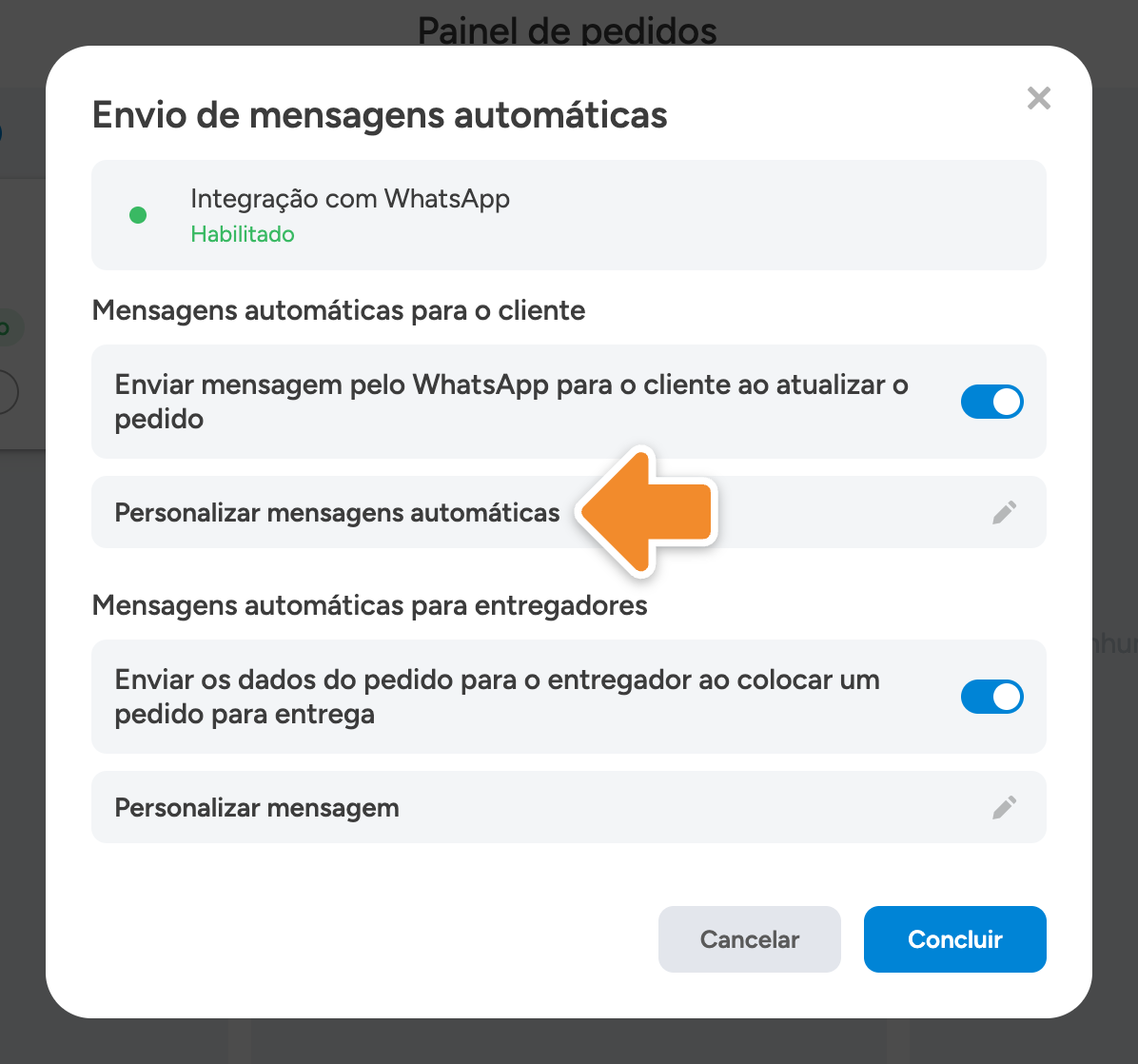
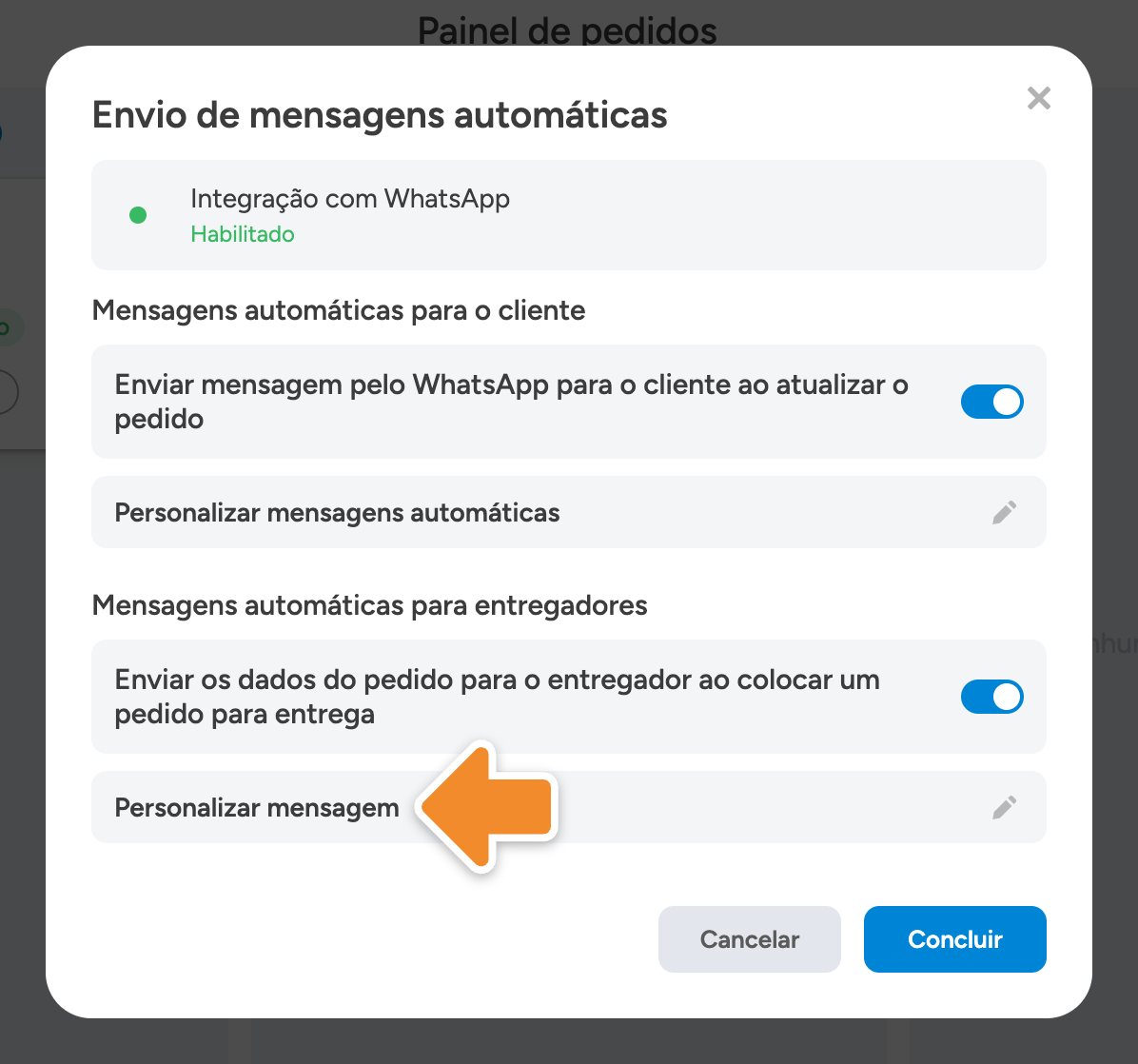
Na janela Envio de mensagens automáticas, clique em Personalizar mensagem, embaixo da opção do entregador.
Edite o texto da mensagem
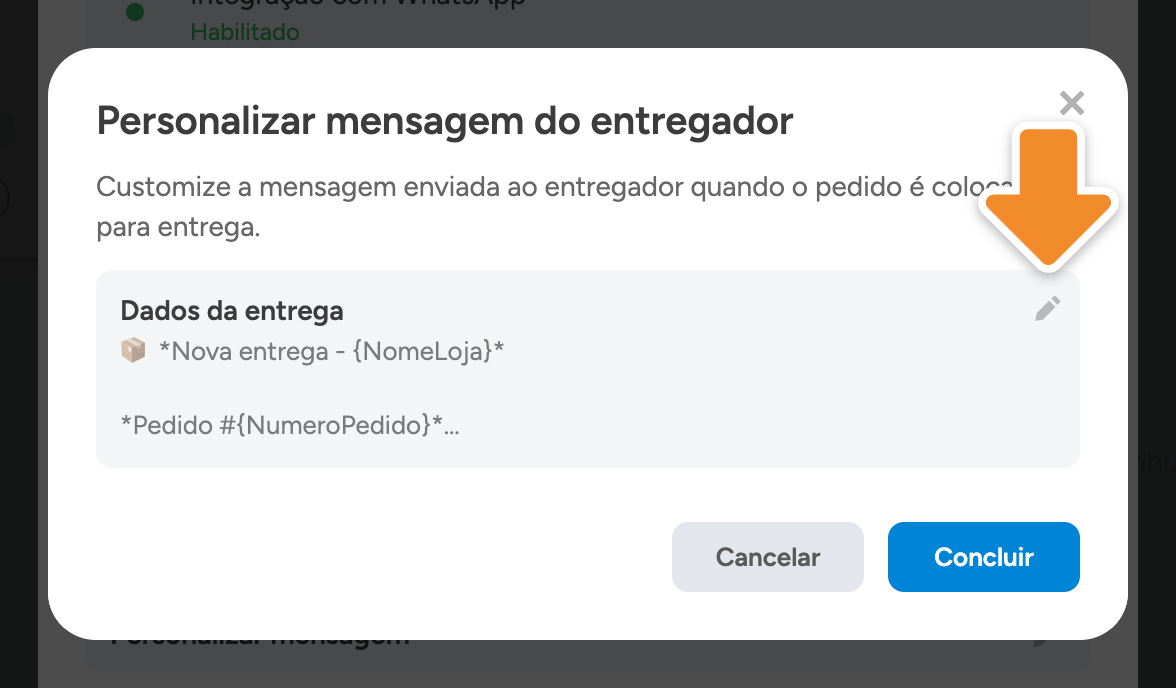
Na janela Personalizar mensagem do entregador, clique em Dados da entrega e altere o texto.
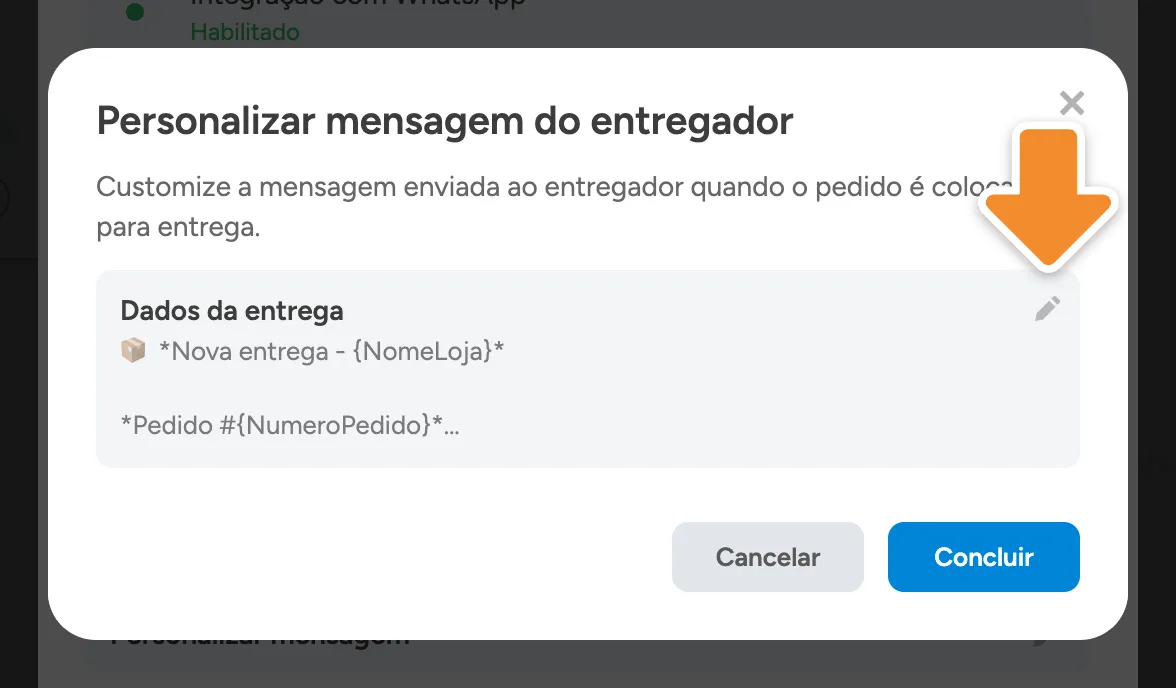
As palavras entre chaves são trocadas pelos dados do pedido. Os asteriscos deixam o texto em negrito no WhatsApp. Para listar os produtos, clique em Produtos com preço ou Produtos sem preço.
Envie uma mensagem de teste e clique em Concluir
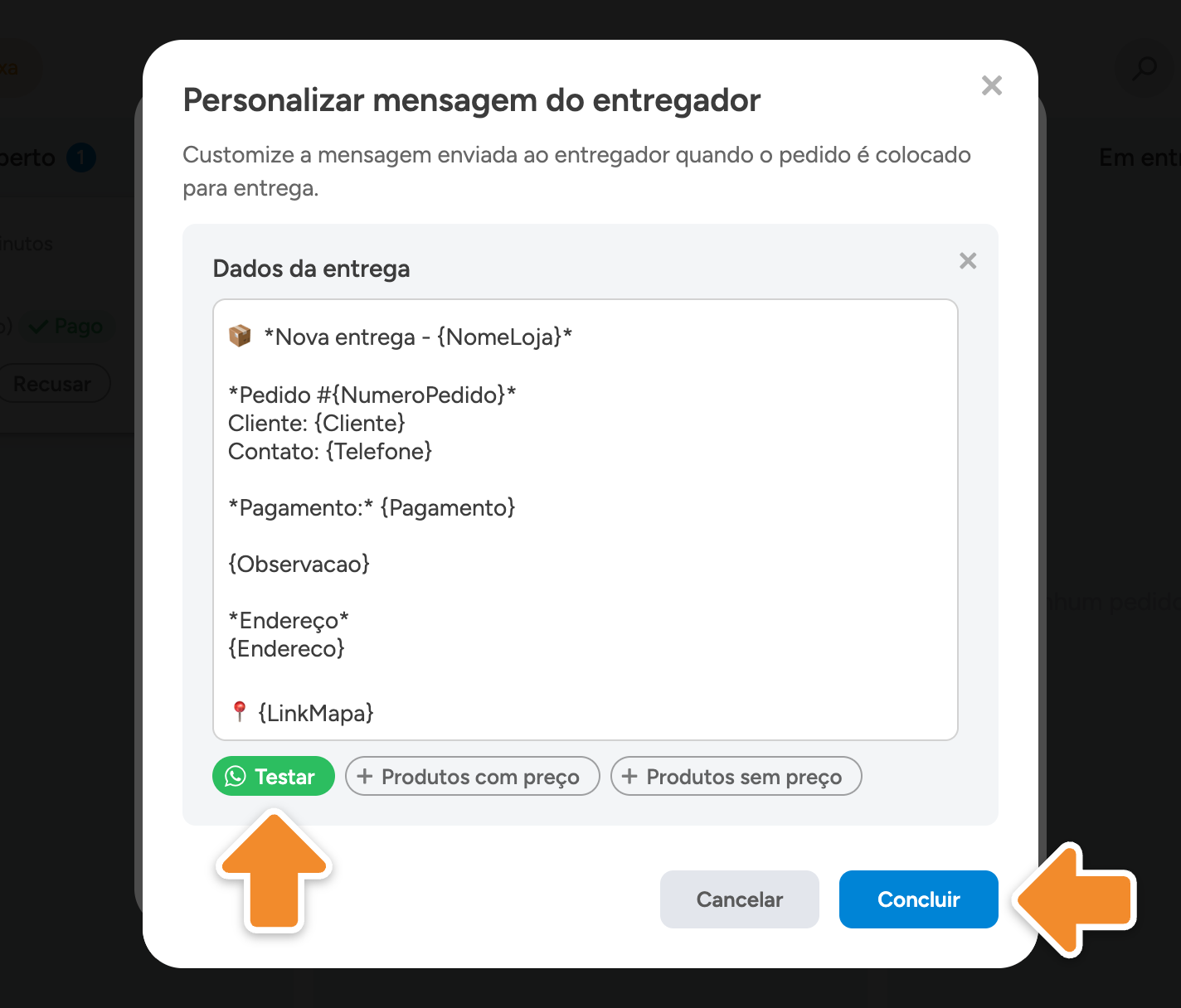
Clique em Testar: a mensagem vai para o WhatsApp do estabelecimento, com dados de exemplo. Depois, clique em Concluir nas duas janelas.
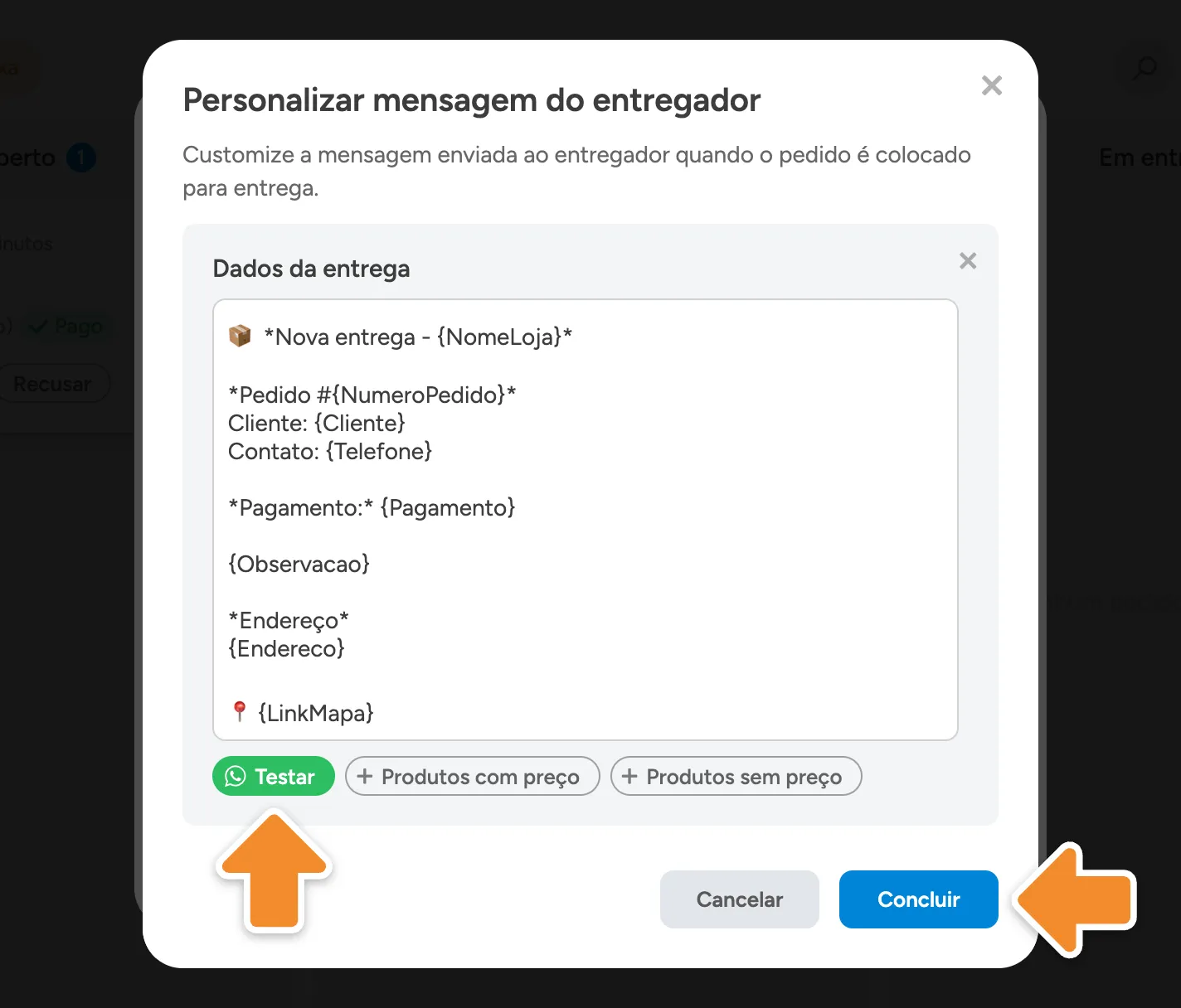
Pronto: o entregador recebe o texto novo nas próximas entregas.
Enviar as mensagens pelo celular
No celular, a mensagem não é enviada sozinha. Quando você aceita o pedido ou o coloca em entrega, o WhatsApp abre com o texto pronto, e você só precisa enviar. Funciona no navegador do celular, no Android e no iPhone, e no aplicativo do Hubt para Android. A mensagem sai do WhatsApp daquele celular.
A mensagem com os dados do pedido ao entregador só é enviada pelo computador.
Configurar as mensagens no celular
O envio pelo celular já vem ativado. Você só precisa configurar para editar o texto ou impedir que o WhatsApp abra a cada pedido.
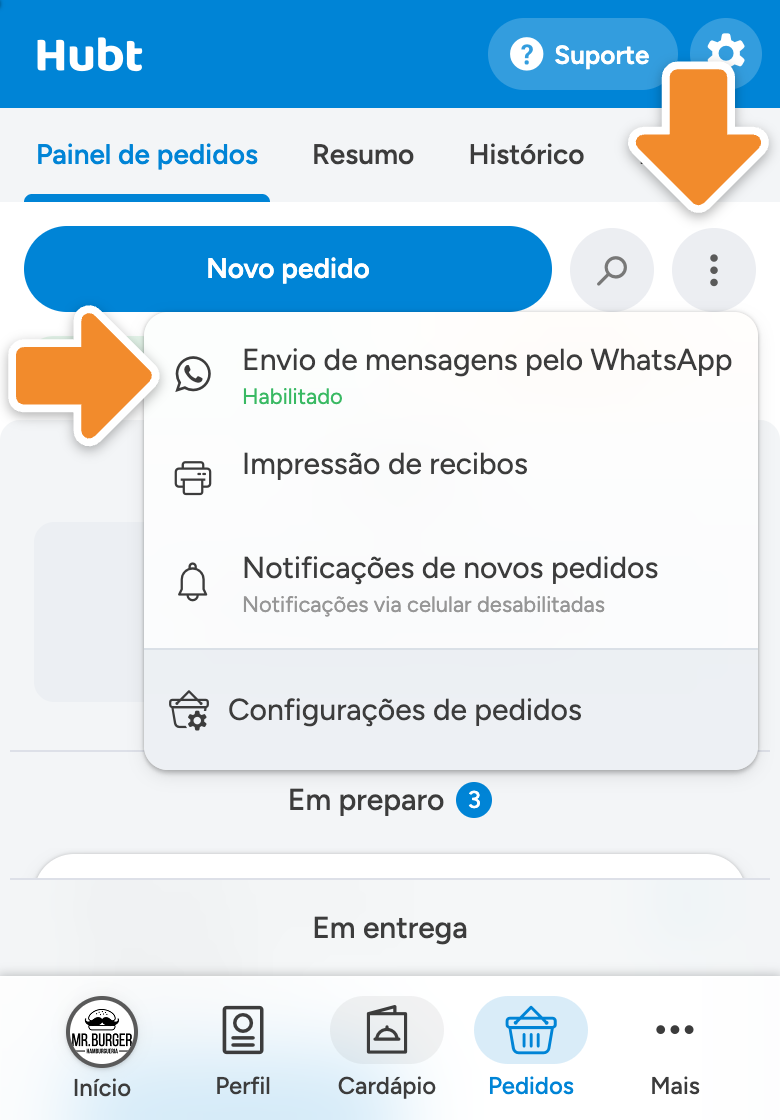
No seu painel de pedidos, clique no botão dos três pontinhos e em Envio de mensagens pelo WhatsApp, o nome da função no celular.
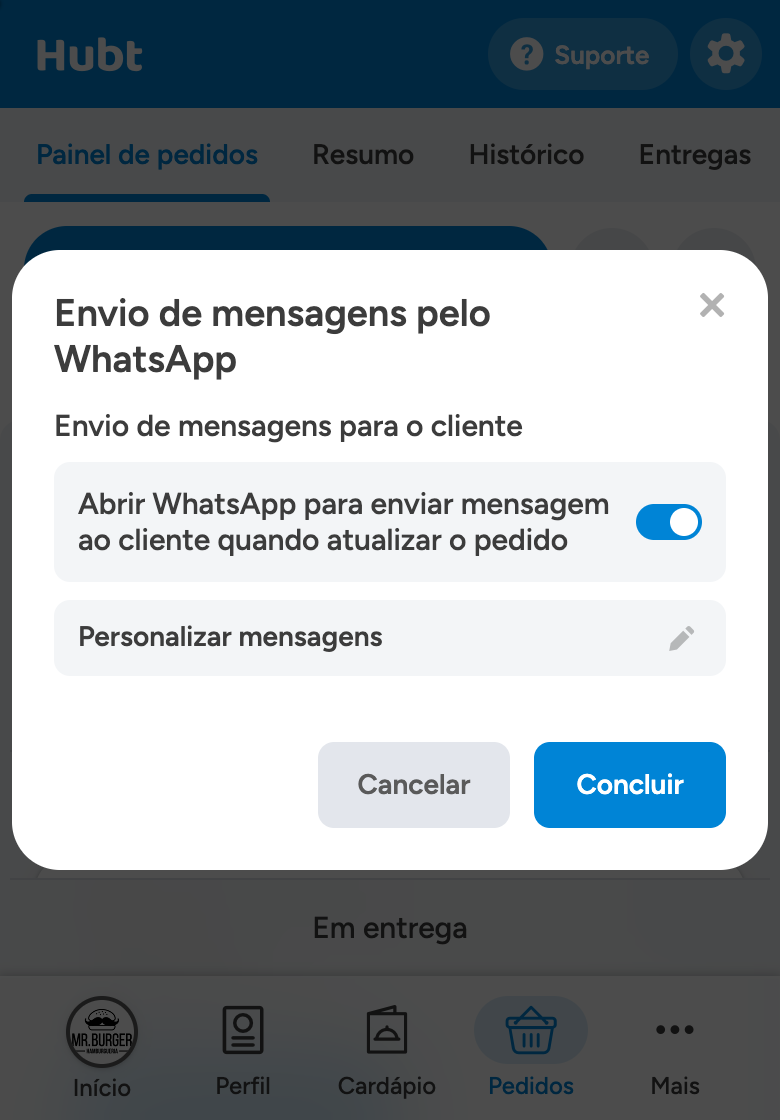
Para editar o texto, clique em Personalizar mensagens. Para o WhatsApp não abrir a cada pedido, desative Abrir WhatsApp para enviar mensagem ao cliente quando atualizar o pedido. Depois, clique em Concluir.
Não enviar mensagem em um caso específico
É possível desativar o envio da mensagem em uma etapa específica do pedido. Para isso, na janela do pedido, desative a opção de notificar o cliente antes de mudar a etapa.
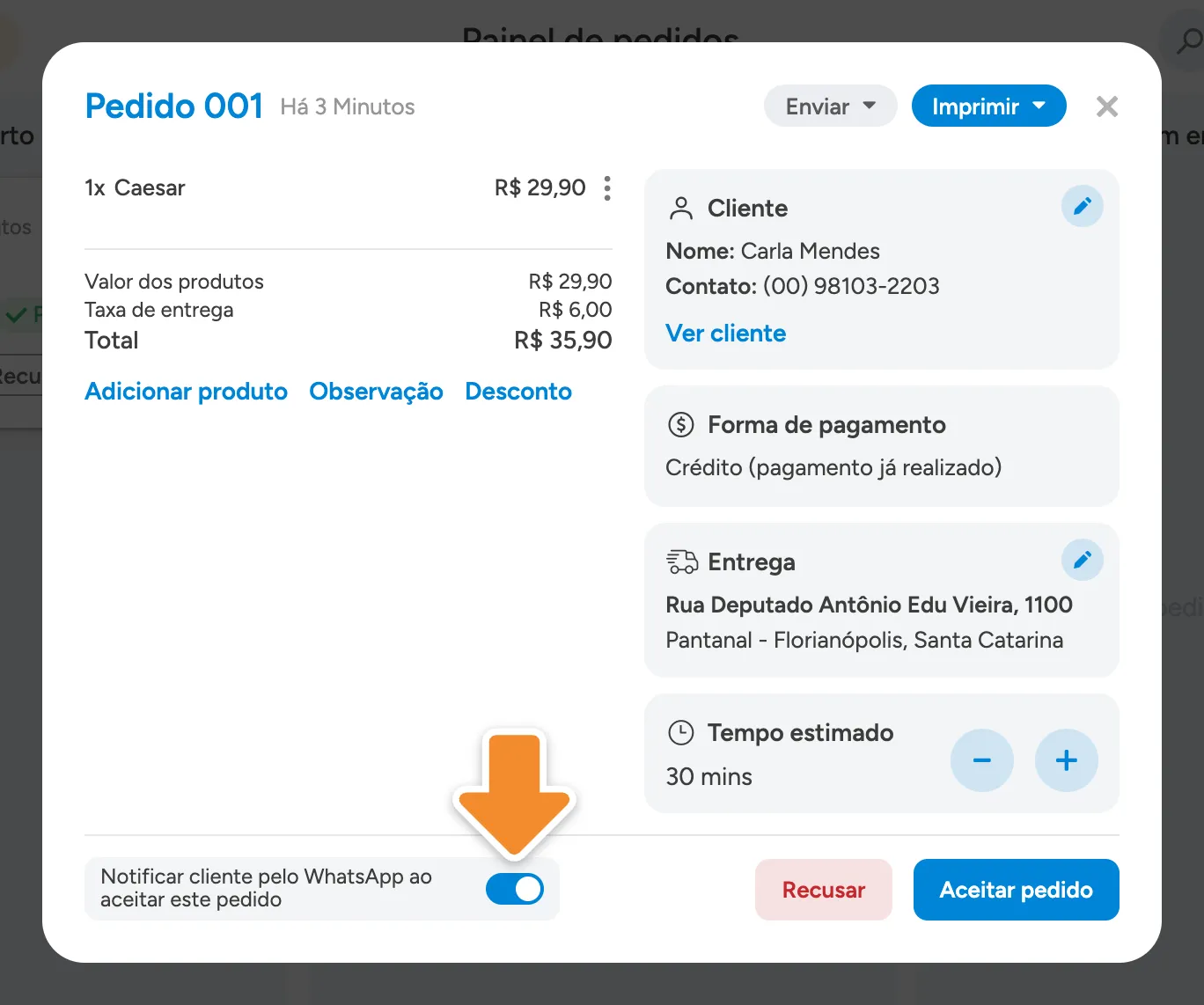
Pronto: a mensagem dessa etapa não é enviada. As mensagens das próximas etapas e dos outros pedidos continuam sendo enviadas.
Desligar as mensagens automáticas
Abra a função Envio de mensagens automáticas
No seu painel de pedidos, clique no botão dos três pontinhos e em Envio de mensagens automáticas.
Desative as opções e clique em Concluir
Na janela Envio de mensagens automáticas, desative o que você não quer enviar:
- Cliente: desative Enviar mensagem pelo WhatsApp para o cliente ao atualizar o pedido.
- Entregador: desative Enviar os dados do pedido para o entregador ao colocar um pedido para entrega.
Depois, clique em Concluir.
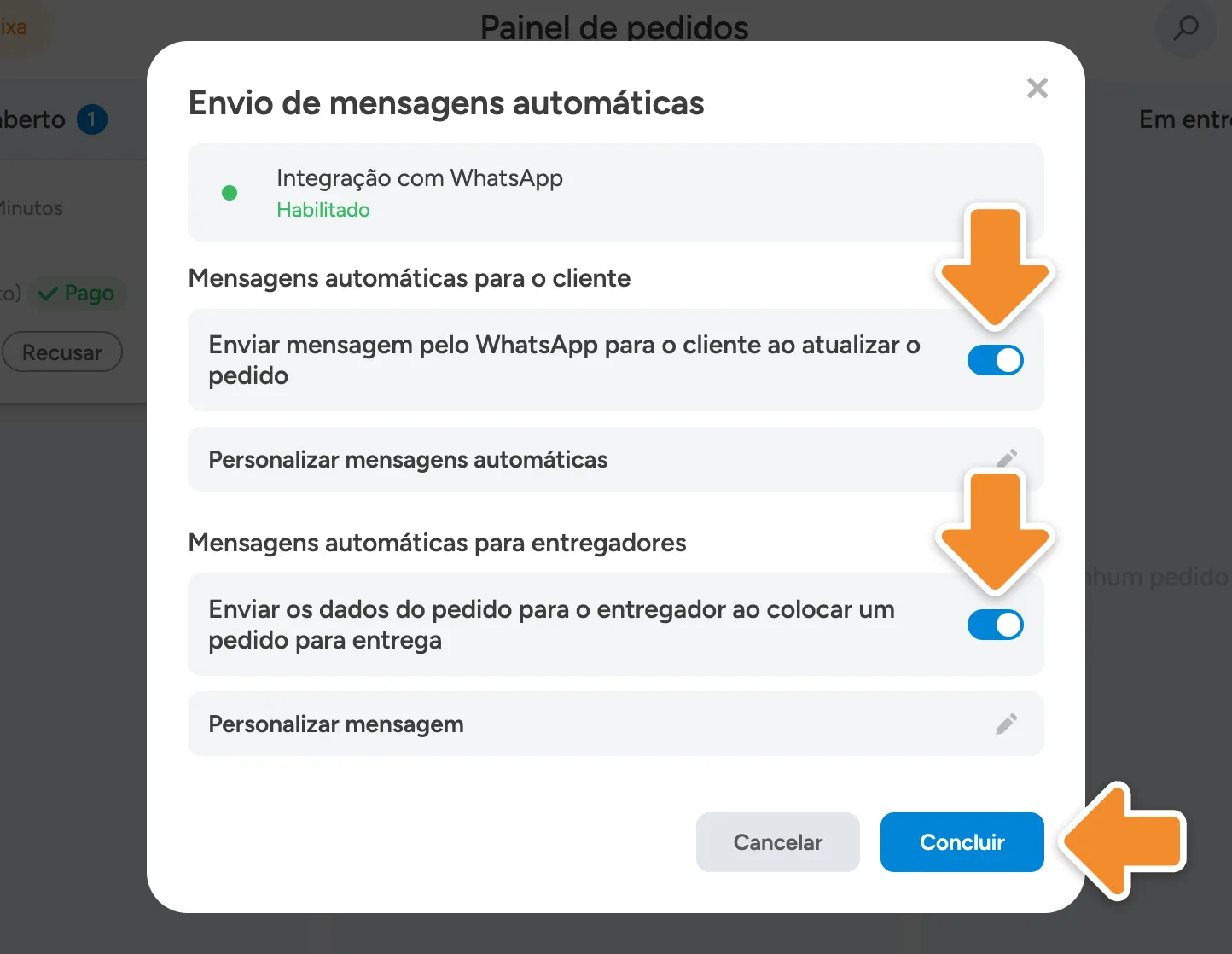
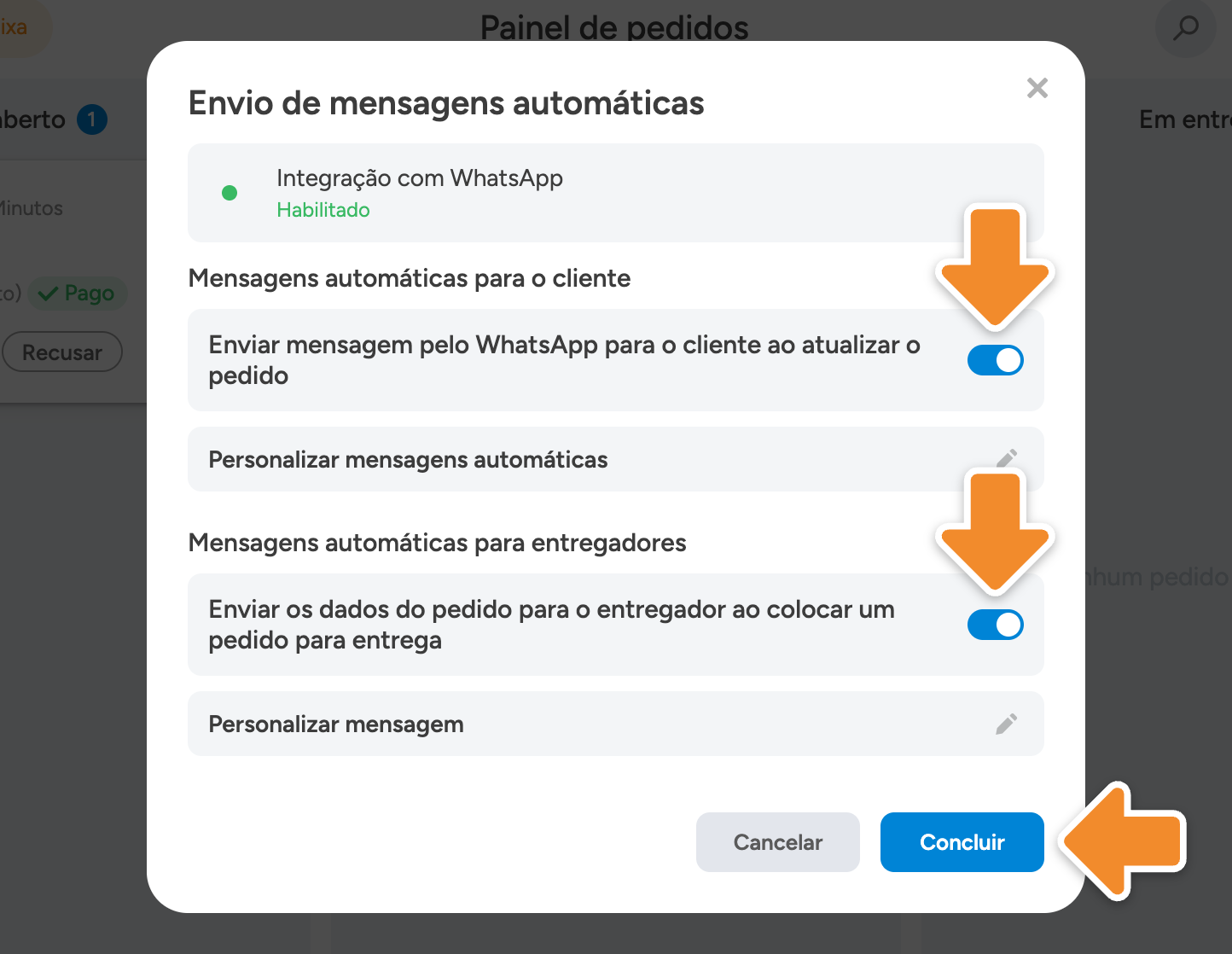
Pronto: as mensagens que você desativou param de ser enviadas em todos os aparelhos do estabelecimento. Para voltar a enviar, ative as mesmas opções.
Problemas comuns
A aba do WhatsApp Web está fechada ou não está respondendo.
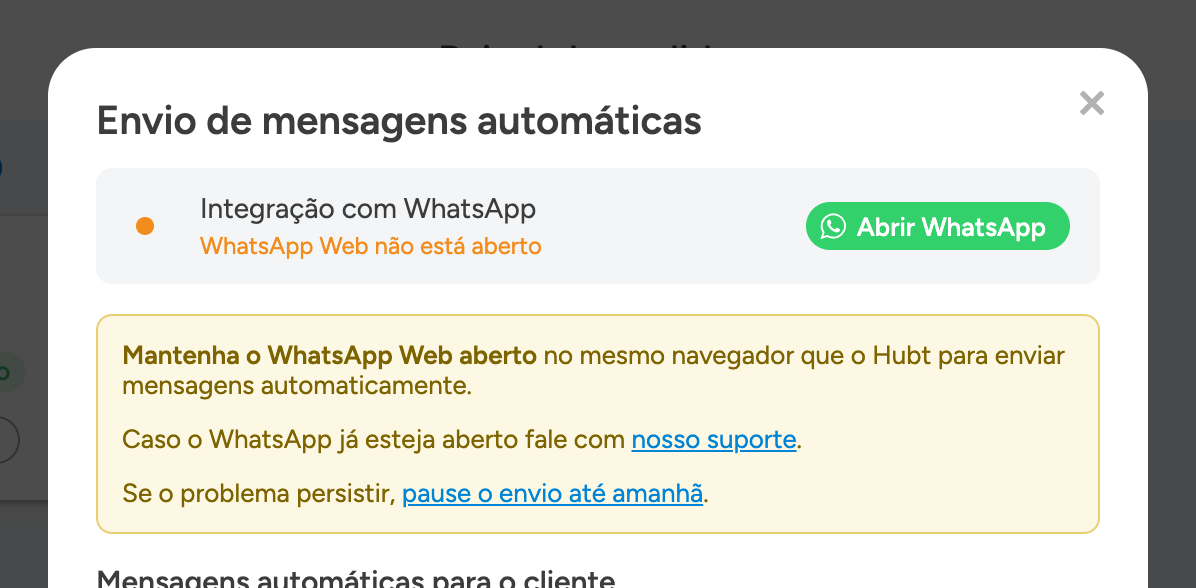
Confira se:
- o WhatsApp Web está aberto no mesmo navegador do painel;
- você não está usando a versão do WhatsApp instalada no computador: essa versão não permite integração para o envio automático. Utilize sempre pelo navegador;
- o computador não está lento ou com pouca memória: nesse caso, o Google Chrome pode suspender a aba do WhatsApp Web. Veja como manter o WhatsApp Web ativo.
Se nada disso resolver, fale com o suporte.
A aba está aberta, mas a conexão do WhatsApp caiu.
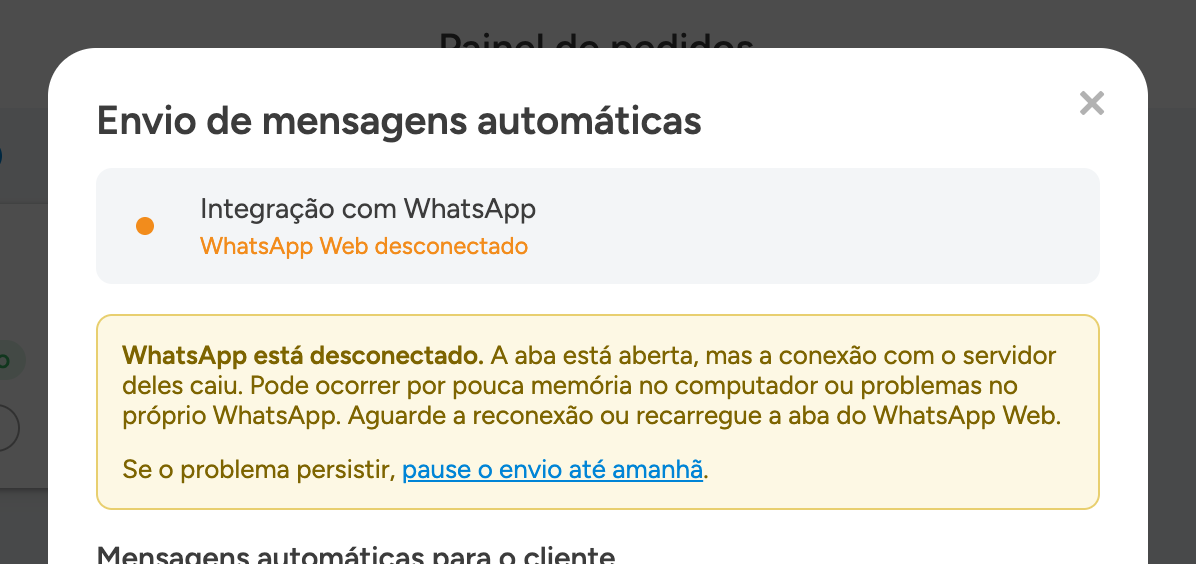
Confira se:
- a conexão já voltou: aguarde um pouco ou recarregue a aba do WhatsApp Web;
- o computador não está lento ou com pouca memória: nesse caso, o Google Chrome pode suspender a aba do WhatsApp Web. Veja como manter o WhatsApp Web ativo.
Se nada disso resolver, fale com o suporte.
A extensão ainda não está instalada neste navegador, e sem ela as mensagens não são enviadas. Siga os passos para instalar a extensão.
O navegador desconectou a extensão. Isso acontece quando o computador está com pouca memória.
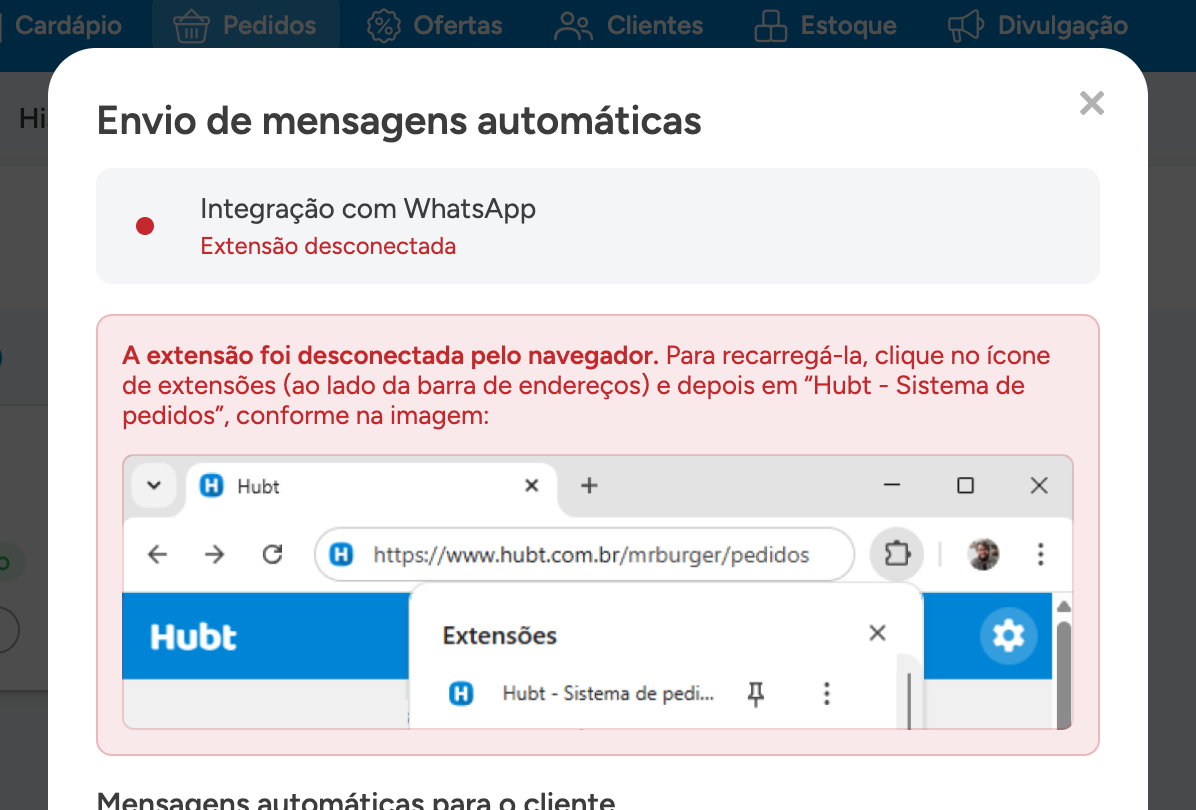
Para recarregar a extensão, clique no ícone de quebra-cabeça, ao lado da barra de endereços, e em Hubt - Sistema de pedidos integrado ao WhatsApp. A função volta a mostrar “Habilitado”.
Para evitar que a extensão seja desconectada de novo, feche os aplicativos e as abas que você não está usando. Isso libera memória no computador.
O WhatsApp não encontrou esse número.
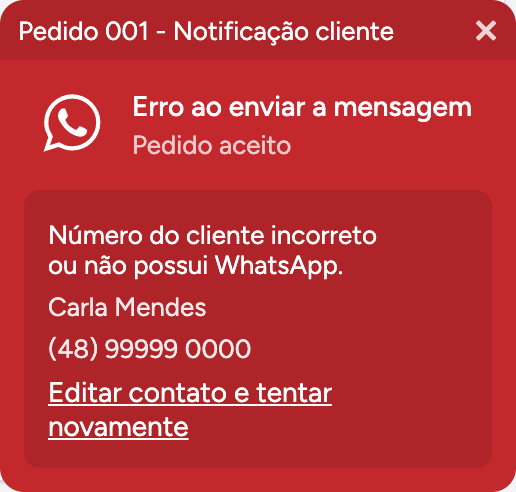
Confira se:
- o telefone está certo: clique em Editar contato e tentar novamente no aviso, corrija o número e clique em Salvar e tentar novamente;
- o cliente usa WhatsApp: se o número está certo e ele não usa, avise por outro meio.
Com o entregador, o aviso é “Número do entregador incorreto ou sem WhatsApp.”, e a correção é igual.
A mensagem não foi enviada, e o motivo não foi identificado.
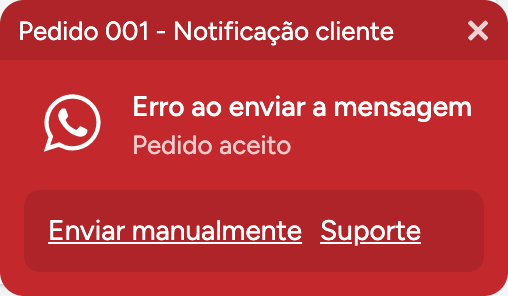
Clique em Enviar manualmente para enviar pela conversa. Se acontecer de novo, fale com o suporte.
Dúvidas comuns
Não. Elas só avisam sobre o andamento do pedido e não respondem ao que o cliente escreve. A mensagem de saudação é configurada no próprio WhatsApp Business.
Não. A mensagem é enviada quando o pedido muda de etapa, e o painel de pedidos e o WhatsApp Web precisam estar abertos no navegador.
Não. Ela pode ficar aberta atrás da aba do painel de pedidos. Com pouca memória no computador, o Google Chrome pode suspender essa aba: veja como manter o WhatsApp Web ativo.
Não. A extensão só funciona com o WhatsApp Web, aberto numa aba do navegador.
Não. No computador, o envio automático só funciona no Chrome, no Edge, no Brave e no Opera. Para usar, instale um deles.